
 Worksheets
Evaluación PowerPoint
Total questions: 17
Worksheet time: 9mins
¿Dónde se consultan las propiedades de un documento en PowerPoint?
Inicio/ Párrafo /Propiedades.
Archivo / Información / Propiedades.
Insertar / formato / Propiedades.
Archivo / Examinar / Propiedades.
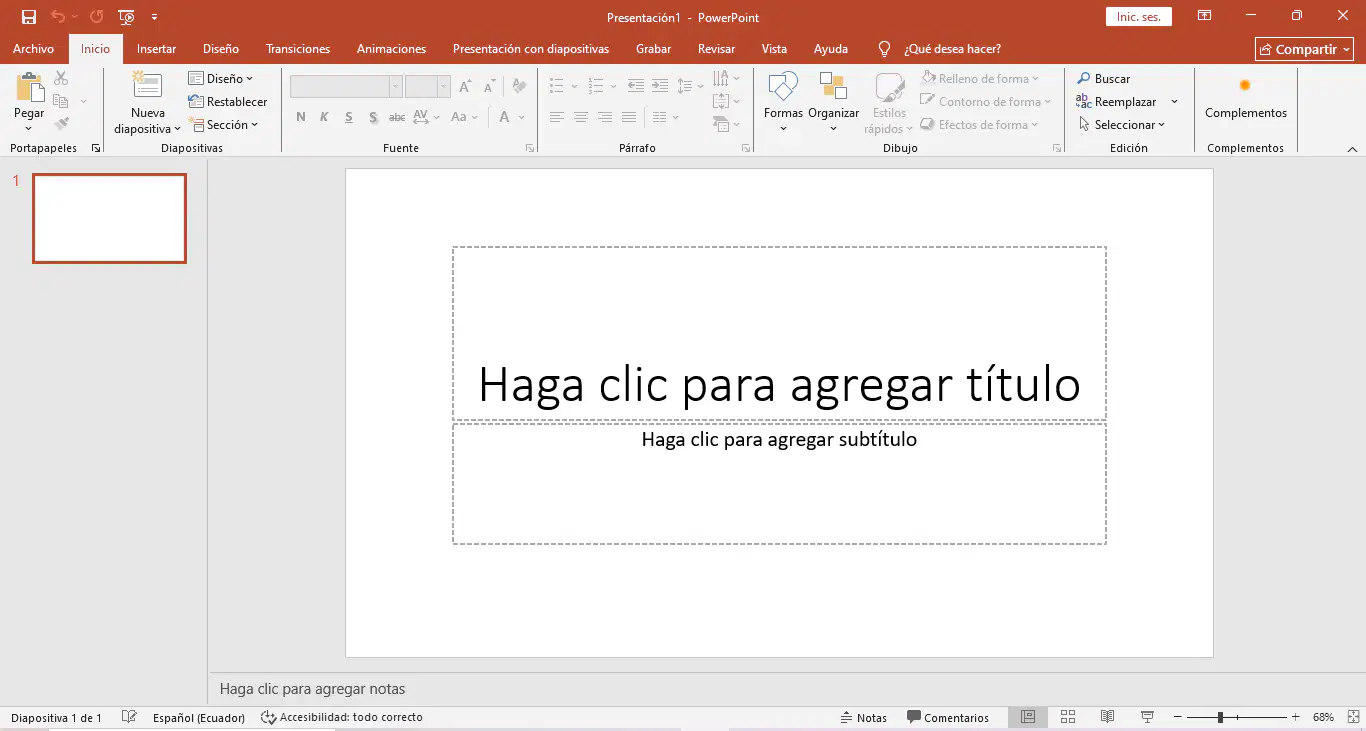
La siguiente interfaz corresponde a:
Canva
Paint
PowerPoint
Windows
¿Qué opción se utiliza para insertar una imagen desde el archivo en PowerPoint?
Insertar > Imágenes > Este dispositivo
Archivo > Abrir > Imágenes
Diseño > Fondo > Imágenes
Insertar > Formas > Este dispositivo
¿Se puede organizar el texto de una diapositiva en dos o más columnas para mejorar su presentación visual?
Verdadero
Falso
¿Cuál es la extensión de archivo más común de una presentación de PowerPoint?
.docx
.xlsx
.pptx
¿Cómo se puede animar un texto en PowerPoint?
Haz clic derecho en el texto y selecciona 'Animar'.
Selecciona el texto, ve a archivo, 'Animaciones'.
Escribe el texto en un cuadro de texto y guarda la presentación.
Selecciona el texto, ve a 'Animaciones', elige un efecto y ajusta las opciones.
¿Qué tipo de formato se puede aplicar a un texto en PowerPoint?
Formato de imagen
Transiciones de diapositivas
Animaciones de texto
Negrita, cursiva, subrayado, color de texto, tamaño de fuente, tipo de fuente, alineación, viñetas.
¿Cómo quitar el fondo de una imagen?
Seleccionar la imagen, Formato de imagen, Quitar fondo.
Seleccionar la imagen, Clic derecho, Quitar fondo.
Seleccionar la imagen, Inicio, Quitar fondo.
Seleccionar la imagen, Diseño, Quitar fondo.
¿Qué es el texto alternativo y cómo aplicarlo?
Descripción breve de una imagen y objeto. Se aplica en la pestaña de Insertar.
Descripción breve de una imagen y objeto. Se aplica en la pestaña de Diseño.
Descripción breve de una imagen u objeto visual. Seleccionar la imagen u objeto, Insertar, texto Alternativo.
Descripción breve de una imagen u objeto visual. Seleccionar la imagen u objeto, Herramientas de imagen y Texto Alternativo.
¿Qué significa CPU?
Unidad Central de Procesamiento
Unidad Central de Procesos
¿Qué es un smarART?
Es una herramienta visual que transforma el texto en diagramas claros y atractivos.
Es una herramienta que representa el texto mediante figuras.
Es una herramienta que representa imágenes.
Es una herramienta de Word, Excel y PowerPoint, permite realizar ediciones de texto.
Se desea copiar una diapositiva manteniendo el mismo contenido y diseño para reutilizarla en su presentación.
¿Qué acción permite duplicar una diapositiva?
Insertar, Nueva diapositiva
Clic derecho sobre la diapositiva, Duplicar diapositiva
Diseño, Tamaño de diapositiva
Transiciones, Efectos
En PowerPoint, tanto las animaciones como las transiciones agregan efectos visuales, pero cumplen funciones distintas.
¿Cuál es la diferencia correcta entre una animación y una transición?
La animación se aplica al cambio entre diapositivas y la transición a los objetos.
La animación se aplica a los objetos dentro de la diapositiva y la transición al pasar de una diapositiva a otra
Ambas se aplican solo al texto
Ambas se usan únicamente en el modo presentación

Según la imagen presentada, identifique el elemento de la ventana de PowerPoint.
Cinta de opciones o barra de menú.
Barra de estado.
Barra de título.
Botones de vista
¿Para qué sirve la opción Patrón de diapositivas?
Para insertar vídeos.
Facilita para dar formato general a todas las diapositivas y a la presentación de diapositivas.
Para imprimir la presentación.
Para corregir ortografía.
¿Se puede insertar modelos 3D en PowerPoint?
Verdadero
Falso

¿Cómo recortar esta imagen en forma de nube?
Seleccionar la imagen/ Formato de imagen/ Recortar a la forma/ Seleccionar la forma de nube
Seleccionar la imagen/ Clic derecho/ Recortar a la forma/ Seleccionar la nube
Seleccionar la imagen/ Clic derecho/ Recortar imagen/ Seleccionar la forma nube
No se puede recotar las imagenes en fromas.

