
 Worksheets
Word Online Quiz
Total questions: 8
Worksheet time: 4mins

Hey Scarlett und Noah! Was braucht ihr, um Word Online zu nutzen und eure kreativen Ideen zum Leben zu erwecken?
Eine installierte OfficeApp auf dem PC
Ein MicrosoftKonto und Internetzugang
Ein USBStick
Eine spezielle Lizenz

Hey Grace und Ava! Wisst ihr, wo Word Online eure Dokumente automatisch speichert, wenn ihr fleißig am Schreiben seid?
Auf die lokale Festplatte
Direkt auf einen USB-Stick
In OneDrive, den persönlichen Cloud-Speicher von Microsoft
In den Papierkorb

Hey, liebe Schüler! Stellt euch vor, ihr seid auf einer digitalen Schatzsuche. Welches der folgenden Statements beschreibt OneDrive richtig und hilft euch, eure Schätze sicher zu verwahren?
Es ist eine Anwendung zur Bildbearbeitung
Es handelt sich um einen CloudSpeicher, der Dateien sichert und von verschiedenen Geräten zugänglich macht
Es ist ein MessagingDienst
Es ist nur in der Schule nutzbar

Hey Abigail und Jackson! Stellt euch vor, ihr habt ein kostenloses Microsoft-Konto. Wie viel Speicherplatz steht euch in OneDrive zur Verfügung, um all eure coolen Fotos und Dokumente zu speichern?
1 GB
1 TB
50 GB
Unbegrenzt
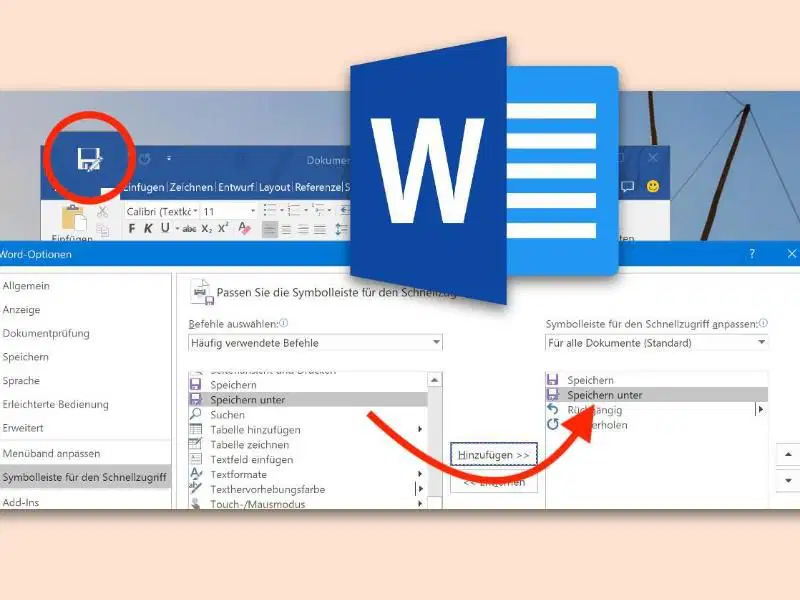
Hey Oliver! Wenn du dein Dokument in Word Online hast und es als PDF speichern möchtest, welcher Menüpunkt hilft dir dabei? Lass uns das herausfinden!
Einfügen
Überprüfen
Datei → Speichern unter
Start

Hey Charlotte, Hannah und Aria! Was denkt ihr, welcher Vorteil ergibt sich aus der Nutzung von OneDrive?
Dateien lassen sich nur vom eigenen PC aus öffnen
Dateien können auf verschiedenen Geräten bearbeitet werden
Dateien werden automatisch gelöscht
Man braucht keinen Internetzugang

Hey Aiden und Avery! Wie könnt ihr sicherstellen, dass euer wichtiges Dokument in OneDrive gespeichert wurde? Lasst uns das herausfinden!
Indem ihr im Browser „Zurück" klickt und hofft, dass es da ist!
Indem ihr in OneDrive unter „Meine Dateien" nach dem Dokumentnamen sucht – das ist der sichere Weg!
Indem ihr den Browser schließt und denkt, es ist verschwunden!
Indem ihr euren Computer neu startet und auf ein Wunder hofft!

Stell dir vor, Jackson und Lily sind in der Schule und müssen sich von einem anderen Gerät bei Office.com anmelden. Was passiert dann?
Sie müssen ihre Dokumente erneut hochladen
Sie sehen ihre OneDrive-Dateien und können sie öffnen
Ihre Dokumente werden gesperrt
Sie können Word Online nicht nutzen