
 Worksheets
EXAMEN DE EXCEL
Total questions: 20
Worksheet time: 4hrs 10mins
¿Cuál de los siguientes gráficos en Excel es el más adecuado para representar porcentajes de participación de diferentes categorías dentro de un total?
Gráfico de columnas
Gráfico de líneas
Gráfico circular
Gráfico de dispersión
En el contexto de Microsoft Excel, la función NUMPROPIO cumple una tarea específica relacionada con la manipulación de cadenas de texto. ¿Cuál de las siguientes opciones describe correctamente su funcionamiento?
Convierte un valor numérico en formato de texto con estilo de moneda.
Transforma el primer carácter de cada palabra en mayúscula y los restantes en minúscula.
Devuelve el valor absoluto de un número sin considerar su signo.
Convierte la totalidad de un texto en letras mayúsculas.
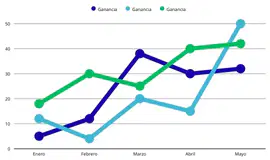
En el análisis de datos dentro de Excel, existen diversos tipos de gráficos que permiten representar la información de distintas maneras. Entre ellos, el gráfico de líneas es una de las herramientas más utilizadas. ¿Cuál de las siguientes opciones describe de forma correcta la utilidad principal del gráfico de líneas?
Representar porcentajes de un total en diferentes categorías
Mostrar tendencias y cambios a lo largo del tiempo
Comparar cantidades individuales sin relación temporal
Analizar la distribución de datos en intervalos o rangos
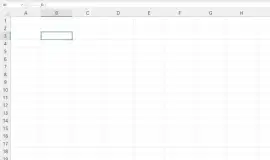
En Excel, todos los datos se organizan dentro de celdas. Según su definición en la hoja de cálculo, ¿qué es una celda?
El conjunto de varias hojas dentro de un libro
La intersección de una fila y una columna donde se puede ingresar información
Un área para aplicar solo fórmulas matemáticas
El nombre que recibe la primera fila de la hoja de Excel
En Excel, cuando trabajamos con fórmulas, podemos utilizar distintos tipos de referencias de celda. ¿Cuál de las siguientes afirmaciones describe correctamente las referencias relativas y absolutas?
Las relativas siempre permanecen fijas aunque se copie la fórmula, mientras que las absolutas cambian automáticamente
No existe diferencia entre referencias relativas y absolutas en Excel
Las relativas solo se utilizan en gráficos, y las absolutas únicamente en tablas dinámicas
Las relativas cambian su posición al copiar la fórmula, mientras que las absolutas permanecen fijas gracias al uso del símbolo $
¿Cuál de los siguientes enunciados explica mejor qué es Microsoft Excel?
Un programa que permite crear y mostrar presentaciones en diapositivas.
Un editor de texto usado para redactar documentos y darles formato básico.
Una hoja de cálculo que organiza, analiza y procesa datos con fórmulas y gráficos.
Un software que gestiona bases de datos y administra información estructurada.
En Microsoft Excel, las funciones SI, Y, O y NO se utilizan para evaluar condiciones y devolver resultados en función de criterios establecidos. ¿A qué categoría de funciones pertenecen estas fórmulas?
Fórmulas de fecha y hora
Fórmulas de texto
Fórmulas de búsqueda y referencia
Fórmulas lógicas
¿Qué herramienta de Excel nos permite importar datos que vienen separados por comas, asteriscos, numerales u otros símbolos, para organizarlos correctamente en diferentes columnas?
Texto en Columnas
Buscar y Reemplazar
Combinar y Centrar
Ordenar y Filtrar
¿Cuál de las siguientes opciones corresponde a una fórmula correcta de la función BUSCARV en Excel?
=BUSCARV(A2,B2:D10;2;VERDADERO,FALSO)
=BUSCARV(A2;B2:D10;FALSO;3)
=BUSCARV(B2;A2:D10;2)
=BUSCARV(A2;B2:D10;2;FALSO)
En Microsoft Excel, todas las fórmulas deben declararse siguiendo una sintaxis específica. ¿Con qué símbolo deben comenzar siempre las fórmulas en una celda?
%
=
+
#
En una empresa de distribución, el área de ventas lleva un registro en Excel con los montos vendidos por cada trabajador durante todo el año. El gerente desea realizar un análisis que incluya: calcular el promedio de ventas del equipo, identificar la venta más alta y la venta más baja. ¿Qué conjunto de funciones sería el más adecuado para este análisis?
=SUMAR.SI(), =ALEATORIO.ENTRE(), =CONTARA()
=REDONDEAR(), =HOY(), =AHORA()
=PROMEDIO(), =MAX(), =MIN()
=IZQUIERDA(), =CONCATENAR(), =LARGO()
Explica con tus propias palabras para qué sirven las funciones MEDIA, MEDIANA y MODA en Excel. Describe brevemente la utilidad de cada una de estas funciones dentro del análisis de datos.
Observa la siguiente fórmula en Excel:
=SI(A2>=100;"Alta";SI(A2>=50;"Media";"Baja"))
Indica cuál de los siguientes enunciados describe correctamente lo que hace esta fórmula:
Clasifica los valores de la celda A2 en tres categorías: 'Alta' si es mayor o igual a 100, 'Media' si es mayor o igual a 50 pero menor a 100, y 'Baja' si es menor a 50
Muestra 'Alta' si A2 es menor a 100, 'Media' si A2 es mayor a 50, y 'Baja' si A2 es igual a 50
Solo compara si A2 es mayor a 100 y muestra 'Alta', ignorando otros valores
Convierte todos los números en A2 en palabras ('Alta', 'Media', 'Baja') sin evaluar su valor
Una tienda de ropa quiere asignar aleatoriamente a cada cliente uno de tres tipos de regalo al realizar su compra: 'Descuento', 'Cupón' o 'Producto adicional'. ¿Cuál de las siguientes opciones describe la combinación de funciones más adecuada en Excel para lograr esta asignación aleatoria?
Combinando las funciones ALEATORIO.ENTRE y SI
Combinando las funciones ELEGIR y ALEATORIO.ENTRE
Combinando las funciones SUMA y PROMEDIO
Combinando las funciones MAX y MIN
Luego de haber aplicado un determinado filtro a una tabla en Excel, si queremos realizar operaciones como suma, promedio, conteo u otras sobre los datos visibles (ignorando los ocultos por el filtro), la función que debemos utilizar es:
=SUMA
=SUBTOTAL
=PROMEDIO.SI
=RESIDUO
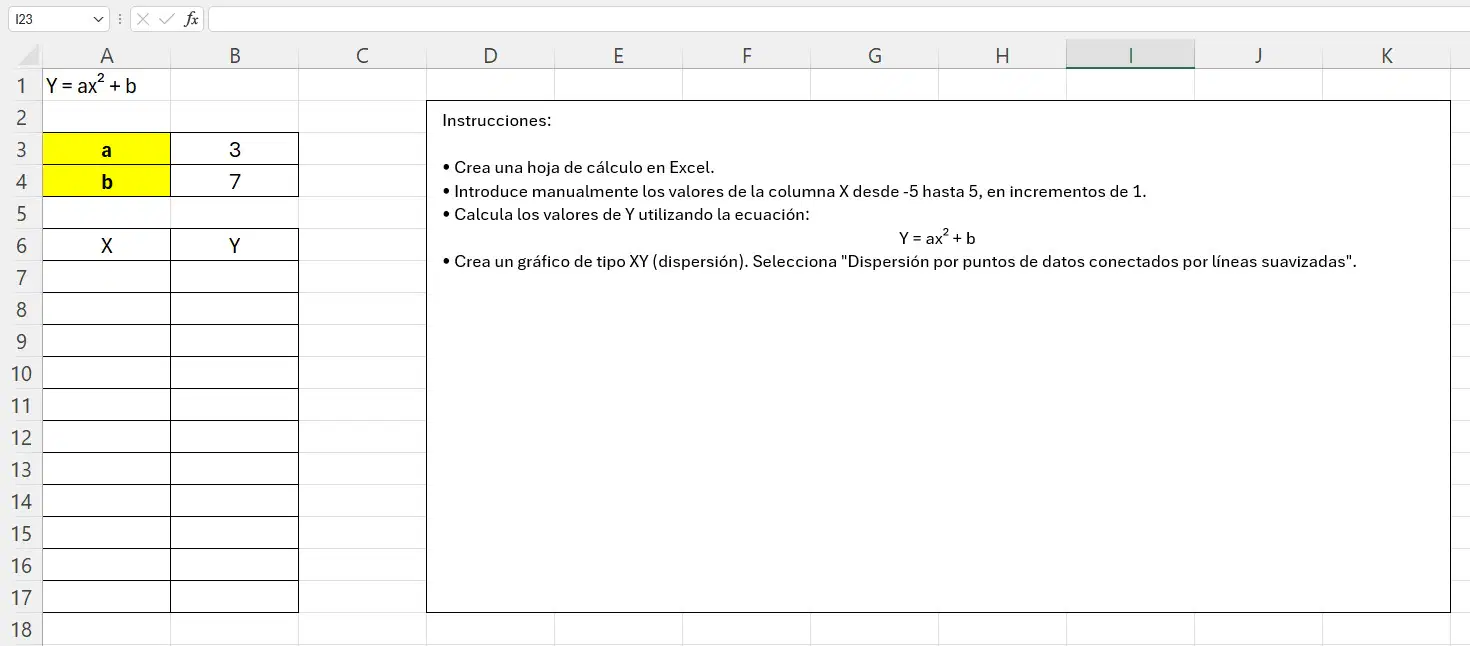
Después de obtener el resultado según el gráfico solicitado, selecciona la alternativa que corresponda al gráfico correcto:


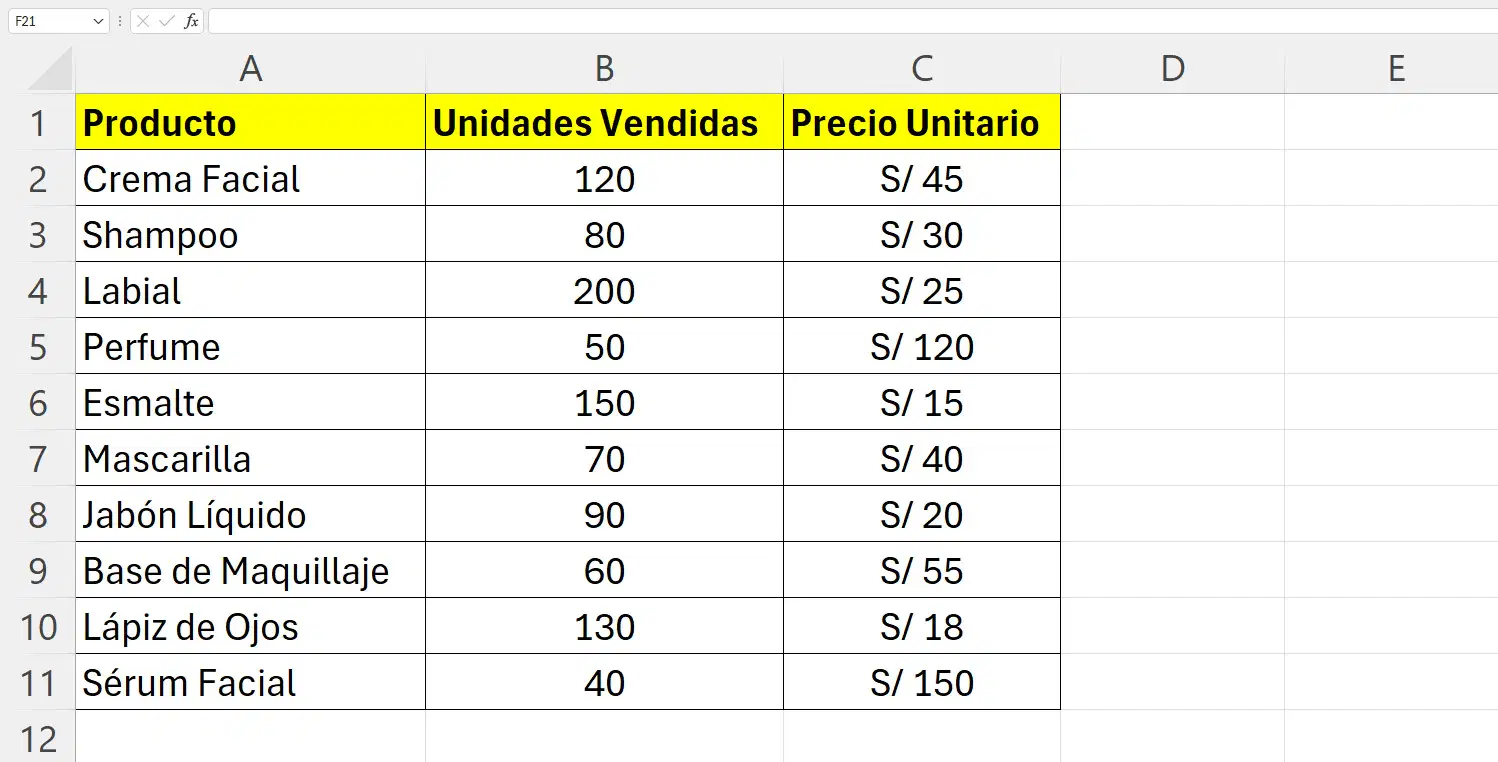
La empresa BeautyLux S.A.C. quiere analizar las ventas de sus productos más vendidos durante el mes de septiembre de 2025. Para ello, se ha recopilado la siguiente información: cantidad de unidades vendidas, precio unitario, ingresos totales por producto y porcentaje de participación de cada producto en las ventas totales. Con base en estos datos, se solicita realizar los cálculos necesarios para obtener el total de ingresos, promedio de ingresos por producto, producto con mayor ingreso y producto con menor ingreso. Finalmente, se debe representar gráficamente esta información mediante un gráfico de barras (Producto y Total), un gráfico circular (de porcentajes) y un gráfico lineal que muestre la evolución de los ingresos por producto. Además, aplicar un formato condicional que resalte los ingresos mayores a S/ 500.
Total de ingresos: S/ 36,850
Promedio de ingresos por producto: S/ 3,685
Producto con mayor ingreso: Labial
Producto con menor ingreso: Esmalte
Total de ingresos: S/ 38,100
Promedio de ingresos por producto: S/ 3,810
Producto con mayor ingreso: Crema Facial
Producto con menor ingreso: Mascarilla
Total de ingresos: S/ 37,290
Promedio de ingresos por producto: S/ 3,729
Producto con mayor ingreso: Pérfume y Sérum Facial
Producto con menor ingreso: Jabón Líquido
Total de ingresos: S/ 35,900
Promedio de ingresos por producto: S/ 3,590
Producto con mayor ingreso: Base de Maquillaje
Producto con menor ingreso: Lápiz de Ojos
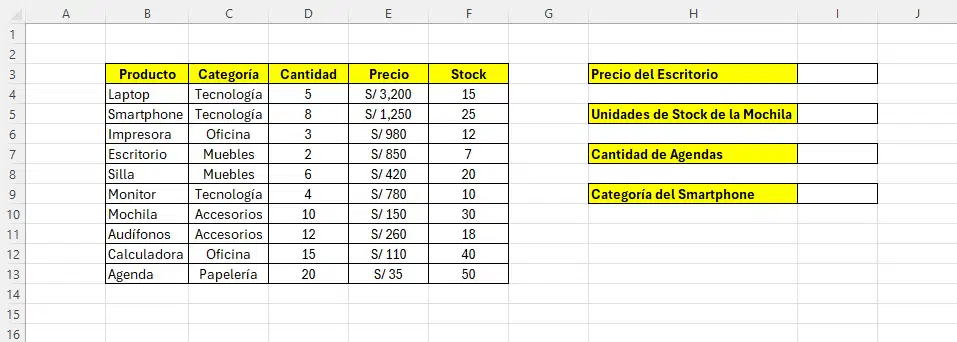
INSTRUCCIONES: Utilizando la tabla de productos proporcionada y aplicando la función BUSCARV de Excel, completa las siguientes consultas. Deberás escribir la fórmula correcta en cada celda vacía indicada para hallar los valores solicitados, y luego copiar y pegar esas mismas fórmulas en la descripción de abajo para mostrar tu procedimiento.
OJO: Debes recrear EXACTAMENTE la siguiente distribución en tu hoja de Excel, respetando las filas y columnas indicadas:
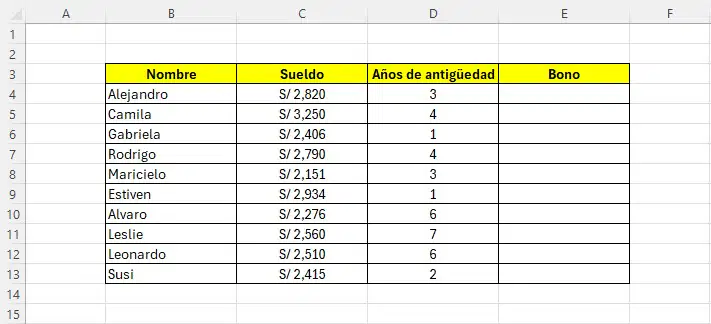
En una empresa se desea calcular si un empleado recibirá un bono especial. El bono se otorga solo si el trabajador cumple con las dos condiciones siguientes:
• Su sueldo es mayor a S/ 2500.
• Ha trabajado más de 3 años en la empresa.
En la tabla de Excel se tiene la siguiente información de 10 empleados: Nombre, Sueldo, Años de Antigüedad y Bono. (Recuerda graficar tu tabla tal como luce en la imagen según filas y columnas)
👉 Usando la función SI en combinación con la función Y, completa la columna “Bono” para que muestre el texto “Sí recibe” si cumple ambas condiciones, y “No recibe” en caso contrario.
📌 Luego de haber obtenido los resultados, deberás escribir la fórmula utilizada aplicando referencia absoluta y pegarla aquí abajo en la descripción, además, devolver el nombre de los empleados que recibieron bono.
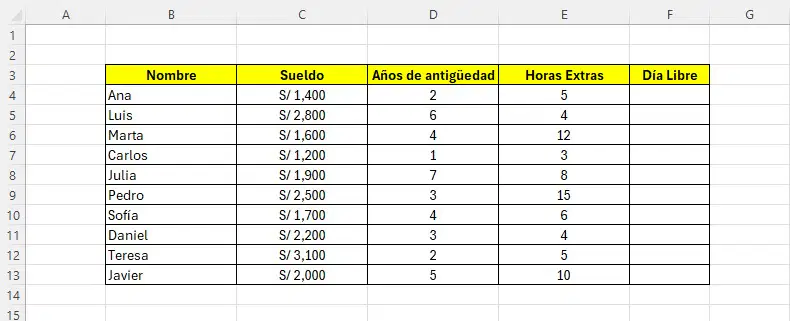
En una empresa se desea calcular si un empleado recibirá un día libre adicional. El beneficio se otorga si el trabajador cumple al menos una de las siguientes tres condiciones:
• Su sueldo es menor a S/ 1500.
• Tiene más de 5 años de antigüedad en la empresa.
• Ha cumplido con más de 10 horas extras en el mes.
En la tabla de Excel se tiene la siguiente información de 10 empleados: Nombre, Sueldo, Años de Antigüedad, Horas Extras y Día Libre.
(Recuerda graficar tu tabla tal como luce en la imagen según filas y columnas).
👉 Usando la función SI en combinación con la función O, completa la columna “Día Libre” para que muestre el texto “Sí recibe” si cumple al menos una de las condiciones, y “No recibe” en caso contrario.
📌 Luego de haber obtenido los resultados, deberás escribir la fórmula utilizada aplicando referencia absoluta y pegarla aquí abajo en la descripción, además, devolver el nombre de los empleados que no recibieron el día libre.

