
 Worksheets
Trắc nghiệm MS-Excel
Total questions: 103
Worksheet time: 52mins
Với MS-Excel, có thể nhấn phím nào để hiện các Key Tips cho phép truy cập lệnh từ bàn phím?
F6
F8
F10
F12
Theo xác lập ban đầu của MS-Excel, muốn thay đổi tỉ lệ zoom tài liệu thì có thể lăn bánh xe chuột kết hợp với để giữ phím
A. Ctrl
B. Alt
C. Shift
D. Esc
Với MS-Excel, muốn cho ẩn / hiện Ribbon thì có thể sử dụng tổ hợp phím
Ctrl+F1
Shift+F1
Alt+F1
Ctrl+Shift+F1
Phát biểu nào sau đây là sai về thanh trạng thái (Status bar) trong MS-Excel
Được bố trí ở cuối cửa sổ
Cung cấp các thông tin hữu ích về tài liệu
Có thể tuỳ chọn thông tin cần hiển thị từ danh sách liệt kê sẵn
Với mọi phiên bản MS-Word đều có thể tuỳ chọn cho ẩn / hiện Status bar
Với MS-Excel, thành phần nào sau đây có thể tuỳ chọn cho hiện / ẩn từ tab View mà không thể xác lập từ hộp thoại Excel Options
Ruler
Formula Bar
Gridlines
Headings
Trong hộp thoại Excel Options, có thể tuỳ chọn cho hiện / ẩn thành phần nào mà tab View không liệt kê?
Thanh nhập công thức (Formular Bar)
2 thanh chứa tiêu đề cột và hàng (Headings)
Lưới phân cách các ô (Gridlines)
2 Scroll bar
Trong hộp thoại Excel Options, không thể tuỳ chọn
Hướng di chuyển con trỏ ô khi nhấn phím Enter
Hướng di chuyển con trỏ ô khi nhấn phím Tab
Lăn bánh xe chuột để zoom tài liệu mà không cần kết hợp đè giữ phím
Bổ sung lệnh cho Ribbon và Quick Access Toolbar
Với MS-Excel, muốn bổ sung nút chức năng vào Quick Access Toolbar thì ngoài việc thiết lập từ hộp thoại Excel Option còn có thể
Thiết lập từ tab Insert
Thiết lập từ tab Review
Thiết lập từ tab View
Right-click vào nút này trên Ribbon rồi chọn lệnh Add to Quick Access Toolbar
Với MS-Excel, muốn sắp xếp lại vị trí các nút chức năng trong Quick Access Toolbar thì có thể
Đè giữ Ctrl + Drag nút này thả sang vị trí đích
Đè giữ Alt + Drag nút này thả sang vị trí đích
Đè giữ Shift + Drag nút này thả sang vị trí đích
Thực hiện trong hộp thoại Excel Options
Trong hộp thoại Excel Options, không thể tùy chọn
Folder mặc định khi Open file lần đầu trong ca làm việc
Folder mặc định khi Save lần đầu
Dạng thức [format] file mặc định khi save
Tên file mặc định khi save lần đầu
Trong hộp thoại Excel Options, nếu bật hộp kiểm "Save AutoRecover information..." thì sau mỗi khoảng thời gian được xác lập, chương trình sẽ tự động
Save lại file hiện hành
Sao lưu thông tin của tài liệu vào 1 file dự phòng
Hiện thông báo nhắc save tài liệu
Phục hồi lại trạng thái của lần save trước đó cho tài liệu
Với MS-Excel, ngoài thao tác double-click vào tên worksheet rồi khai báo lại còn có thể đổi tên cho worksheet bằng cách chọn lệnh Rename Sheet từ tab
Home
Data
Review
View
Với 1 tài liệu MS-Excel, không thể
Bổ sung thêm worksheet
Di chuyển hoặc nhân bản worksheet
Cho ẩn (Hide) worksheet
Xóa worksheet duy nhất còn hiện
Với MS-Excel, muốn nhân bản worksheet thì có thể drag Sheet Tab thả đến vị trí đích kết hợp với đè giữ phím
A. Alt
B. Shift
C. Ctrl
D. Space bar
Với 1 tài liệu MS-Excel, có thể xóa Worksheet
Duy nhất còn lại
Duy nhất còn hiện
Đang ẩn (Hide)
Đang được bảo vệ (Protect)
Với MS-Excel, muốn tạo tài liệu mới thì có thể sử dụng tổ hợp phím
Alt+N
Ctrl+N
Shift+N
Ctrl+Shift+N
Với MS-Excel, thao tác nào sau đây không thể tạo tài liệu mới
Chọn File > New
Lần lượt nhấn các phím F10,F,N,L
Lần lượt nhấn các phím Alt,F,N,L
Lần lượt nhấn các phím Ctrl,F,N,L
Với MS-Excel, lệnh File > Open
Không mở được file có dạng thức .xlsx
Chỉ mở được file có dạng thức .xlsx
Mở được file có dạng thức .xlsx và những dạng thức tương thích khác
Mở được tất cả dạng thức file
Nhóm nào dưới đây có dạng thức file mà MS-Excel chưa save được
xls, xlsx, xlsm
xlt, xltx, xltm
txt, ppt, pdf
htm, mht, prn
Dạng thức nào dưới đây mà khi save, MS-Excel sẽ tạo đính kèm 1 folder dữ liệu
xlsm
htm
mht
MS-Excel có thể save thành 1 file .xlsx cho
Toàn bộ workbook
Phạm vi ô được chọn
Worksheet được chọn
1 số worksheet được chọn
Với những phiên bản save được tài liệu MS-Excel theo dạng thức pdf, khi chọn nút lệnh Options từ hộp thoại Save As vẫn chưa có tuỳ chọn lưu thành 1 file pdf cho
Phạm vi ô được chọn
Các Objects được chọn
Toàn bộ dữ liệu trong worksheet hiện hành
Toàn bộ dữ liệu trong workbook
Khi save tài liệu MS-Excel theo dạng thức .xlsx, danh sách Tools trong hộp thoại Save As liệt kê bao nhiêu mục chọn
1
2
3
Trên 3
Với MS-Excel, muốn chức năng Lock Cell có hiệu lực thì
Không cần điều kiện gì
Phải Save tài liệu thành file .xlsx
Phải Protect Workbook
Phải Protect Sheet
Với MS-Excel, không thể thiết lập chức năng Protect Sheet khi truy cập tab
File
Home
Review
View
Với MS-Excel, muốn sử dụng chức năng in tài liệu thì có thể sử dụng tổ hợp phím
Ctrl+I
Ctrl+P
Alt+I
Alt+P
Khi sử dụng chức năng in tài liệu MS-Excel, không thể tuỳ chọn
Chỉ in trong phạm vi ô được chọn
Chỉ in hình ảnh và các object được chọn
In toàn bộ dữ liệu trong worksheet hiện hành
In toàn bộ dữ liệu trong workbook
Khi sử dụng chức năng in tài liệu MS-Excel, không có tuỳ chọn
Kích cỡ (size) và lề (margins) trang in
In các đường phân cách ô (gridlines) và thanh chứa tiêu đề cột và hàng (Headings)
In thanh nhập công thức (Formula Bar)
Số bản in (copies)
Với MS-Excel, muốn đóng tài liệu thì không thể sử dụng tổ hợp phím
Ctrl+W
Ctrl+F4
Alt+W
Alt+F4
Với MS-Excel, phát biểu nào sau đây là sai
Các ký số trong dãy số tự nhiên 1,2,3… được sử dụng để ghi thứ tự hàng trong thanh Row-header
Các ký số trong dãy số tự nhiên 1,2,3… có thể ghi thứ tự cột trong thanh Column-header
Các chữ cái tiếng Anh như A, B, C, D, E, F… được sử dụng để ghi thứ tự cột trong thanh Column-header
Các chữ cái tiếng Anh như A, B, C, D, E, F… có thể ghi thứ tự hàng trong thanh Row-header
Theo xác lập ban đầu của MS-Excel, trường hợp nào sau đây không thể di chuyển con trỏ ô sang ô liền kề theo chiều ngang
Click tại ô này
Nhấn phím mũi tên phải – trái (Right Arrow →, Left Arrow ←)
Nhấn Tab hoặc Shift+Tab
Nhấn Enter hoặc Shift+Enter
Theo xác lập ban đầu của MS-Excel, trường hợp nào sau đây không thể di chuyển con trỏ ô sang ô liền kề theo chiều dọc
Click tại ô này
Nhấn phím mũi tên xuống – lên (Down Arrow ↓, Up Arrow ↑)
Nhấn Tab hoặc Shift+Tab
Nhấn Enter hoặc Shift+Enter
Với MS-Excel, không thể tùy chọn để khi nhấn phím Enter thì con trỏ ô
Không di chuyển
Di chuyển sang ô liền kề bên trên
Di chuyển sang ô liền kề bên trái
Di chuyển sang ô liền kề bên phải
Với MS-Excel, phím PageUp và PageDown có tác dụng di chuyển con trỏ ô
Lên hoặc xuống một trang in
Lên hoặc xuống 1 màn hình hiển thị
Đến biên trên và biên dưới trang in
Đến worksheet kế tiếp và quay trở lại
Với MS-Excel, muốn di chuyển con trỏ ô đến ô đầu của worksheet thì có thể sử dụng phím
Home
Ctrl+Home
Alt+Home
Shift+Home
Với MS-Excel, muốn di chuyển con trỏ ô đến ô đầu của hàng thì có thể sử dụng phím
Home
Shift+←
Alt+←
Ctrl+Alt+←
Với MS-Excel, muốn di chuyển nhanh con trỏ ô đến ô rìa của các khu vực chứa dữ liệu (nếu không còn dữ liệu thì sẽ đến các biên của worksheet) thì có thể sử dụng
Phím mũi tên
Ctrl + phím mũi tên
Shift + phím mũi tên
Alt + phím mũi tên
Với MS-Excel, muốn di chuyển nhanh con trỏ ô đến ô giao giữa hàng và cột cuối cùng của worksheet đang hoặc đã từng có có dữ liệu trong ca làm việc hiện hành thì có thể sử dụng phím
End
Ctrl+End
Shift+End
Alt+End
Trong 1 tài liệu MS-Excel có nhiều worksheet, muốn di chuyển qua lại giữa các worksheet thì có thể sử dụng tổ hợp phím
PageUp hoặc PageDown
Shift+PageUp hoặc Shift+PageDown
Alt+PageUp hoặc Alt+PageDown
Ctrl+PageUp hoặc Ctrl+PageDown
Với MS-Excel, muốn chọn toàn bộ các ô trong worksheet thì có thể sử dụng tổ hợp phím
Alt+A
Ctrl+A
Shift+A
Ctrl+Shift+A
Với MS-Excel, muốn chọn toàn bộ các ô cùng cột với 1 hoặc nhiều ô đang được chọn thì có thể sử dụng tổ hợp phím
Ctrl + Space bar
Shift + Space bar
Alt + Space bar
Ctrl + Alt + Space bar
Với MS-Excel, muốn chọn toàn bộ các ô cùng hàng với 1 hoặc nhiều ô đang được chọn thì có thể sử dụng tổ hợp phím
Ctrl + Space bar
Shift + Space bar
Alt + Space bar
Ctrl + Alt + Space bar
Với MS-Excel, muốn chọn 1 số ô liền kề có thể sử dụng tổ hợp phím
Alt + Phím mũi tên
Ctrl + phím mũi tên
Shift + Phím mũi tên
Ctrl + Alt + Phím mũi tên
Theo xác lập ban đầu của MS-Excel, muốn điền dữ liệu nhập từ Formula Bar vào ô hiện hành và chuyển con trỏ ô sang ô liền kề bên dưới thì có thể sử dụng phím
A. Enter
B. Shift+Enter
C. Tab
D. Shift+Tab
Theo xác lập ban đầu của MS-Excel, muốn điền dữ liệu nhập từ Formula Bar vào ô hiện hành và chuyển con trỏ ô sang ô liền kề bên trên thì có thể sử dụng phím
Enter
Shift+Enter
Tab
Shift+Tab
Theo xác lập ban đầu của MS-Excel, muốn điền dữ liệu nhập từ Formula Bar vào ô hiện hành và chuyển con trỏ ô sang ô liền kề bên phải thì có thể sử dụng phím
Enter
Shift+Enter
Tab
Shift+Tab
Theo xác lập ban đầu của MS-Excel, muốn điền dữ liệu nhập từ Formula Bar vào ô hiện hành và chuyển con trỏ ô sang ô liền kề bên trái thì có thể sử dụng phím
Enter
Shift+Enter
Tab
Shift+Tab
Với MS-Excel, muốn điền dữ liệu nhập từ Formula Bar vào ô hiện hành và con trỏ ô không chuyển sang ô lân cận thì nhấn
A. Shift+Enter
Alt+Enter
A. Ctrl+Enter
Với MS-Excel, muốn dữ liệu nhập được điền cùng lúc cho nhiều ô đang chọn thì nhấn
Enter
Shift+Enter
Alt+Enter
Ctrl+Enter
Với MS-Excel, nếu muốn ngắt dòng trong cùng 1 ô khi nhập dữ liệu chuỗi thì nhấn
A. Enter
B. Shift+Enter
C. Alt+Enter
D. Ctrl+Enter
Với MS-Excel, muốn sửa dữ liệu trong ô hiện hành mà không cần nhập lại từ đầu thì có thể nhấn phím
F2
F4
F10
F12
Với MS-Excel, muốn nhập giá trị ngày hiện tại của hệ thống thì có thể sử dụng tổ hợp phím
Ctrl+D
Ctrl+T
Ctrl+; (chấm phẩy)
Ctrl+, (phẩy)
Với MS-Excel, muốn xóa dữ liệu trong các ô đang được chọn thì có thể sử dụng phím
Delete
Backspace
Space bar
Ctrl+X
Với MS-Excel, mục Clear thuộc nhóm Editing của tab Home liệt kê bao nhiêu lệnh
2
3
4
Trên 4
Với MS-Excel, mục Delete thuộc nhóm Cells của tab Home liệt kê bao nhiêu lệnh
2
3
4
A. Trên 4
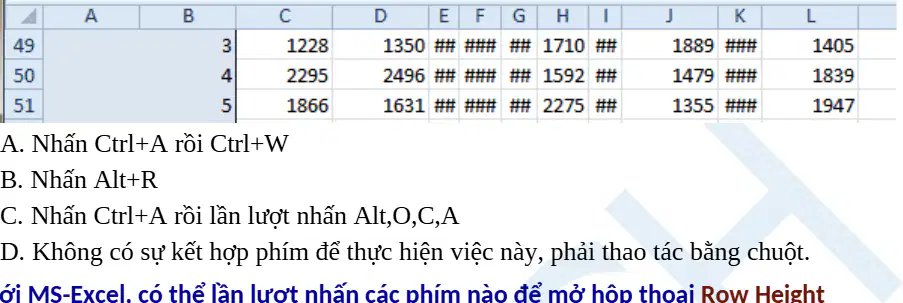
Với MS-Excel, khi gặp tình huống như hình bên dưới thì có thể sử dụng thao tác nào để nhanh chóng thay đổi kích cỡ cột vừa đủ rộng cho việc hiển thị nội dung các ô?
Nhấn Ctrl+A rồi Ctrl+W
Nhấn Alt+R
Nhấn Ctrl+A rồi lần lượt nhấn Alt,O,C,A
Không có sự kết hợp phím để thực hiện việc này, phải thao tác bằng chuột.
Với MS-Excel, có thể lần lượt nhấn các phím nào để mở hộp thoại Row Height
Alt,H,O,H
Alt,H,F,H
Alt,H,R,H
Alt,H,E,H
Với MS-Excel, có thể lần lượt nhấn các phím nào để mở hộp thoại Column Width
Alt,H,F,W
Alt,H,O,W
Alt,H,C,W
Alt,H,E,W
Phím tắt để thực hiện lệnh Undo và Redo trong MS-Excel là
Ctrl+U và Ctrl+R
Ctrl+Z và Ctrl+Y
Ctrl+U và Ctrl+Shift+U
Ctrl+Shift+R và Ctrl+R
Với MS-Excel, muốn mở nhanh hộp thoại Format Cell thì có thể sử dụng tổ hợp phím
Ctrl+1
Ctrl+F1
Ctrl+Shift+1
Ctrl+Shift+F1
Với MS-Excel, muốn dữ liệu Number được chọn hiển thị với 2 chữ số thập phân, dấu cách hàng ngàn và dấu trừ cho số âm thì có thể sử dụng tổ hợp phím
Ctrl+!
Ctrl+Alt+!
Ctrl+Shift+!
Alt+Shift+!
Với MS-Excel, muốn dữ liệu Number được chọn hiển thị theo kiểu thời gian trong ngày thì có thể sử dụng tổ hợp phím
Ctrl+T
Ctrl+@+T
Ctrl+Shift+@
Alt+Shift+@
Với MS-Excel, muốn dữ liệu Number được chọn hiển thị theo định dạng day-month-year thì có thể sử dụng tổ hợp phím
Alt+D
Ctrl+Shift+D
Ctrl+#
Ctrl+Shift+#
Với MS-Excel, muốn dữ liệu Number được chọn hiển thị theo định dạng tiền tệ mặc định thì có thể sử dụng tổ hợp phím
Ctrl+$
Ctrl+Shift+$
Ctrl+Alt+$
Alt+Shift+$
Với MS-Excel, muốn dữ liệu Number được chọn hiển thị theo kiểu % (phần trăm) thì có thể sử dụng tổ hợp phím
Ctrl+%
Ctrl+Shift+%
Alt+%
Ctrl+Alt+%
Với MS-Excel, khi ô được chọn đang hiển thị dữ liệu number là 5 (theo kiểu định dạng General), nếu nhấn tổ hợp phím Ctrl+Shift+% thì sẽ thấy được
500%
5%
0.5%
0.05%
Với các ô chứa giá trị number trong MS-Excel, tổ hợp phím Ctrl+Shift+~ có tác dụng cho hiển thị định dạng kiểu
Tiền tệ
Thời gian
% (phần trăm)
General
Với MS-Excel, muốn lặp lại nhanh thao tác định dạng số lần cuối cùng cho một hoặc nhiều ô được chọn thì có thể sử dụng phím
F4
Ctrl+Shift+V
Ctrl+Shift+R
A. Ctrl+Shift+F4
Với MS-Excel, Format Painter có chức năng
Định dạng cho text
Định dạng cho ô
Sao chép định dạng
Định dạng nhanh
Với MS-Excel, trường hợp nào dưới đây là địa chỉ tuyệt đối
B$1:D$10
$B1:$D10
B$1$:D$10$
$B$1:$D$10
Về tên vùng (Named Range) trong MS-Excel, phát biểu nào sau đây là sai
Là tên gán cho 1 hoặc nhóm ô
Phải tuân theo các quy tắc nhất định
Có thể được sử dụng trong các công thức cho dễ hiểu, dễ quản lý
Áp dụng cho tất cả Worksheet trong Workbook
Ký tự nào sau đây có thể sử dụng để đặt tên vùng (Named Range) trong MS-Excel
Khoảng trắng
+
::
\
Với MS-Excel, trường hợp nào sau đây không phải là phím tắt của lệnh thuộc nhóm Defined Names trong tab Formulas
A. F3
B. Ctrl+F3
C. Shift+F3
D. Ctrl+Shift+F3
Với MS-Excel, muốn mở hộp thoại Name Manager để quản lý các tên vùng (Named Range) thì có thể sử dụng phím
F3
Ctrl+F3
Shift+F3
Alt+F3
Với MS-Excel, muốn xem trước kết quả của 1 công thức lồng trong 1 công thức khác thì đánh dấu chọn riêng công thức này rồi nhấn phím
F1
F3
F6
F9
Trường hợp nào sau đây không phải là thông báo lỗi trong MS-Excel
#NAME!
#VALUE!
#REF!
#N/A
Khi ô A2 của bảng tính MS-Excel chứa dữ liệu chuỗi là “A2”, nếu nhập công thức trong 1 ô khác là =5/A2 thì sẽ hiện kết quả
0
5
#VALUE!
#REF!
Khi ô A2 của bảng tính MS-Excel chứa dữ liệu chuỗi là “TINHOC”, nếu nhập công thức trong 1 ô khác là =6/VALUE(A2) thì sẽ hiện kết quả
#N/A
#VALUE!
6
TINHOC
Phát biểu nào sau đây không đúng về Hàm trong MS-Excel
MOD cho kết quả là phần dư của phép chia
NT cho kết quả là phần nguyên của phép chia
AVERAGE cho kết quả là trung bình cộng của dãy số
MIN cho kết quả là số nhỏ nhất của dãy số
Với MS-Excel, công thức =OR(4>5,AND(7<10, 15>=8)) sẽ trả về kết quả
TRUE
ĐÚNG
FALSE
SAI
Với MS-Excel, khi cần sử dụng phép so sánh khác nhau giữa 2 đối mục trong hàm IF thì sử dụng toán tử
<>
><
#
Với MS-Excel, công thức =IF(OR(3>5,AND(15>10,15<>10)),"OK") sẽ trả về kết quả
OK
TRUE
FALSE
Rỗng
Khi ô A3 và B3 của bảng tính MS-Excel chứa dữ liệu lần lượt là 8 và "G", nếu nhập công thức trong 1 ô khác là =IF(AND(A3>=8,B3="G"),"YES","NO") thì sẽ hiện kết quả
YES
NO
8
G
Khi ô A3 của bảng tính MS-Excel chứa dữ liệu chuỗi là "Giám đốc", nếu nhập công thức trong 1 ô khác là =IF(OR(A3="GD",A3="PGD"),150000,50000) thì sẽ hiện kết quả
50000
150000
TRUE
FALSE
Khi 2 ô A3 và B3 của bảng tính MS-Excel chứa dữ liệu lần lượt là "KT" và 500, nếu nhập công thức trong 1 ô khác là =IF(AND(A3="KT",B3>550),"Đạt","Không đạt") thì sẽ hiện kết quả
"Không đạt"
"Đạt"
TRUE
FALSE
Khi ô A2 của bảng tính MS-Excel chứa dữ liệu chuỗi là "9FALSE", nếu nhập công thức trong 1 ô khác là =IF(MID("A2",2,5)="FALSE",1000) thì sẽ hiện kết quả
1000
FALSE
0
#REF!
Trường hợp nào sau đây được MS-Excel chấp nhận
=IF(B5="Shirt",IF(A5="Large",20,10),"Unavailable")
=IF(B5="Shirt",=IF(A5="Large",20,10),"Unavailable")
=IF(B5="Shirt",IF(A5="Large",20,10,"Unavailable")
=IF(B5="Shirt",IF(A5="Large",20,10),"Unavailable")((
Trường hợp nào sau đây không được MS-Excel chấp nhận
=IF(B9>500,IF(F9="Yes",B9*B20),"Empty")
=IF(B9>500,IF(F9="Yes",B9*B20,B9*B21))
=IF(B9>500,IF(F9="Yes",B9*B20,B9*B21),"Empty")
=IF(B9>500,=IF(F9="Yes",B9*B20,B9*B21,"Empty"))
Với MS-Excel, toán tử nào được sử dụng để nối chuỗi trong công thức
+
&
_ (gạch dưới)
, (phẩy)
Hai ô A5 và B5 của bảng tính MS-Excel chứa dữ liệu chuỗi lần lượt là “TIN” và “HOC”. Trong 1 ô khác, nếu muốn hiển thị kết quả là “TIN-HOC” thì có thể nhập công thức
=A5-B5
=A5&“-”+B5
=A5&-&B5
=A5&“-”&B5
Khi ô A1 của bảng tính MS-Excel chứa dữ liệu chuỗi là “UNG DUNG MAY TINH”, nếu nhập công thức trong 1 ô khác là =LEFT(“A1”,LEN(“012345”)) thì sẽ hiện kết quả
A. UNG DUN
B. UNG DU
C. A1
D. #REF!
Khi ô A2 của bảng tính MS-Excel chứa dữ liệu chuỗi là “Mua Xuan Tren Thanh Pho”, nếu nhập công thức trong 1 ô khác là =RIGHT(“A2”,10) thì sẽ hiện kết quả
Thanh Pho
en Thanh Pho
A2
#REF!
Trong 1 ô của bảng tính MS-Excel, nếu nhập =MID("K7012",3,2) sẽ hiện kết quả
1
01
701
#NAME?
Trong 1 ô của bảng tính MS-Excel, nếu nhập =MID("K7012",3,2)*1 sẽ hiện kết quả
#VALUE!
1
01
701
Các đối mục của hàm DATE trong MS-Excel có thứ tự là
day, month, year
month, day, year
year, month, day
year, day, month
Nếu ô A5 trong MS-Excel chứa dữ liệu number hiển thị kiểu định dạng ngày là 14/04/2017 thì hàm =DAY(A5) sẽ trả về kết quả theo kiểu định dạng General là
2017
4
14
42839 (ngày 14/04/2017 hiển thị theo kiểu định dạng General)
Hàm =MONTH("09-Jan-2017") trong MS-Excel trả về kết quả theo kiểu định dạng General là
1
9
09
2017
Khi ô A1 của bảng tính MS-Excel chứa dữ liệu chuỗi là “2016”, nếu nhập công thức trong 1 ô khác là =LEN(“A1”) thì sẽ hiện kết quả
1
2
4
2016
Phát biểu nào sau đây là sai về hàm SUM trong MS-Excel
Có chức năng tính tổng các số
Số lượng đối mục tối đa là 30 với phiên bản 2003
Số lượng đối mục tối đa là 255 với phiên bản 2007 về sau
Số lượng đối mục tối đa không thay đổi giữa các phiên bản
Với MS-Excel, công thức =SUM(4,"1",TRUE,LEFT("1A")) sẽ trả về kết quả
5
6
7
#VALUE!
1. Với MS-Excel, công thức =SUM(4,“1”, FALSE,LEFT(“1A”)) sẽ trả về kết quả
5
6
7
#VALUE!
1. Với MS-Excel, công thức =SUM(4,"1",TRUE,RIGHT("1A")) sẽ trả về kết quả
5
6
7
#VALUE!
1. Khi ô A2 của bảng tính MS-Excel chứa dữ liệu number là 10, nếu nhập công thức trong 1 ô khác là =PRODUCT(A2,2) thì sẽ hiện kết quả
5
8
12
20

