
 Worksheets
Quiz về Tin học lớp 3
Total questions: 74
Worksheet time: 37mins
Bài học số mấy có chủ đề "Làm việc với máy tính" trong môn Tin học lớp 3?
Bài 1
Bài 2
Bài 3
Bài 4

Chủ đề của bài học số 4 trong môn Tin học lớp 3 là gì?
Sử dụng Internet
Làm việc với máy tính
Vẽ tranh trên máy tính
Học gõ bàn phím
Hình ảnh trên mô tả hoạt động nào trong lớp học?
Học sinh đang chơi ngoài sân trường
Học sinh đang học trong lớp và giơ tay phát biểu
Học sinh đang ăn trưa
Học sinh đang vẽ tranh
Trong lớp học, ai thường đứng trước lớp để hướng dẫn học sinh?
Học sinh
Bác bảo vệ
Giáo viên
Phụ huynh

Tại sao học sinh lại giơ tay trong lớp học?
Để xin ra ngoài chơi
Để phát biểu hoặc trả lời câu hỏi của giáo viên
Để gọi bạn bè
Để xin ăn trưa
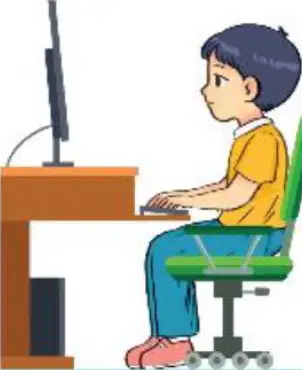
Hình nào dưới đây thể hiện tư thế ngồi đúng khi sử dụng máy tính?
Hình a
Hình b
Hình c
Không có hình nào đúng
Vì sao chúng ta cần ngồi đúng tư thế khi sử dụng máy tính?
Để tránh bị đau lưng và mỏi mắt
Để làm việc nhanh hơn
Để máy tính hoạt động tốt hơn
Để không bị mất dữ liệu
Nếu ngồi sai tư thế khi sử dụng máy tính, bạn có thể gặp phải vấn đề gì?
Đau lưng, mỏi cổ, mỏi mắt
Máy tính bị hỏng
Không thể sử dụng chuột
Màn hình bị tắt
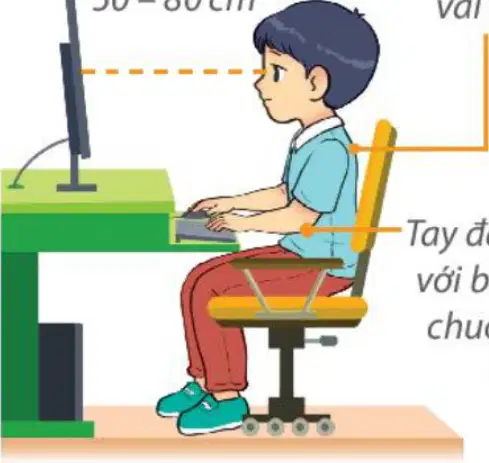
Khi sử dụng máy tính, khoảng cách từ mắt đến màn hình nên là bao nhiêu để bảo vệ sức khỏe?
50 - 80 cm
10 - 20 cm
100 - 120 cm
5 - 10 cm
Tư thế ngồi đúng khi sử dụng máy tính giúp em tránh được bệnh gì?
Bệnh về cột sống và mắt
Bệnh về tai và mũi
Bệnh về chân và tay
Bệnh về tim và phổi
Sau khoảng bao lâu sử dụng máy tính, em nên dừng lại để nghỉ ngơi và thư giãn?
30 phút
5 phút
1 giờ
10 phút
Đặt máy tính ở vị trí như thế nào là đúng để bảo vệ mắt?
Ánh sáng không chiếu trực tiếp vào màn hình hoặc mắt
Đặt máy tính dưới ánh sáng mạnh chiếu thẳng vào mắt
Đặt máy tính ở nơi tối hoàn toàn
Đặt máy tính sát cửa sổ có ánh nắng chiếu trực tiếp
Vì sao khi sử dụng máy tính cần ngồi đúng tư thế và giữ đúng khoảng cách?
Để bảo vệ sức khỏe
Để làm việc nhanh hơn
Để máy tính không bị hỏng
Để tiết kiệm điện
Tư thế ngồi khi sử dụng máy tính đúng sẽ giúp em tránh nguy cơ mắc những bệnh nào sau đây?
Vẹo cột sống.
Đau tai.
Cận thị.
Đau chân.
Tư thế nào sau đây là đúng khi sử dụng máy tính?
Nằm sử dụng máy tính.
Ngồi quá gần màn hình.
Ngồi thẳng lưng, mắt cách màn hình một khoảng vừa phải.
Ngồi gù lưng trước máy tính.
Chuột máy tính thường có những nút nào sau đây?
Nút trái, nút phải và nút cuộn
Nút trái, nút giữa và nút phải
Nút cuộn, nút giữa và nút phải
Nút trái, nút giữa và nút cuộn
Nút nào trên chuột máy tính thường được sử dụng để chọn hoặc mở các mục?
Nút trái
Nút phải
Nút cuộn
Nút giữa
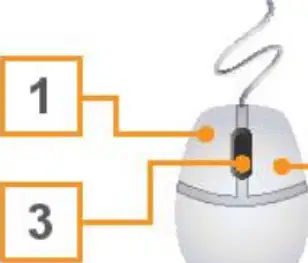
Nếu số 2 trên hình chỉ vào nút nào của chuột máy tính?
Nút phải
Nút trái
Nút cuộn
Nút giữa
Nếu em muốn cuộn trang lên hoặc xuống trên máy tính, em nên sử dụng bộ phận nào của chuột?
Nút cuộn
Nút trái
Nút phải
Nút giữa
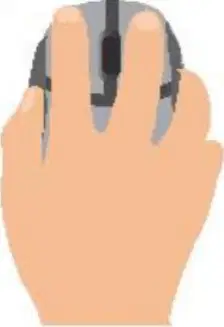
Khi cầm chuột đúng cách, ngón nào sẽ đặt vào nút trái chuột?
Ngón trỏ
Ngón cái
Ngón giữa
Ngón út

Các thao tác với chuột chủ yếu dùng để làm gì trên màn hình máy tính?
Điều khiển con trỏ chuột trên màn hình
Tăng âm lượng máy tính
Tắt máy tính
Mở bàn phím ảo
Khi cầm chuột, ngón giữa nên đặt ở vị trí nào?
Nút phải chuột
Nút trái chuột
Giữa thân chuột
Dưới chuột
Nếu bạn muốn di chuyển con trỏ chuột trên màn hình, bạn cần thực hiện thao tác nào sau đây?
Di chuyển chuột
Nhấn nút nguồn máy tính
Gõ bàn phím
Đọc sách
Di chuyển chuột là thao tác như thế nào?
Thay đổi vị trí của chuột đến vị trí khác
Nhấn nút trái chuột một lần
Nhấn nút phải chuột một lần
Nhấn nút trái chuột hai lần liên tiếp
Nháy chuột là thao tác sử dụng ngón nào và nhấn nút nào?
Dùng ngón trỏ nhấn nút trái chuột một lần
Dùng ngón giữa nhấn nút phải chuột một lần
Dùng ngón trỏ nhấn nút trái chuột hai lần liên tiếp
Dùng ngón cái nhấn nút phải chuột một lần
Nháy nút phải chuột là thao tác như thế nào?
Dùng ngón giữa nhấn nút phải chuột một lần
Dùng ngón trỏ nhấn nút trái chuột một lần
Dùng ngón trỏ nhấn nút trái chuột hai lần liên tiếp
Dùng ngón cái nhấn nút phải chuột hai lần liên tiếp
Nháy đúp chuột là thao tác gì?
Dùng ngón trỏ nhấn nút trái chuột nhanh hai lần liên tiếp
Dùng ngón giữa nhấn nút phải chuột một lần
Dùng ngón trỏ nhấn nút trái chuột một lần
Dùng ngón cái nhấn nút phải chuột hai lần liên tiếp
Kéo thả chuột được thực hiện như thế nào?
Nhấn giữ nút trái chuột, di chuyển con trỏ chuột đến vị trí mới
Nhấn nút phải chuột một lần
Nhấn nút trái chuột hai lần liên tiếp
Nhấn nút giữa chuột một lần
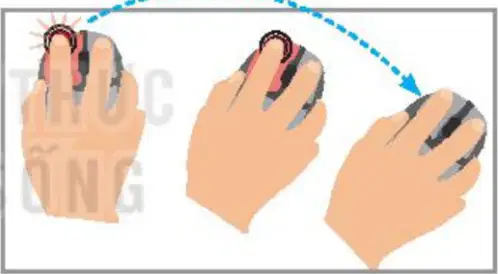
Em hãy sắp xếp các thao tác sau theo thứ tự: nháy chuột, nháy nút phải chuột, nháy đúp chuột, kéo thả chuột.
Nháy chuột → Nháy nút phải chuột → Nháy đúp chuột → Kéo thả chuột
Nháy nút phải chuột → Nháy chuột → Kéo thả chuột → Nháy đúp chuột
Kéo thả chuột → Nháy đúp chuột → Nháy chuột → Nháy nút phải chuột
Nháy đúp chuột → Nháy chuột → Nháy nút phải chuột → Kéo thả chuột
Khi điều khiển chuột cũng là điều khiển con trỏ chuột trên màn hình?
Đúng.
Sai
Chuột máy tính thường có những nút nào sau đây?
Nút trái, nút phải, nút cuốn.
Nút trái, nút giữa, nút tắt.
Nút phải, nút giữa, nút mở.
Nút cuốn, nút tắt, nút mở.
Đâu là một thao tác với chuột máy tính?
Di chuyển chuột.
Đánh máy.
Tắt máy tính.
Mở loa.
Những thao tác nào sau đây KHÔNG phải là thao tác với chuột máy tính?
Nháy nút phải chuột.
Nháy đúp chuột.
Kéo thả chuột.
Đánh văn bản.
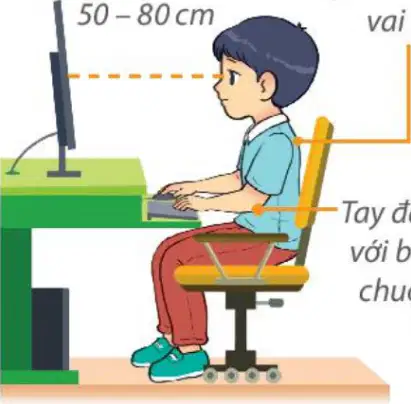
Khi sử dụng máy tính, khoảng cách giữa mắt và màn hình nên là bao nhiêu?
50 - 80 cm
20 - 30 cm
100 - 120 cm
10 - 20 cm
Khi ngồi làm việc với máy tính, tay nên đặt ở vị trí nào?
Đặt ngang với bàn phím, chuột để bên tay phải
Đặt lên đầu
Đặt dưới ghế
Đặt lên màn hình
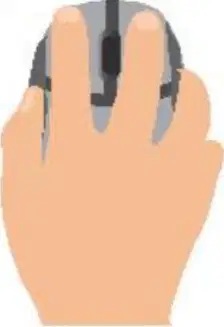
Để cầm chuột đúng cách, em nên làm gì?
Cầm chuột như mô tả ở Hình 21
Cầm chuột bằng hai tay
Đặt chuột lên đầu
Không cần cầm chuột
Vì sao cần giữ đúng tư thế khi sử dụng máy tính?
Để bảo vệ sức khỏe và tránh mỏi cơ
Để máy tính chạy nhanh hơn
Để màn hình sáng hơn
Để chuột không bị hỏng
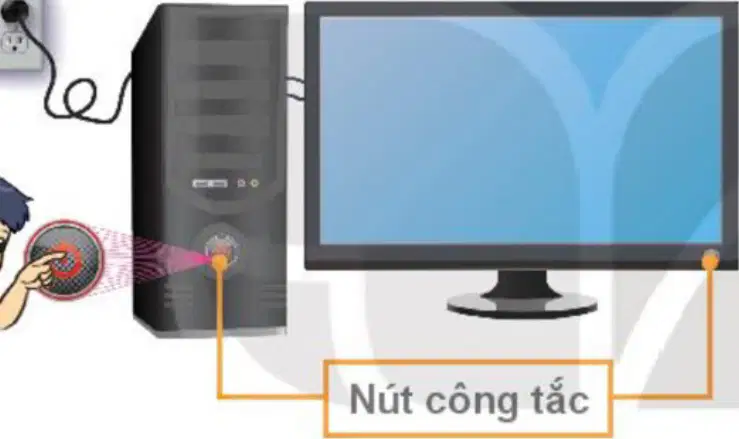
Để bật máy tính, bạn cần làm gì trước tiên?
Nhấn nút công tắc trên thân máy và màn hình máy tính
Rút dây nguồn ra khỏi ổ điện
Đặt máy tính lên bàn
Tắt màn hình máy tính
Máy tính xách tay có bao nhiêu nút công tắc để bật máy?
Một nút công tắc chung cho thân máy và màn hình
Hai nút công tắc riêng biệt
Ba nút công tắc
Không có nút công tắc
Tại sao cần quan sát để đảm bảo máy tính đã kết nối với nguồn điện trước khi bật máy?
Để máy tính có thể khởi động được
Để máy tính không bị nóng
Để màn hình sáng hơn
Để máy tính chạy nhanh hơn
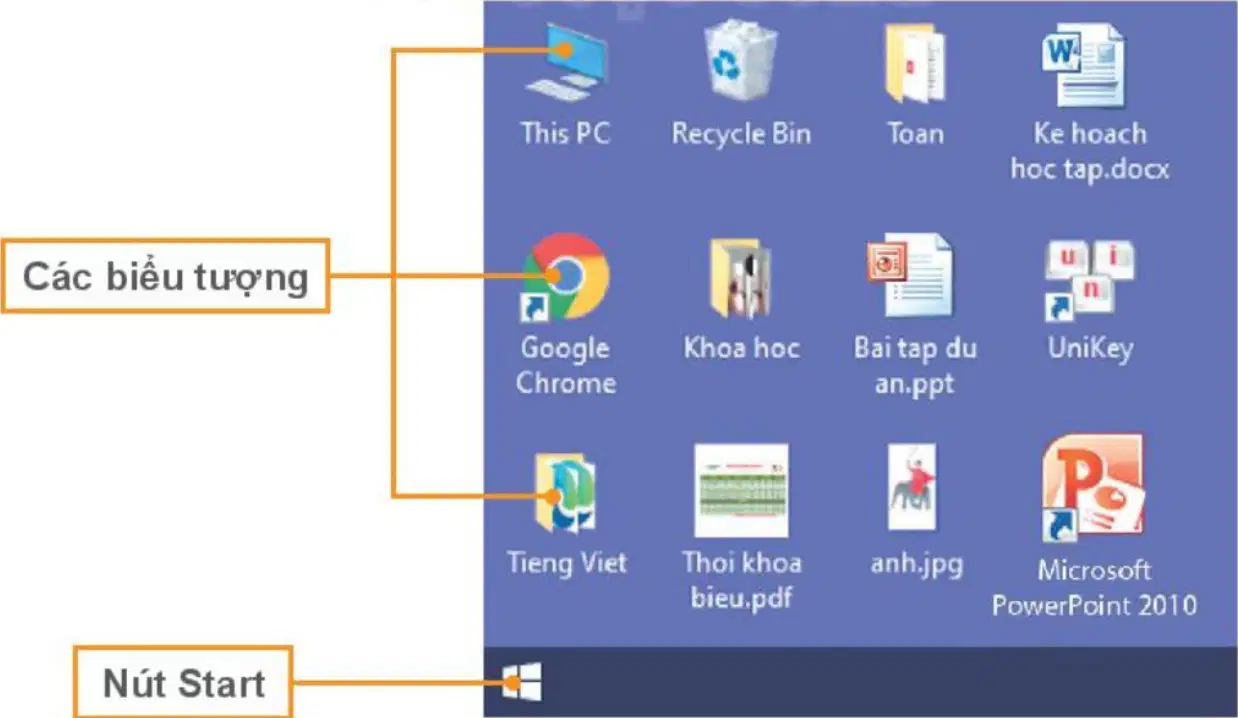
Màn hình nền của máy tính gồm những thành phần nào sau đây?
Các biểu tượng và nút Start
Chỉ có các biểu tượng
Chỉ có nút Start
Chỉ có thanh công cụ
Nút Start trên màn hình nền máy tính dùng để làm gì?
Khởi động các chương trình và truy cập các chức năng của máy tính
Tắt màn hình nền
Xóa các biểu tượng trên màn hình
Đổi màu nền màn hình
Biểu tượng "Recycle Bin" trên màn hình nền máy tính có chức năng gì?
Lưu trữ các tệp đã xóa tạm thời
Mở trình duyệt web
Chạy phần mềm soạn thảo văn bản
Hiển thị lịch học
Nếu muốn mở một tài liệu có tên "Ke hoach hoc tap.docx" trên màn hình nền, em nên làm gì?
Nhấp chuột vào biểu tượng "Ke hoach hoc tap.docx"
Nhấp chuột vào nút Start
Nhấp chuột vào biểu tượng "Recycle Bin"
Nhấp chuột vào biểu tượng "Google Chrome"
Khi nháy chuột vào một biểu tượng trên màn hình nền, điều gì sẽ xảy ra?
Tên biểu tượng sẽ thay đổi.
Màn hình sẽ tắt.
Máy tính sẽ khởi động lại.
Không có gì xảy ra.
Nháy nút phải chuột vào một biểu tượng trên màn hình nền sẽ dẫn đến điều gì?
Xuất hiện một menu lựa chọn trên màn hình.
Biểu tượng sẽ biến mất.
Máy tính sẽ tắt.
Không có gì xảy ra.
Hãy sắp xếp các thao tác sau theo đúng trình tự khi muốn di chuyển một biểu tượng đến vị trí khác trên màn hình nền: (1) Nháy chuột để chọn biểu tượng, (2) Kéo thả chuột đến vị trí mới, (3) Thả chuột.
(1) → (2) → (3)
(2) → (1) → (3)
(3) → (2) → (1)
(1) → (3) → (2)
Nếu muốn khởi động một phần mềm trên màn hình nền, bạn cần thực hiện thao tác nào với chuột?
Nháy đúp chuột vào biểu tượng phần mềm.
Nháy nút phải chuột vào biểu tượng phần mềm.
Kéo thả biểu tượng phần mềm.
Nháy chuột một lần vào biểu tượng phần mềm.
Giả sử bạn nháy chuột để chọn một biểu tượng, sau đó kéo thả chuột đến vị trí khác trên màn hình nền. Hãy giải thích mục đích của thao tác này.
Để di chuyển biểu tượng đến vị trí mới trên màn hình nền.
Để xóa biểu tượng khỏi màn hình nền.
Để mở phần mềm từ biểu tượng đó.
Để đổi tên biểu tượng.
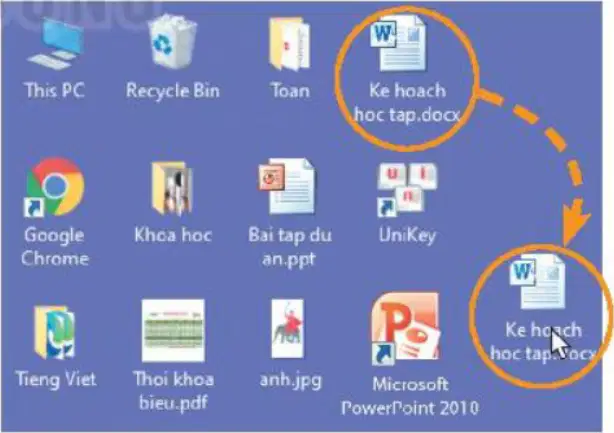
Để di chuyển một biểu tượng trên màn hình nền máy tính, bạn cần thực hiện thao tác nào sau đây?
Nháy chuột vào biểu tượng, kéo thả chuột đến vị trí khác
Nháy đúp chuột vào biểu tượng
Nhấn phím Enter trên bàn phím
Nhấn giữ phím Shift và nháy chuột vào biểu tượng
Khi bạn muốn sắp xếp lại các biểu tượng trên màn hình nền, thao tác kéo thả chuột giúp bạn làm gì?
Di chuyển biểu tượng đến vị trí mong muốn
Xóa biểu tượng khỏi màn hình nền
Đổi tên biểu tượng
Mở biểu tượng đó
Tại sao thao tác kéo thả chuột lại quan trọng khi sử dụng máy tính?
Giúp di chuyển các biểu tượng dễ dàng và sắp xếp hợp lý
Giúp máy tính chạy nhanh hơn
Giúp bảo vệ máy tính khỏi virus
Giúp tăng âm lượng loa máy tính
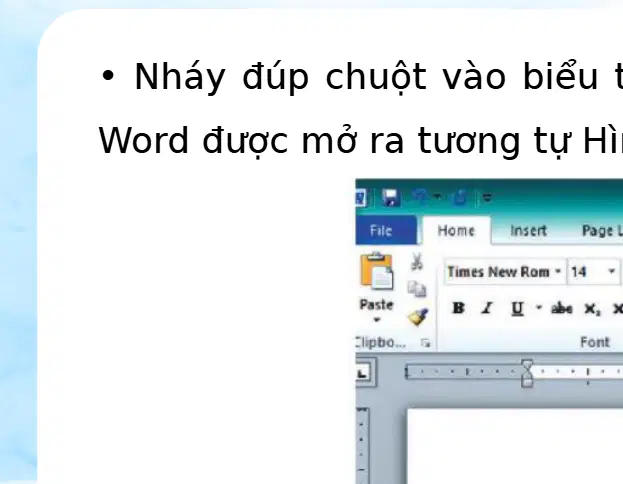
Để mở phần mềm Microsoft Word, bạn cần thực hiện thao tác nào sau đây?
Nháy đúp chuột vào biểu tượng Word trên màn hình nền
Nháy chuột phải vào biểu tượng Word
Nháy chuột vào biểu tượng Excel
Nháy chuột vào biểu tượng PowerPoint
Nút đóng cửa sổ của phần mềm Microsoft Word nằm ở vị trí nào?
Góc trên, bên phải cửa sổ
Góc dưới, bên trái cửa sổ
Giữa màn hình
Góc dưới, bên phải cửa sổ
Sau khi sử dụng phần mềm Microsoft Word, bạn muốn đóng phần mềm thì cần làm gì?
Nháy chuột vào nút ở góc trên, bên phải cửa sổ
Nháy chuột vào nút ở góc dưới, bên trái cửa sổ
Nháy chuột vào biểu tượng Word trên màn hình nền
Nháy chuột vào nút Start
Tại sao cần nháy đúp chuột vào biểu tượng Word trên màn hình nền?
Để mở phần mềm Microsoft Word
Để đóng phần mềm Microsoft Word
Để mở phần mềm Excel
Để tắt máy tính
Bước đầu tiên để tắt máy tính đúng cách là gì?
Nháy chuột vào Start
Nháy chuột vào Power
Nháy chuột vào Shut down
Nhấn nút công tắc để tắt màn hình
Sau khi nháy chuột vào Start, bạn cần thực hiện thao tác nào tiếp theo để tắt máy tính?
Nháy chuột vào Power
Nháy chuột vào Shut down
Nhấn nút công tắc để tắt màn hình
Nháy chuột vào Sleep
Để tắt máy tính hoàn toàn, bạn cần nháy chuột vào nút nào sau khi đã chọn Power?
Shut down
Sleep
Restart
Log off
Sau khi đã tắt máy tính bằng phần mềm, bạn cần làm gì để tắt màn hình?
Nhấn nút công tắc
Nháy chuột vào Restart
Nháy chuột vào Sleep
Nháy chuột vào Log off
Tại sao chúng ta cần thực hiện đúng các bước tắt máy tính thay vì tắt trực tiếp bằng nút công tắc?
Để bảo vệ dữ liệu và máy tính hoạt động ổn định
Để máy tính chạy nhanh hơn
Để tiết kiệm điện năng
Để máy tính không bị nóng
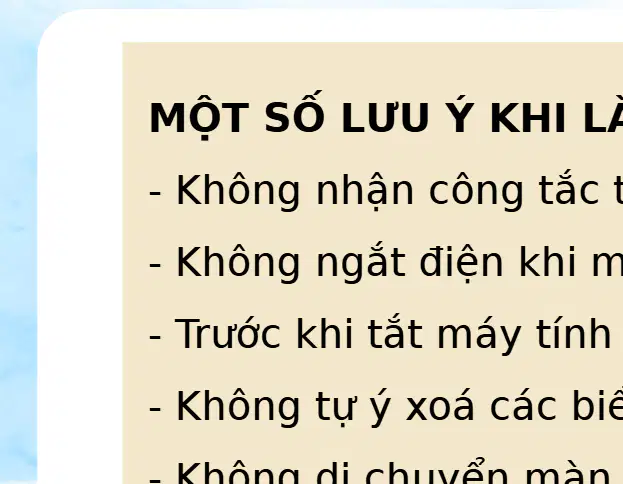
Khi làm việc với máy tính, bạn có nên nhận công tắc trên thân máy để tắt máy tính không?
Có, vì sẽ tắt máy nhanh hơn
Không, vì có thể gây hỏng máy tính
Có, vì đó là cách duy nhất để tắt máy
Có, vì không ảnh hưởng gì đến máy tính
Trước khi tắt máy tính, bạn cần làm gì?
Đóng các phần mềm đang mở
Rút dây điện ra khỏi ổ cắm
Xóa các biểu tượng trên màn hình nền
Di chuyển thân máy tính
Tại sao không nên ngắt điện khi máy tính đang hoạt động?
Vì sẽ tiết kiệm điện
Vì có thể làm mất dữ liệu và hỏng máy tính
Vì máy tính sẽ tự động khởi động lại
Vì không ảnh hưởng gì đến máy tính
Nếu bạn tự ý xóa các biểu tượng trên màn hình nền, điều gì có thể xảy ra?
Máy tính sẽ chạy nhanh hơn
Có thể gây khó khăn khi sử dụng máy tính
Máy tính sẽ tự động tắt
Không có gì xảy ra
Bạn nên làm gì khi muốn di chuyển màn hình hoặc thân máy tính để bàn?
Di chuyển khi máy tính đang hoạt động
Di chuyển khi máy tính đã tắt
Di chuyển bất cứ lúc nào
Không cần quan tâm máy tính đang hoạt động hay không
Thao tác nào đúng khi tắt máy tính?
Rút phích cắm điện.
Nhấn công tắc trên thân máy tính.
Đóng các phần mềm đang mở và chọn Start\ Power\ Shut down.
Để máy tính tự tắt khi hết pin.
Em sử dụng thao tác nào để di chuyển biểu tượng từ vị trí này sang vị trí khác trên màn hình?
Nháy chuột
Nháy đúp chuột
Kéo thả chuột
Nhấn phím Enter
Khi nháy nút phải chuột vào biểu tượng "This PC" trên màn hình nền, điều gì sẽ xảy ra?
Một bảng chọn sẽ được mở ra
Máy tính sẽ tắt ngay lập tức
Màn hình sẽ chuyển sang màu đen
Không có gì xảy ra
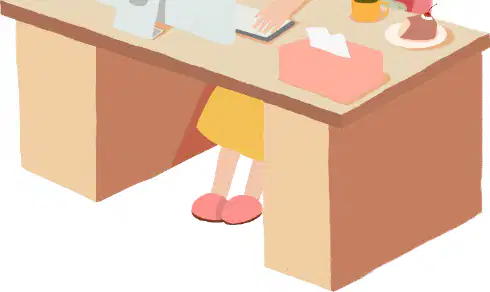
Tại sao cần luyện tập tư thế ngồi và cầm chuột đúng cách khi sử dụng máy tính?
Để tránh mỏi và bảo vệ sức khỏe
Để máy tính chạy nhanh hơn
Để chuột không bị hỏng
Để màn hình sáng hơn
Câu nào sau đây có nghĩa là "Goodbye and see you again" trong tiếng Việt?
Xin chào và hẹn gặp lại
Tạm biệt và hẹn gặp lại
Chúc mừng năm mới
Chào buổi sáng

Trong hình có từ tiếng Anh nào xuất hiện bên trong trái tim?
HAPPY
LOVE
FRIEND
SCHOOL

Biểu tượng nào xuất hiện ở góc trên bên trái của hình?
Mặt trời
Lá cây
Quyển sách
Ngôi sao

Dựa vào hình ảnh, em hãy cho biết cảm xúc của các bạn nhỏ trong hình là gì?
Buồn bã
Lo lắng
Vui vẻ
Sợ hãi

