
 Worksheets
Tin học 6 ICDL tuan 8
Total questions: 18
Worksheet time: 9mins
Bước đầu tiên trong quá trình in một tài liệu từ máy tính là gì?
Chọn lệnh In từ menu Tệp.
Bật máy in.
Mở tài liệu.
Lưu tài liệu.
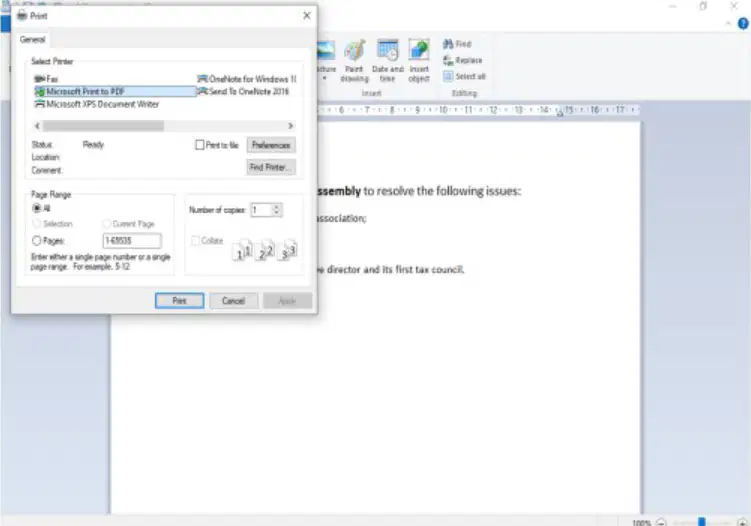
What should you do after selecting the Print command from the File menu?
Bạn nên làm gì sau khi chọn lệnh In từ menu Tệp?
Choose the printer and settings from the displayed window.
Close the document.
Restart the computer.
Open a new document.
Mục đích của tùy chọn "Phạm vi trang (page range)" trong việc in ấn là gì?
Để chọn một máy in từ danh sách
Để in chỉ trang hiện tại
Để chỉ định các trang nào của tài liệu cần in
Để thay đổi kích thước giấy
Tùy chọn "Hướng của trang (hướng)" được sử dụng trong in ấn như thế nào?
To select the number of copies
To choose between portrait and landscape layout
To select the paper tray
To enable color printing
Tùy chọn "In hai mặt" cho phép bạn làm gì?
Print in color
Print on both sides of the paper
Print multiple copies
Print only the first page
Bước đầu tiên để xem danh sách máy in và máy quét trên máy tính Windows là gì?
Mở Control Panel
Mở Start
Mở File Explorer
Mở Task Manager
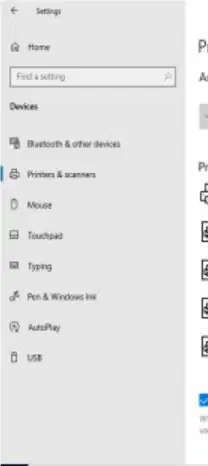
After opening Start, which path should you follow to manage printers and scanners?
Sau khi mở Start, bạn nên làm theo đường dẫn nào để quản lý máy in và máy quét?
Settings > Devices > Printers & scanners
Settings > Network > Printers & scanners
Settings > System > Printers & scanners
Settings > Hardware > Printers & scanners
What option should you select to see what is currently printing?
Bạn nên chọn tùy chọn nào để xem nội dung đang được in?
See what's printing
View print queue
Check print status
Open print jobs
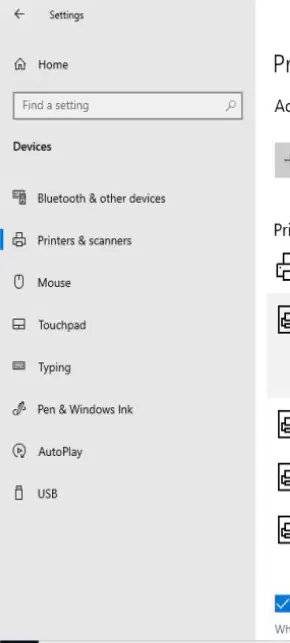
Mục đích của cài đặt "Máy in & máy quét" trong Windows là gì?
Quản lý các máy in và máy quét đã kết nối
Cập nhật phần mềm Windows
Thay đổi hình nền desktop
Điều chỉnh độ sáng màn hình
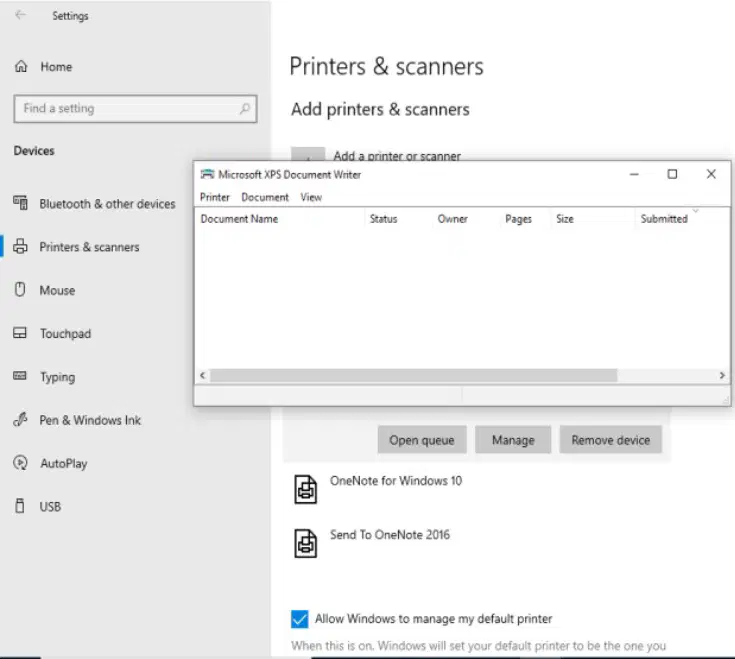
Mục đích của cài đặt "Máy in & máy quét" trong Windows là gì?
Quản lý các máy in và máy quét đã kết nối
Điều chỉnh độ sáng màn hình
Cập nhật phần mềm Windows
Thay đổi hình nền desktop
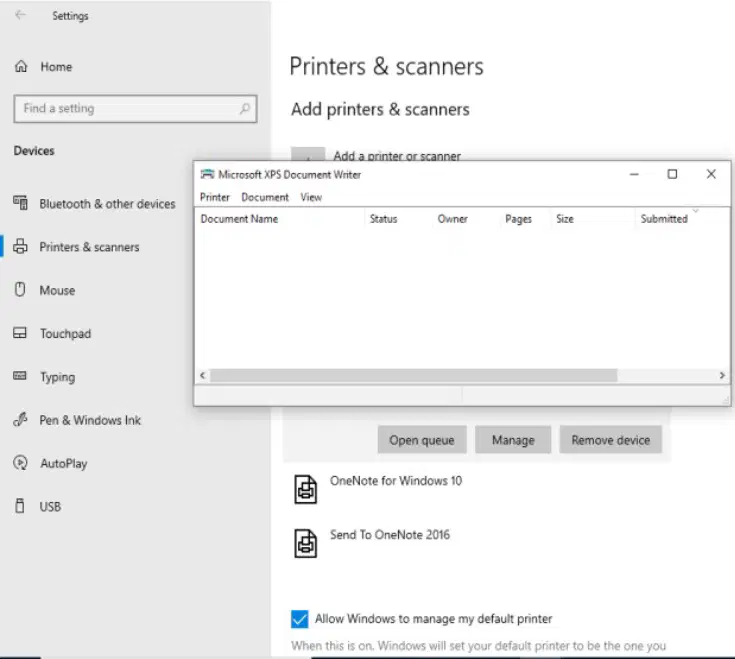
Which option allows you to set a default printer in Windows?
Tùy chọn nào cho phép bạn thiết lập máy in mặc định trong Windows?
Allow Windows to manage my default printer
Cho phép Windows quản lý máy in mặc định của tôi
Open queue
Mở hàng đợi
Remove device
Xóa thiết bị
Send to OneNote 2016
Gửi đến OneNote 2016
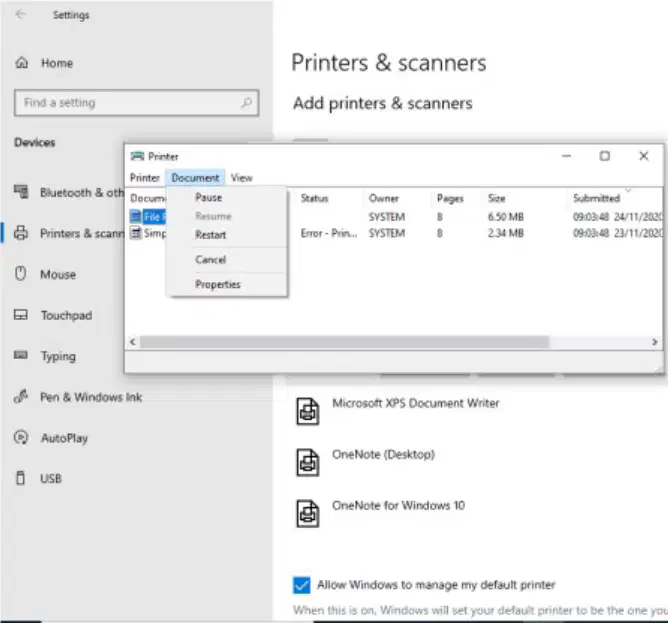
What actions can you perform when monitoring ongoing print commands?
Bạn có thể thực hiện những hành động nào khi theo dõi các lệnh in đang diễn ra?
Pause printing, continue printing, restart printing, cancel printing
Tạm dừng in, tiếp tục in, khởi động lại in, hủy in
Only pause printing
Chỉ tạm dừng in
Only cancel printing
Chỉ hủy in
Only restart printing
Chỉ khởi động lại in
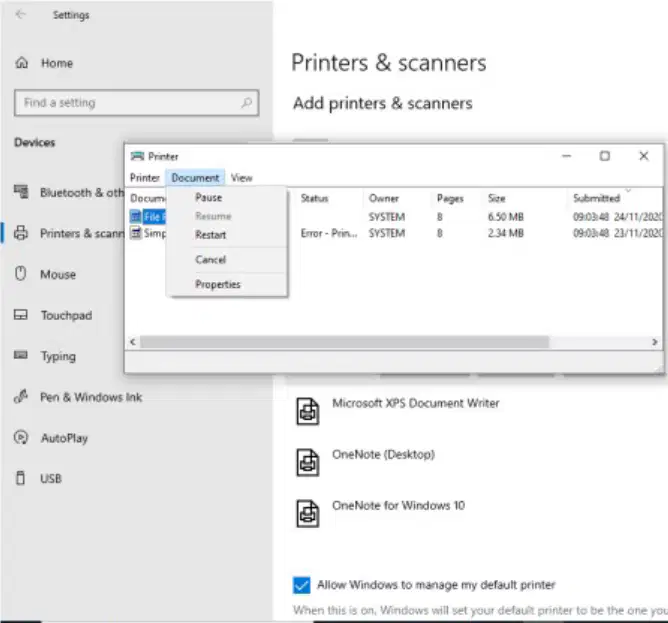
Làm thế nào để bạn mở danh sách các lệnh in nếu một công việc in đang diễn ra?
Nhấp đúp vào biểu tượng máy in trên thanh tác vụ
Nhấp chuột phải vào màn hình chính
Mở menu Bắt đầu
Sử dụng phím tắt Ctrl + P
Bước đầu tiên để thêm một máy in trong menu cài đặt là gì?
Mở Control Panel
Mở menu Bắt đầu
Mở File Explorer
Mở Task Manager
Bạn nên chọn tùy chọn menu nào để tìm "Máy in & máy quét"?
Thiết bị
Mạng
Cá nhân hóa
Hệ thống
Sau khi chọn "Thêm máy in," bạn nên làm gì tiếp theo?
Khởi động lại máy tính
Chờ máy in xuất hiện
Cài đặt trình điều khiển máy in thủ công
Kết nối với internet
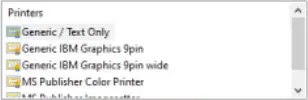
What is the first step to check the condition of a printer that hasn't been used for a long time?
Bước đầu tiên để kiểm tra tình trạng của máy in đã lâu không sử dụng là gì?
Select the appropriate printer
Nháy chọn appropriate printer
Click on Print a test page
nháy chọn Print a test page
Open the printer tray
mở printer tray
Turn off the printer
tắt printer
After selecting the appropriate printer, what should you do next to test the printer?
Sau khi chọn được máy in phù hợp, bạn nên làm gì tiếp theo để kiểm tra máy in? Tùy chọn trả lời
Click on Manage
Click on Print a test page
Restart the computer
Check the ink levels

