
 Worksheets
Excel core 365 - Introducción
Total questions: 50
Worksheet time: 25mins
Los metadatos son información sobre un archivo que se almacena dentro del archivo. En Excel, los metadatos se denominan
Metadatos de Excel
Propiedades
Archivo
Vista
Excel contiene varias herramientas que puede usar para inspeccionar su libro en busca de problemas como información personal oculta o problemas de accesibilidad.
El __________________ está diseñado para buscar información oculta o privada en un libro y notificársela en un informe. Puede decidir si es apropiado dejar o eliminar los datos.
Algunos de estos artículos incluyen:
Comentarios
Metadatos
Información personal
Datos ocultos
Inspector de documento
Comprobador de accesibilidad
Comprobar la compatibilidad
Asegúrese de que los usuarios con discapacidades puedan acceder al contenido del libro.
Inspector de documento
Comprobador de accesibilidad
Comprobar la compatibilidad
Inspeccionar un libro de trabajo
Compruebe si hay características que no son compatibles con versiones anteriores de Excel.
Inspector de documento
Comprobador de accesibilidad
Comprobar la compatibilidad
Inspeccionar un libro de trabajo
¿Qué comandos se pueden agregar a la barra de herramientas de acceso rápido?
Solo los comandos que están visibles en la pestaña actual de la cinta
Cualquier comando de Excel que esté disponible en la ficha de la barra de herramientas Personalizar acceso rápido del cuadro de diálogo Opciones de Excel
Solo los comandos a los que se puede acceder en una de las pestañas predeterminadas de la cinta de opciones
Solo los comandos disponibles en la lista desplegable de la barra de herramientas Personalizar acceso rápido
¿Dónde se pueden ver las propiedades de un libro?
En la pestaña Vista del grupo Ventana
En la pestaña Información de la vista Backstage
En el cuadro de diálogo Opciones de Excel
En la pestaña Revisar del grupo Notas
El área seleccionable en la parte inferior de cada hoja de cálculo con un nombre único; Al seleccionar la pestaña de la hoja de trabajo, se convierte en la hoja de cálculo activa.
Pestaña Hoja de cálculo
Barra de estado
Pestaña inicio
Cuadro de nombres
Método para insertar una nueva hoja de cálculo
Pestaña Inicio > grupo Celdas > Insertar > Insertar hoja.
Haga clic con el botón derecho (o acceda al menú contextual) en la pestaña de la hoja > Eliminar.
Haga doble clic en la pestaña de la hoja de cálculo existente e introduzca un nuevo nombre.
Haga clic con el botón derecho del ratón (o acceda al menú contextual) en la ficha de la hoja > Mover o Copiar, seleccione una hoja en la lista Antes de la hoja > Aceptar.
Método para Eliminar una hoja de cálculo
Pestaña Inicio > grupo Celdas > Insertar > Insertar hoja.
Haga clic con el botón derecho (o acceda al menú contextual) en la pestaña de la hoja > Eliminar.
Haga doble clic en la pestaña de la hoja de cálculo existente e introduzca un nuevo nombre.
Haga clic con el botón derecho del ratón (o acceda al menú contextual) en la ficha de la hoja > Mover o Copiar, seleccione una hoja en la lista Antes de la hoja > Aceptar.
Método para Cambiar el nombre de la hoja de trabajo
Pestaña Inicio > grupo Celdas > Insertar > Insertar hoja.
Haga clic con el botón derecho (o acceda al menú contextual) en la pestaña de la hoja > Eliminar.
Haga doble clic en la pestaña de la hoja de cálculo existente e introduzca un nuevo nombre.
Haga clic con el botón derecho del ratón (o acceda al menú contextual) en la ficha de la hoja > Mover o Copiar, seleccione una hoja en la lista Antes de la hoja > Aceptar.
Método para Mover una hoja de cálculo
Pestaña Inicio > grupo Celdas > Insertar > Insertar hoja.
Haga clic con el botón derecho (o acceda al menú contextual) en la pestaña de la hoja > Eliminar.
Haga doble clic en la pestaña de la hoja de cálculo existente e introduzca un nuevo nombre.
Haga clic con el botón derecho del ratón (o acceda al menú contextual) en la ficha de la hoja > Mover o Copiar, seleccione una hoja en la lista Antes de la hoja > Aceptar.
Método para Copiar una hoja de cálculo
Pestaña Inicio > grupo Celdas > Insertar > Insertar hoja.
Haga clic con el botón derecho (o acceda al menú contextual) en la pestaña de la hoja > Eliminar.
Haga doble clic en la pestaña de la hoja de cálculo existente e introduzca un nuevo nombre.
Haga clic con el botón derecho del ratón (o acceda al menú contextual) en la pestaña de la hoja > Mover o Copiar, seleccione una hoja en la lista Antes de la hoja > casilla de verificación Crear una copia > Aceptar.
Método para Mover o copiar a un nuevo libro de trabajo
Pestaña Inicio > grupo Celdas > Insertar > Insertar hoja.
Haga clic con el botón derecho (o acceda al menú contextual) en la pestaña de la hoja > Eliminar.
Haga doble clic en la pestaña de la hoja de cálculo existente e introduzca un nuevo nombre.
Haga clic con el botón derecho en la pestaña de la hoja de cálculo, seleccione Mover o Copiar, en Seleccionar libro (libro nuevo), si desea conservar la hoja de cálculo en el libro original, seleccione la casilla Crear una copia, Aceptar.
Método para Mover a otro libro de trabajo
Pestaña Inicio > grupo Celdas > Insertar > Insertar hoja.
Haga clic con el botón derecho (o acceda al menú contextual) en la pestaña de la hoja > Eliminar.
Haga doble clic en la pestaña de la hoja de cálculo existente e introduzca un nuevo nombre.
Coloque dos libros uno al lado del otro y, a continuación:
Para mover una hoja, arrastre la pestaña de la hoja de cálculo al otro libro.
Cambie la secuencia en la que aparecen las hojas de cálculo en un libro de trabajo para ayudar a organizar los libros de varias hojas de trabajo.
Pestaña Inicio > grupo Celdas > Insertar > Insertar hoja.
Haga clic con el botón derecho (o acceda al menú contextual) en la pestaña de la hoja > Eliminar.
Haga doble clic en la pestaña de la hoja de cálculo existente e introduzca un nuevo nombre.
Mover o copiar hojas de cálculo
¿Qué comandos se pueden agregar a la barra de herramientas de acceso rápido?
Solo los comandos a los que se puede acceder en una de las pestañas predeterminadas de la cinta de opciones
Solo los comandos disponibles en la lista desplegable de la barra de herramientas Personalizar acceso rápido
Solo los comandos que están visibles en la pestaña actual de la cinta
Cualquier comando de Excel que esté disponible en la ficha de la barra de herramientas Personalizar acceso rápido del cuadro de diálogo Opciones de Excel
¿Dónde se pueden ver las propiedades de un libro?
En el cuadro de diálogo Opciones de Excel
En la pestaña Vista del grupo Ventana
En la pestaña Información de la vista Backstage
En la pestaña Revisar del grupo Notas
Los valores de números, fecha u hora se alinean a la derecha de forma predeterminada. Es un tipo de dato:
Numérico
Mensaje de texto
Fórmulas
Los caracteres alfabéticos y numéricos y la mayoría de los símbolos imprimibles, se alinean a la izquierda de forma predeterminada. Es un tipo de dato:
Numérico
Mensaje de texto
Fórmulas
Las fórmulas se componen de valores, referencias de celda, operadores aritméticos y funciones especiales para calcular y mostrar resultados. Es un tipo de dato:
Numérico
Mensaje de texto
Fórmulas
Opciones de pegado para controlar los componentes de lo que se pega.
Pegado Especial
Especial de Pegado de Acceso
Pegar valores
Transposición de datos
Botón Opciones de pegado (después de pegar).
Pegado Especial
Especial de Pegado de Acceso
Pegar valores
Transposición de datos
Pega solo valores sin formato ni fórmulas.
Pegado Especial
Especial de Pegado de Acceso
Pegar valores
Transposición de datos
Gira los datos copiados al pegarlos, por lo que los datos de la columna se pegan como una fila y los datos de la fila se pegan como una columna.
Pegado Especial
Especial de Pegado de Acceso
Pegar valores
Transposición de datos
Especifica la operación que combina las celdas de destino y los datos pegados en las celdas de destino.
Pegado Especial
Especial de Pegado de Acceso
Pegar valores
Operación
Se utiliza para copiar datos o continuar patrones secuenciales en los datos introducidos.
Pegado Especial
Especial de Pegado de Acceso
Relleno automático
Operación

Imagina que quieres añadir otro producto a una lista de productos. Desea insertar un nuevo producto (L-1094, Lámpara de pie) en las celdas A10 y B10. Comience seleccionando la celda A10 y, a continuación, seleccione Celdas de > Inicio > Flecha de inserción > Insertar celdas. ¿Qué opción en el cuadro de diálogo Insertar garantizará que los datos que ya están en la lista no estén desalineados y le dará celdas vacías para su nuevo producto?
Columna entera
Desplazar las celdas a la derecha
Desplazar las celdas hacia abajo
Fila entera
Cuando se utiliza _________ y, a continuación, Pegar los valores, los valores permanecen sin cambios en la ubicación original.
Copiar
Cortar
Mover
Cuando se utiliza ________ y, a continuación, Pegar los valores, los valores se eliminan de la ubicación original.
Copiar
Cortar
Mover
Cuando se utiliza _________, los valores se eliminan de la ubicación original y se colocan en la nueva ubicación.
Copiar
Cortar
Mover
Supongamos que desea copiar y pegar el contenido de la celda A1 en la celda B1, pero no desea copiar el formato de la celda en la celda B1. ¿Qué puedes hacer?
Utilice el comando Pegado especial y seleccione la opción Transponer.
Utilice el comando Pegar especial y seleccione la opción Valores.
Utilice el comando Pegar especial y seleccione la opción Formatos.
Utilice el comando Pegar especial y seleccione la opción Todos usando el tema Fuente.
Imagine que copió A1 con el valor 100 y, a continuación, usó Pegar especial con la operación Agregar para pegarlo en la celda B1 que ya contenía el valor 5. ¿Cuál es el nuevo valor de la celda B1?
105
100
5
95
Para insertar tres columnas entre las columnas C y D, ¿qué debe hacer antes de elegir un método para insertar las columnas?
Seleccione las columnas D, E y F.
Seleccione la celda D1.
Seleccione las columnas A, B y C.
Seleccione la columna D.
¿Qué afirmación sobre la inserción de filas o columnas en una hoja de cálculo es VERDADERA?
Puede insertar varias filas al mismo tiempo.
Cuando se inserta una fila, solo afecta a los datos visibles en la pantalla.
Al insertar filas, primero debe seleccionar todas las celdas del rango
Solo puede insertar una fila a la vez.
Ruby quiere que todas las entradas de la columna D de su hoja de trabajo se muestren completamente. ¿Cuál es el mejor método para asegurarse de que la columna D sea lo suficientemente ancha?
Introducción de un número muy grande en el cuadro de diálogo Anchura de columna
Uso del comando Cambiar tamaño
Arrastrar el borde derecho de la columna D al borde derecho de la ventana de Excel
Uso del comando Autoajustar
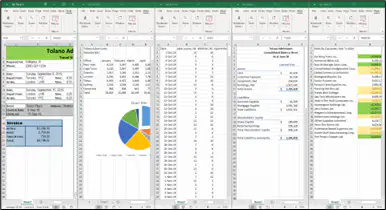
¿Cómo se organizan las ventanas abiertas en la siguiente figura?
Vertical
Alicatado
Horizontal
Cascada
Andrea necesita imprimir un informe de 7 páginas con las cifras de inventario. Los encabezados de columna solo se imprimen en la primera página del informe. ¿Qué debe hacer para asegurarse de que los encabezados de las columnas se impriman en cada página?
Agregue los encabezados de columna en el encabezado del informe.
Repita los encabezados de columna en las ubicaciones de salto de página a lo largo del informe.
No hay forma de garantizar que los encabezados de columna se impriman en todas las páginas de un informe.
Establezca la fila con los encabezados de columna como título de impresión.
Sarah está ingresando los datos de ventas semanales para la semana 37 del año en curso. Sin embargo, cuando se desplaza hacia abajo a las celdas en las que necesita introducir los datos, los encabezados de las columnas se desplazan fuera de la vista y, a veces, pierde la noción de la columna en la que está trabajando. ¿Qué puede hacer Sarah para mantener visibles los encabezados de las columnas, incluso mientras trabaja en una parte distante de la hoja de trabajo?
Ajuste el zoom para que pueda ver toda la hoja de trabajo en la pantalla
Congelar paneles
Restablecer la posición de la ventana
Cascada de la ventana
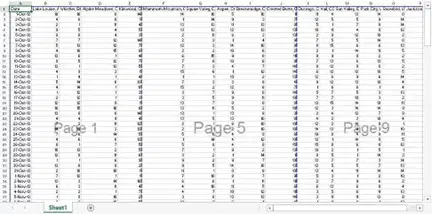
¿Qué vista se muestra en la siguiente figura?
Normal
Vista previa de salto de página
Diseño de página
Filigrana
Mark necesita trabajar en áreas de su gran hoja de trabajo que están muy separadas entre sí. Parte de la información está en la parte superior izquierda, otra muy a la derecha y otra muchas filas más abajo. ¿Qué necesita hacer para poder ver todas estas áreas a la vez?
Congelar paneles
Dividir la ventana
Corta y pega los datos para que estén en varias hojas de trabajo
Copie los datos en otro libro para que pueda verlos allí
Ellen activa la protección de la hoja de cálculo y, a continuación, se da cuenta de que una celda contiene un error. ¿Qué sucederá cuando intente corregir el error?
Se le pedirá que guarde la hoja de cálculo antes de continuar.
Se le pedirá que desproteja la sábana para realizar un cambio.
Recibirá una notificación de que el libro se ha marcado como de solo lectura.
Ella podrá hacer la corrección.
Martin no puede agregar una nueva hoja de cálculo al libro de trabajo de ventas trimestrales. ¿Por qué no?
Proteger hoja está habilitado.
El libro de trabajo se ha marcado como Final.
Proteger libro está habilitado.
Las opciones de edición del libro de trabajo se han establecido en Solo lectura.
Cuando la protección Contraseña para modificar está habilitada en un libro, sin la contraseña, otros usuarios pueden abrirlo, verlo e imprimirlo, pero no pueden realizar cambios en él.
Verdadero
Falso
Para eliminar manualmente un salto de página insertado manualmente, ¿qué debe seleccionar antes de seleccionar Saltos > Eliminar salto de página?
La fila una fila por encima del salto de página
Las celdas de esa hoja que desea imprimir
La hoja de trabajo
La misma celda utilizada para crear el salto de página
¿Cuál de las siguientes afirmaciones sobre la opción Permitir rangos de edición es VERDADERA?
Esta opción valida los datos que los usuarios introducen en un rango de celdas específico.
Esta opción requiere que los usuarios introduzcan una contraseña para desbloquear y editar celdas en un rango.
La opción permite a todos los usuarios realizar cambios en los rangos de celdas bloqueados.
Esta opción impide que los usuarios agreguen o eliminen hojas de cálculo.
¿Cuál de las siguientes afirmaciones sobre encabezados y pies de página es verdadera?
El cuadro de diálogo Diseño de página es la única ubicación para seleccionar encabezados y pies de página preestablecidos.
Puede agregar un encabezado o pie de página a más de una hoja a la vez si se seleccionan varias hojas.
Solo puede agregar un encabezado o pie de página a una hoja a la vez.
Debe estar en la vista Diseño de página para agregar encabezados y pies de página.
Malis desea copiar y pegar el contenido de la celda A1 en la celda B1 sin el formato de celda ni las fórmulas. Seleccione la opción Pegar especial que logrará esto.
Transponer
Valores
Mantener los anchos de columna de origen
Fórmulas
Alice quiere duplicar una hoja de cálculo en su libro para poder usarla como punto de partida para una nueva hoja que sea muy similar a la original. Seleccione todas las acciones que puede hacer para lograr esto.
Pestaña Inicio > Grupo de celdas > Hoja de trabajo Copiar
CTRL + arrastrar la pestaña de la hoja de cálculo
Haga clic con el botón derecho en la pestaña de la hoja de cálculo > Mover o Copiar > Crear una copia
Seleccione la hoja de cálculo, CTRL+C

Marcie quiere inmovilizar los paneles de su hoja de cálculo para que cuando se desplace por ella, siempre se muestren la columna A y la fila 1. ¿Qué debería hacer?
Abra el cuadro de diálogo Congelar paneles y escriba Fila: 1, Columna: A
Seleccione Inmovilizar paneles > Inmovilizar fila superior y, a continuación, seleccione Inmovilizar paneles > Inmovilizar primera columna
Seleccione la celda B2 y, a continuación, seleccione Inmovilizar paneles > Congelar paneles
Seleccione la fila 1 y la columna A y, a continuación, seleccione Inmovilizar paneles > Inmovilizar seleccionados
Marcel quiere usar una vista de Excel en la que pueda ingresar información de encabezado y pie de página, cambiar la configuración de impresión como los márgenes y el tamaño del papel, y ver instantáneamente cómo se verá su hoja de trabajo cuando se imprima. ¿Qué punto de vista debería usar?
Normal
Diseño de impresión
Diseño de página
Vista previa de salto de página

