
Font size
 Worksheets
Pengaturan Awal IFP: Booting, Bahasa, dan Koneksi
Total questions: 116
Worksheet time: 58mins
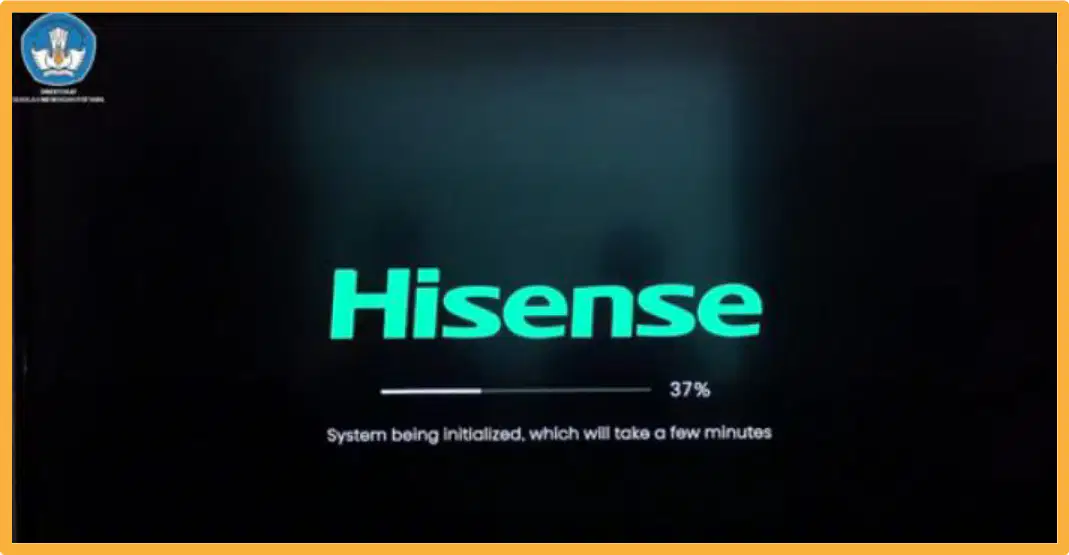
Saat pertama kali menyalakan Interactive Flat Panel (IFP), apa yang ditunjukkan oleh layar selama proses booting sebelum siap digunakan?
Pilihan jaringan Wi‑Fi yang tersedia
Logo merek dengan indikator progres inisialisasi sistem
Menu pengaturan bahasa lengkap
Daftar aplikasi yang terpasang
Menurut petunjuk pengaturan bahasa IFP, apa bahasa default yang digunakan sebelum pengguna melakukan perubahan?
Bahasa Indonesia
Bahasa Inggris
Bahasa Mandarin
Bahasa Jepang
Langkah yang tepat untuk mengubah bahasa antarmuka IFP sesuai keinginan adalah:
Masuk ke menu bahasa dan memilih bahasa yang diinginkan
Mematikan IFP lalu menyalakan kembali agar bahasa berubah otomatis
Mengunduh paket bahasa dari toko aplikasi
Menghubungkan kabel LAN agar opsi bahasa muncul

Saat akan menghubungkan IFP ke internet melalui Wi‑Fi, tindakan pertama yang harus dilakukan berdasarkan panduan adalah:
Mengatur IP statis di IFP
Memilih jaringan Wi‑Fi yang tersedia dan kemudian memasukkan kata sandi
Menghapus semua jaringan tersimpan sebelum memindai ulang
Mengaktifkan mode pesawat agar pemindaian lebih cepat
Jika ingin menggunakan koneksi kabel, apa langkah fisik yang disebutkan untuk menghubungkan IFP ke internet?
Menghubungkan kabel LAN dari router ke port LAN di bagian belakang IFP
Menghubungkan kabel HDMI dari router ke port HDMI di IFP
Menghubungkan kabel USB dari router ke port USB di IFP
Menghubungkan kabel listrik router ke IFP
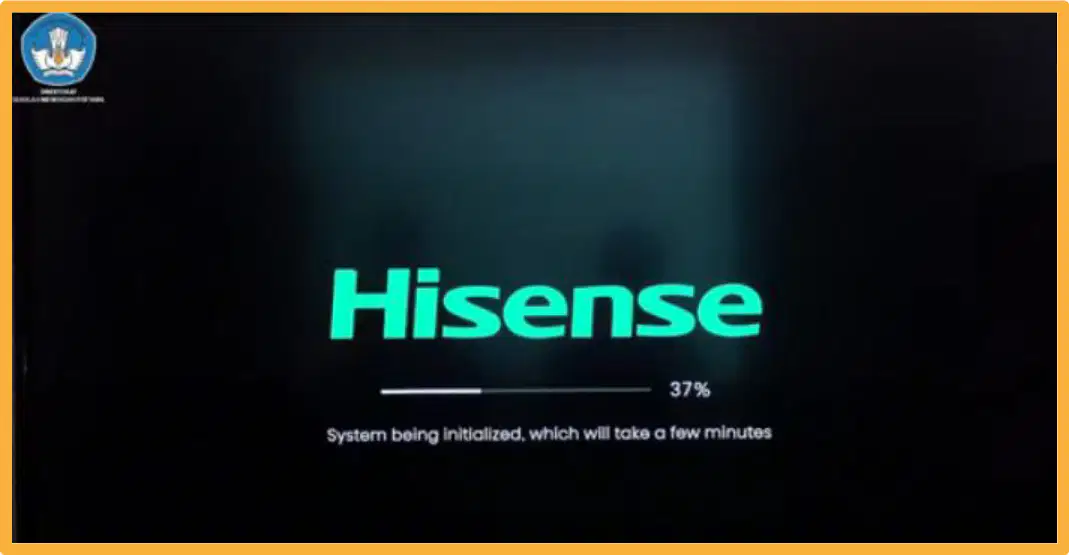
Manakah pernyataan yang benar mengenai proses booting IFP?
Booting langsung menampilkan daftar jaringan Wi‑Fi tanpa indikator progres
Booting menampilkan indikator persentase inisialisasi sistem sebelum masuk ke pengaturan
Booting mengharuskan pengguna memasukkan kata sandi administrator
Booting tidak menampilkan merek perangkat pada layar
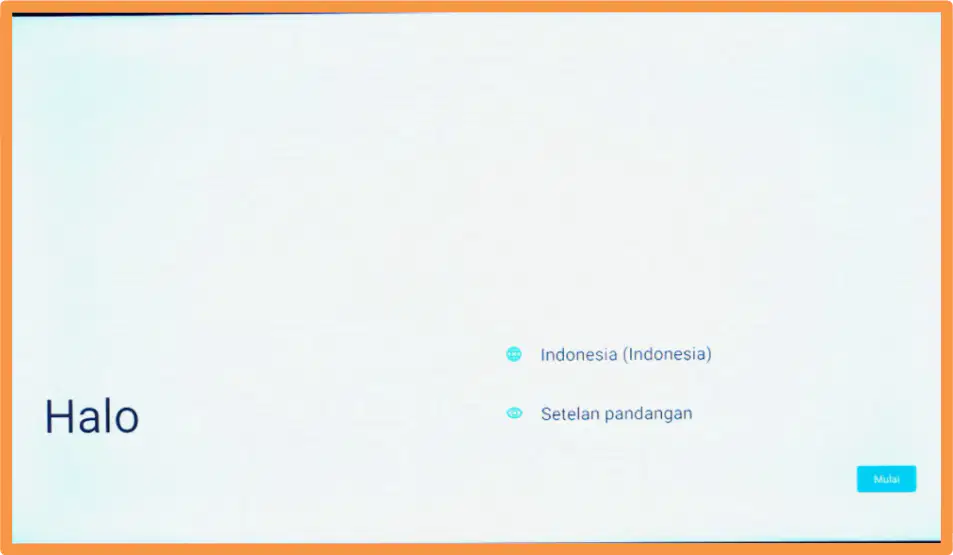
Pada tahap pengaturan awal, layar pengaturan bahasa menampilkan sapaan dan opsi bahasa. Opsi apa yang tampak sebagai pilihan?
Bahasa Indonesia (Indonesia) dengan tombol Mulai
Bahasa Arab dengan tombol Unduh
Bahasa Prancis dengan tombol Lanjutkan
Bahasa Jerman dengan tombol Simpan

Dalam menu koneksi Wi‑Fi IFP, selain daftar SSID yang muncul, terdapat opsi tambahan. Opsi mana yang disebutkan dalam layar untuk mengelola jaringan?
Reset jaringan otomatis
See all Wi‑Fi networks dan Add new network
Aktifkan hotspot IFP
Hapus semua SSID tersimpan

Saat melakukan Sign in pada IFP, setelah memasukkan akun Google dan password yang dimiliki, tindakan berikutnya yang diperlukan untuk melanjutkan adalah apa?
Menekan tombol "Skip" agar proses cepat
Memilih "I Agree" untuk menyetujui dan lanjut
Menutup jendela login lalu restart perangkat
Mengaktifkan mode tamu sebelum login

Tujuan utama menambahkan akun Google ke IFP saat Sign in adalah apa?
Agar akun ditambahkan ke perangkat dan tersedia untuk aplikasi Google lain
Untuk menghapus semua data lokal pada IFP secara otomatis
Mengaktifkan fitur developer mode pada IFP
Menyamakan wallpaper IFP dengan akun Google

Langkah yang benar ketika lupa alamat email saat Sign in di IFP adalah apa?
Memilih opsi "Forgot email?" yang tersedia
Mencabut daya IFP lalu menyalakan ulang
Memasukkan PIN IFP sebagai pengganti email
Melanjutkan dengan menekan "Next" tanpa email

Pada pengaturan awal, fungsi PIN (Personal Identification Number) pada IFP adalah apa?
Mengamankan IFP dari penggunaan pihak-pihak yang tidak diinginkan
Mempercepat koneksi Wi‑Fi IFP
Mengganti kebutuhan password akun Google
Mengatur kecerahan layar secara otomatis
Kapan IFP akan meminta kita memasukkan PIN yang telah dibuat?
Setiap kali membuka aplikasi Google Drive
Ketika awal menghidupkan perangkat IFP
Saat mengubah tema tampilan IFP
Hanya saat terhubung ke jaringan baru
Berapa minimal jumlah digit yang harus dimiliki PIN pada IFP menurut petunjuk di layar?
3 digit
4 digit
6 digit
8 digit

Praktik terbaik terkait PIN yang ditekankan dalam petunjuk pengaturan awal IFP adalah apa?
Membuat PIN berbeda setiap hari
Menyimpan PIN di catatan publik agar mudah diingat
Memastikan kita mengingat PIN yang telah dibuat
Menggunakan tanggal lahir orang lain sebagai PIN

Jika pengguna belum ingin mengatur kunci layar saat set PIN, opsi apa yang tampak di layar untuk melewatinya?
Back
Skip
Ignore
Later
Pada IFP, ada dua cara utama untuk membuka menu navigasi. Manakah kombinasi cara yang benar?
Tap 5 jari di layar atau gunakan side button di sisi kiri/kanan IFP
Geser tiga jari dari tepi bawah atau tekan tombol power
Ketuk dua kali di ikon Settings atau tahan volume up
Tekan lama di area kosong atau cubit layar untuk zoom
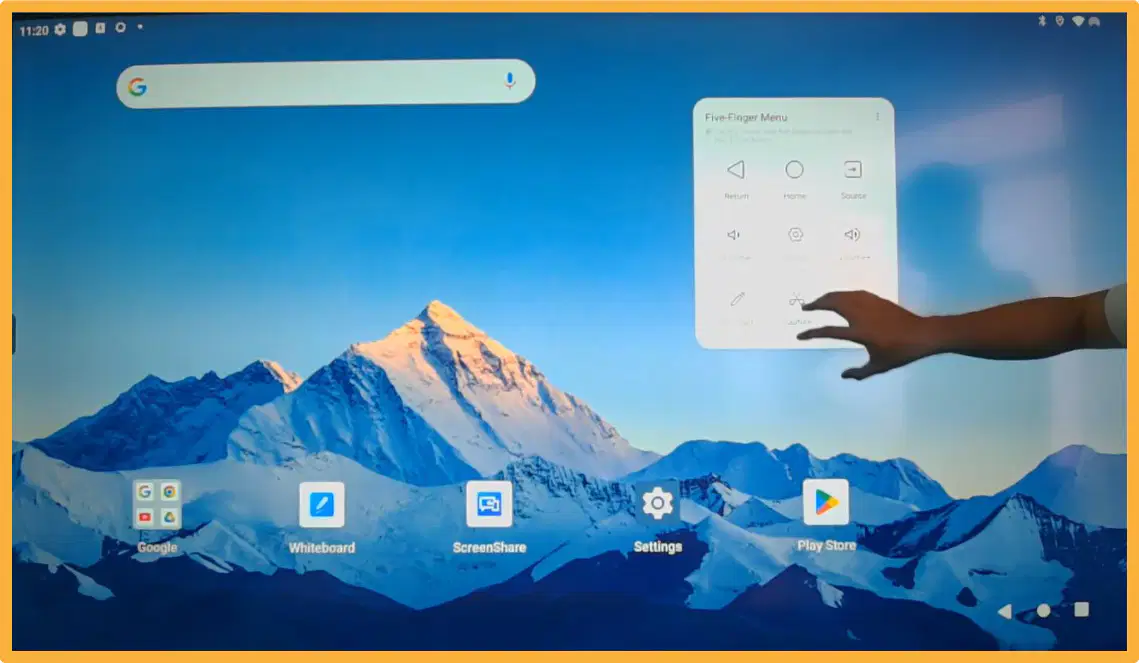
Tindakan "Tap 5 jari" pada IFP digunakan untuk...
Memunculkan menu navigasi dari mana saja di layar
Mengambil screenshot otomatis
Menyalakan fitur whiteboard
Mengunci layar dari interaksi

Side button pada IFP berada di...
Sebelah kiri dan kanan perangkat IFP
Hanya di bagian bawah panel IFP
Di belakang perangkat dekat port HDMI
Di atas layar dekat kamera

IFP dilengkapi dengan dua modul Wi‑Fi. Konsekuensi praktisnya adalah perangkat dapat...
Terhubung ke jaringan Wi‑Fi sekaligus memancarkan hotspot
Hanya terhubung ke dua SSID sekaligus tanpa hotspot
Menggunakan Wi‑Fi dan Bluetooth secara bersamaan
Berpindah otomatis antara 2,4 GHz dan 5 GHz tanpa pengaturan
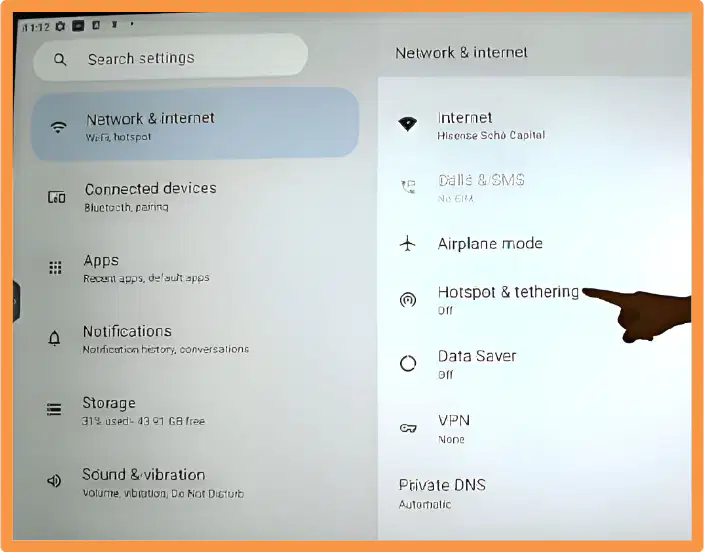
Urutan menu yang benar untuk mengaktifkan hotspot pada IFP adalah...
Setting > Network & internet > Hotspot & tethering > Wi‑Fi hotspot
Setting > Display > Advanced > Wi‑Fi hotspot
Setting > Connections > Mobile hotspot > Enable
Setting > Security > Network > Shared Wi‑Fi
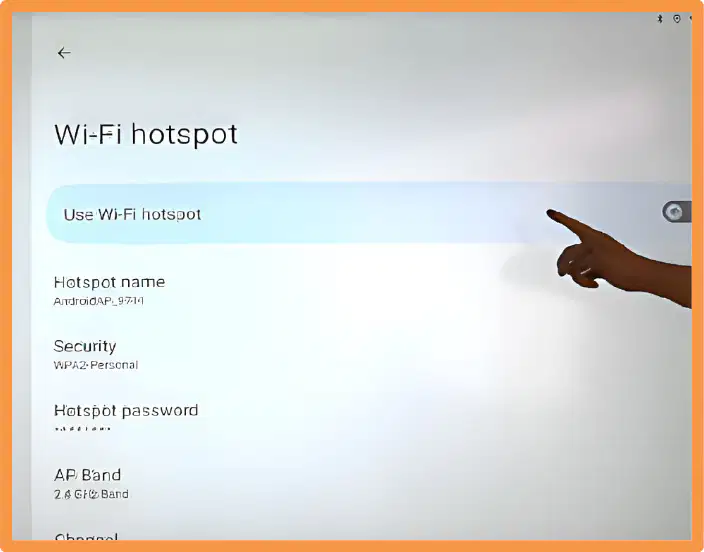
Dalam pengaturan Wi‑Fi hotspot IFP, parameter yang dapat diubah sesuai keinginan mencakup...
Nama Wi‑Fi, password, dan frekuensi band
Alamat IP publik dan NAT type
Jumlah maksimum klien dan tipe enkripsi WPA3 saja
SSID tersembunyi dan filter MAC wajib
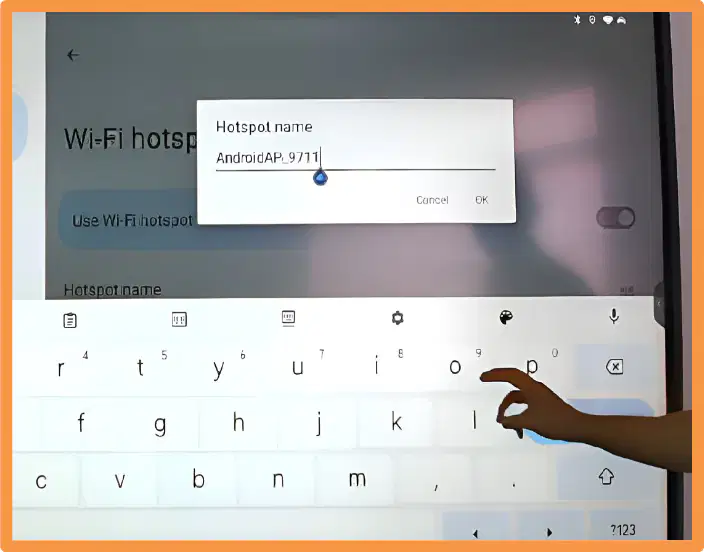
Jika Anda ingin mengganti nama hotspot, langkah yang tepat setelah membuka Wi‑Fi hotspot adalah...
Edit kolom "Hotspot name" lalu simpan
Tekan tombol power selama 10 detik
Ubah opsi "Airplane mode" menjadi on
Menghapus semua jaringan tersimpan terlebih dahulu
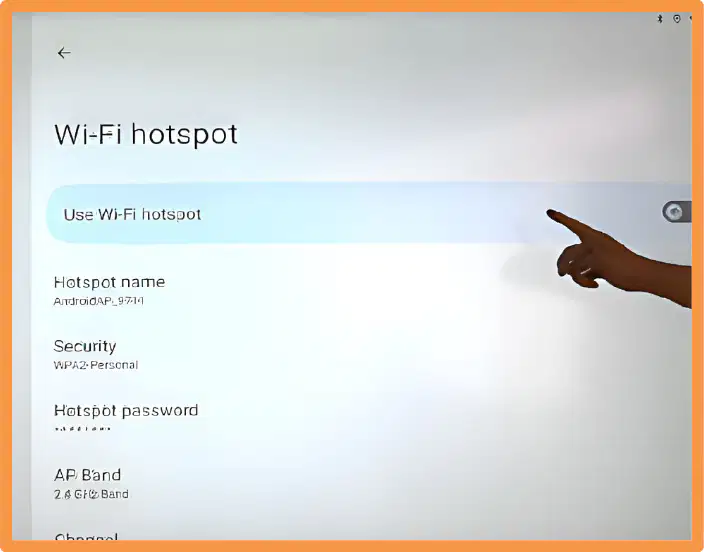
Frekuensi yang dapat dipilih untuk AP Band pada pengaturan hotspot IFP biasanya adalah...
2,4 GHz atau 5 GHz
700 MHz atau 900 MHz
10 GHz atau 60 GHz
Hanya 3,5 GHz
Perhatikan tampilan grid aplikasi pada IFP. Aplikasi mana yang paling tepat digunakan untuk mengunduh dan memasang aplikasi lain dari toko resmi?
Play Store
Google TV
Docs
Files
Dalam daftar aplikasi default IFP yang ditampilkan, mana yang berfungsi utama sebagai peramban web?
Chrome
Drive
Calendar
Camera

Skenario: Guru ingin memindai dan memperbesar tulisan kecil saat menampilkan buku di depan kelas menggunakan IFP. Berdasarkan daftar aplikasi default yang terlihat, aplikasi mana yang paling relevan untuk kebutuhan tersebut?
Magnifier
Calendar
Classroom
Countdown day
Pada IFP, cara paling langsung untuk membuka fitur papan tulis adalah dengan tindakan berikut.
Menekan menu Whiteboard/Papan Tulis pada layar utama
Membuka aplikasi browser lalu memilih Whiteboard dari situs resmi
Menyalakan mode presentasi lalu menunggu pop-up
Masuk ke pengaturan sistem dan mengaktifkan developer mode
Pernyataan yang benar terkait cara menulis di whiteboard IFP adalah sebagai berikut.
Hanya bisa menulis dengan pen stylus khusus dan tidak mendukung jari
Dapat menulis dengan pen yang tersedia atau dengan jari tangan, serta mengatur tebal-tipis tulisan
Menulis harus dilakukan lewat keyboard layar karena tidak mendukung sentuhan
Penulisan hanya bisa dilakukan setelah mengaktifkan brush effect
Cara menghapus tulisan di whiteboard IFP menurut materi adalah.
Menggunakan ujung runcing pen untuk menghapus
Menekan tombol hapus pada toolbar saja
Menggunakan bagian tumpul pen atau dengan telapak tangan
Menyapu dengan dua jari secara bersamaan
Fitur brush effect pada menu papan tulis berfungsi untuk.
Mengubah tulisan menjadi teks standar
Mematikan atau menghidupkan efek kuas saat menulis
Mengaktifkan multi-touch agar bisa menulis dengan dua pen
Menyalakan penghapus otomatis saat layar idle
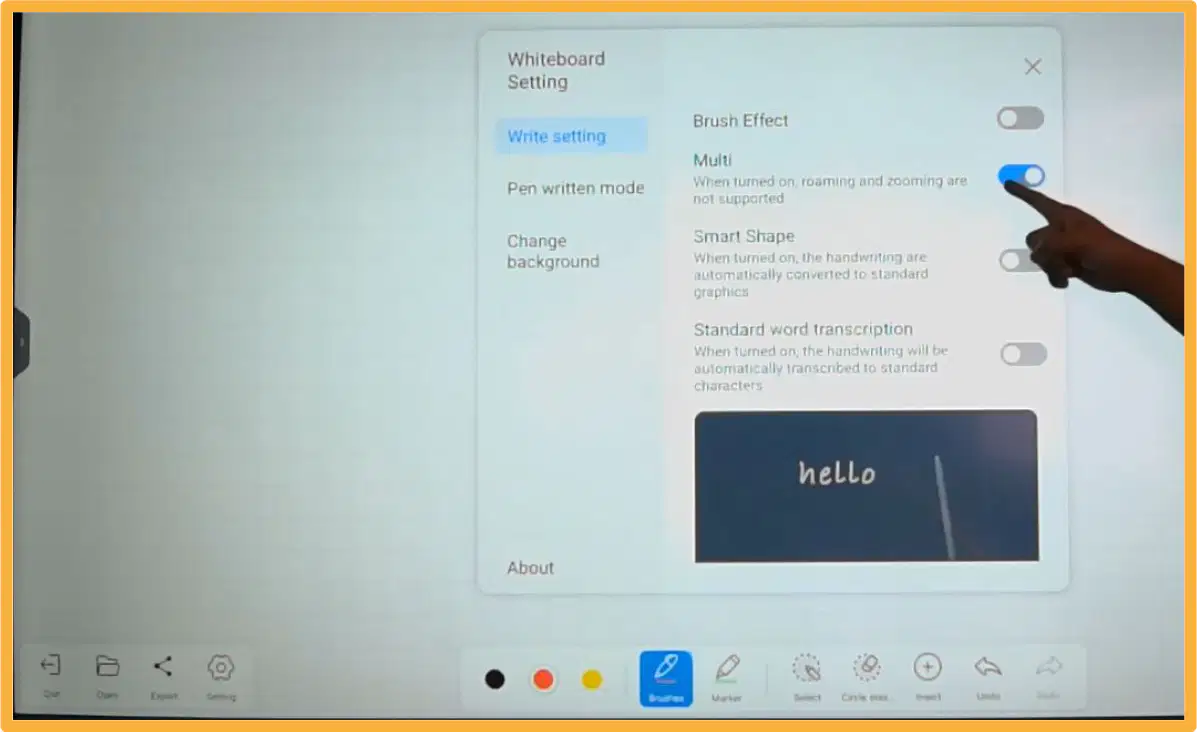
Ketika opsi Multi diaktifkan pada whiteboard IFP, kemampuan berikut menjadi tersedia.
Menulis hanya dengan satu pen tetapi warna berubah otomatis
Menulis dengan lebih dari satu pen atau lebih dari satu jari sekaligus
Menghapus otomatis semua coretan setiap 60 detik
Menyisipkan objek gambar tanpa menyentuh layar

Smart shape pada whiteboard IFP digunakan untuk.
Mengatur ketebalan garis secara manual
Membuat gambar sketsa kita dikenali dan dibentuk menjadi objek yang rapi
Merekam seluruh sesi whiteboard menjadi video
Memperbesar area tulisan agar lebih jelas
Standard word transcription memiliki fungsi utama sebagai berikut.
Menerjemahkan teks ke bahasa lain secara otomatis
Mengubah tulisan tangan menjadi teks standar karakter
Mengubah gambar menjadi bentuk vektor
Menghapus kata yang tidak terbaca dari layar
Jika Anda ingin menulis garis lebih tebal atau lebih tipis di whiteboard, tindakan yang sesuai adalah.
Mengubah ukuran di pengaturan sistem IFP
Mengatur tebal-tipis tulisan dari toolbar pen di whiteboard
Mengaktifkan Smart Shape terlebih dahulu
Menekan ikon Whiteboard berulang kali untuk mengganti mode
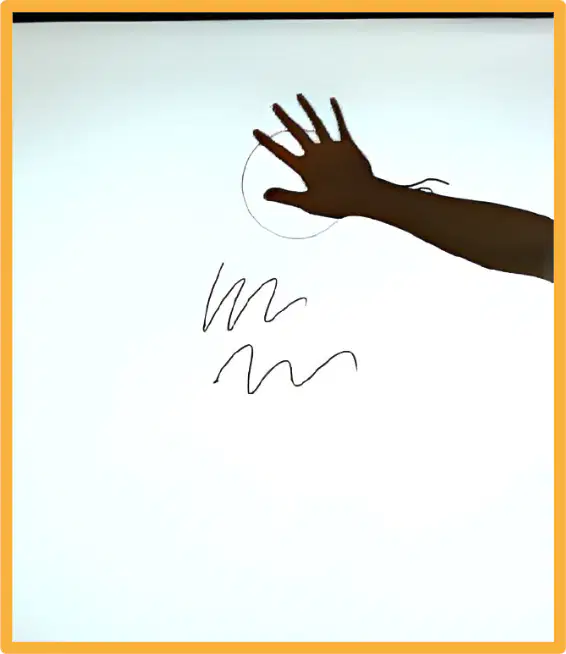
Situasi mana yang paling cocok menggunakan telapak tangan untuk menghapus di whiteboard IFP?
Saat ingin menghapus area yang lebar dengan cepat
Ketika ingin mengganti warna tulisan
Saat menulis dengan dua pen sekaligus
Ketika mengaktifkan standard word transcription
Urutan tindakan yang benar untuk mulai menulis di whiteboard IFP menurut materi adalah.
Masuk ke Pengaturan > Setting Whiteboard > pilih Pen
Tekan menu Whiteboard/Papan Tulis, lalu gunakan pen atau jari untuk mulai menulis
Aktifkan Multi terlebih dahulu, kemudian pilih Brush Effect
Buka browser, login, dan pilih fitur Smart Shape
Manfaat mengaktifkan Multi pada sesi kolaborasi di kelas adalah.
Membatasi interaksi agar hanya satu orang yang menulis
Memungkinkan beberapa peserta menulis bersamaan dengan lebih dari satu pen atau jari
Menonaktifkan fitur penghapus telapak tangan demi keamanan
Mengubah tulisan tangan menjadi teks tanpa aplikasi tambahan

Pernyataan berikut yang paling akurat mengenai ekosistem fitur whiteboard IFP adalah.
Brush effect, Multi, Smart shape, dan Standard word transcription adalah fitur dalam menu papan tulis yang bisa diaktifkan sesuai kebutuhan
Hanya Brush effect yang tersedia; fitur lain harus diunduh terpisah
Smart shape berfungsi mengubah tulisan tangan menjadi teks, sedangkan Standard word transcription membuat gambar menjadi objek
Multi menonaktifkan semua efek lain saat diaktifkan
Pada whiteboard IFP, bagaimana cara mengubah background menjadi gambar yang kita sukai?
Masuk menu setting, pilih Change background, lalu Picture > Add > pilih gambar
Tekan tombol Export, lalu pilih Save sebagai HWB
Gunakan QR Code untuk mengunduh gambar dari HP
Buka menu Open-Download dan pilih dokumen gambar

Jika ingin hanya mengganti warna latar whiteboard tanpa gambar, menu yang tepat adalah:
Whiteboard Setting > Change background > pilih warna
Open > Download > pilih warna
Export as PDF > pilih warna
QR Code sharing > pilih warna
Langkah awal untuk menyesuaikan background whiteboard menurut materi adalah dengan:
Mengakses menu pada tombol setting
Menyalakan fitur QR Code sharing
Membuka file yang tersimpan lewat Open-Download
Menekan tombol Export untuk menyimpan background
Ketika menekan Picture > Add pada pengaturan background, tujuan utamanya adalah:
Menambahkan gambar yang akan dijadikan background
Mengimpor file HWB yang tersimpan di IFP
Membagikan halaman melalui QR Code
Menghapus semua gambar dari galeri IFP
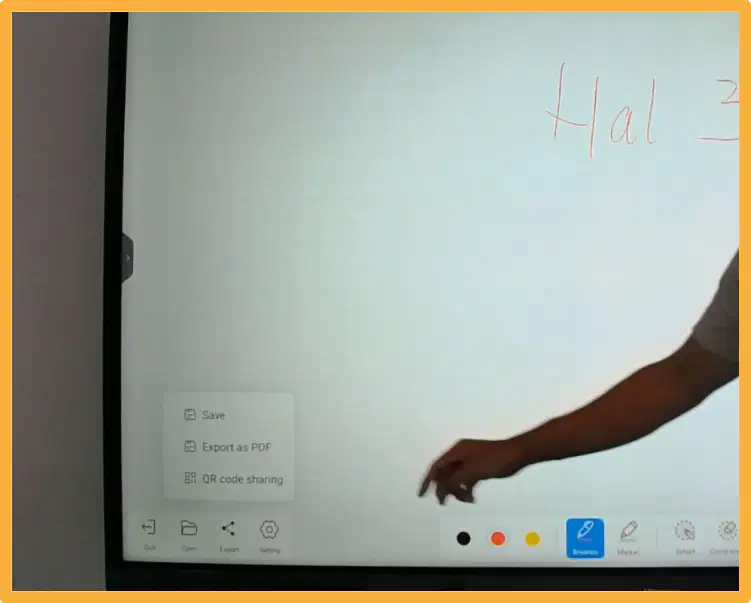
Menurut materi, saat menyimpan karya whiteboard dengan opsi Save, file akan:
Disatukan dan hanya bisa dibuka pada IFP dengan format HWB
Tersimpan sebagai dokumen DOCX di cloud
Otomatis menjadi gambar PNG di ponsel
Terkirim melalui email dalam format ZIP
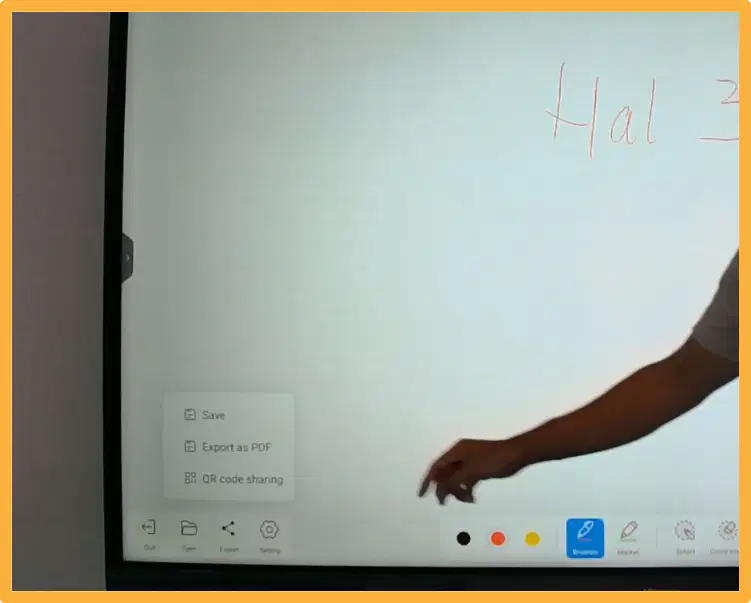
Opsi Export as PDF pada IFP akan menghasilkan:
File whiteboard tersimpan sebagai PDF
File gabungan berformat HWB
Kode QR untuk dibagikan ke HP
File video rekaman layar
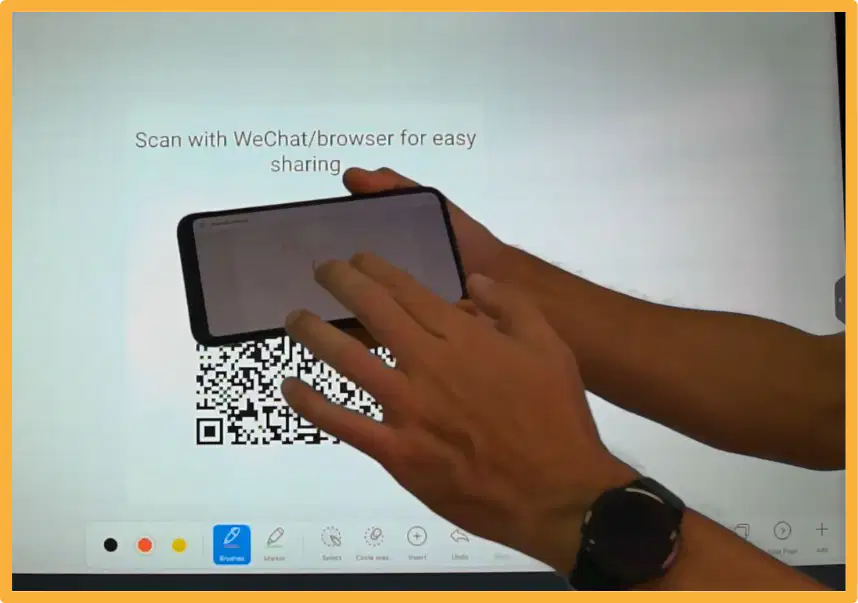
Apa fungsi QR Code sharing pada fitur download whiteboard IFP?
Menampilkan QR code yang dapat discan melalui HP lalu tersimpan pada HP
Mengonversi file menjadi HWB untuk IFP
Membuka file yang sudah ada di folder Downloads
Mengubah warna background otomatis lewat kamera
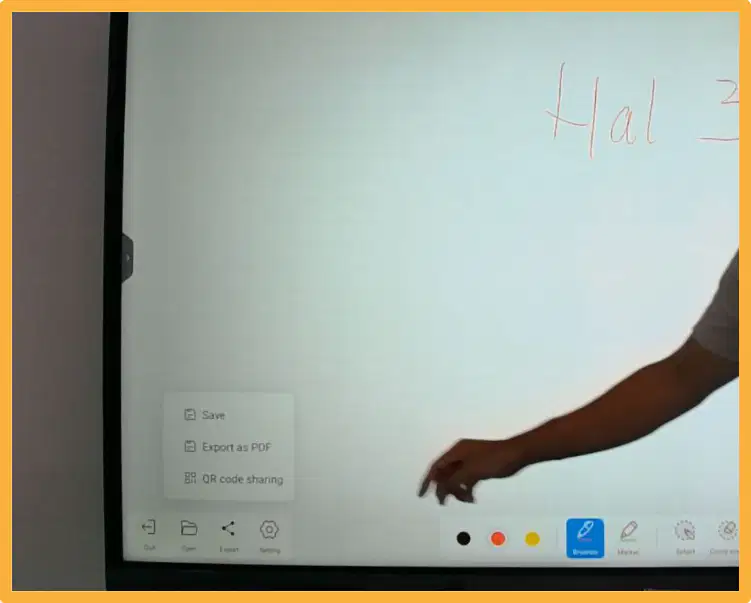
Dalam panel bawah whiteboard, tombol yang tepat untuk memulai proses menyimpan atau mengekspor adalah:
Tombol Export
Tombol Open-Download
Tombol Change background
Tombol Picture-Add
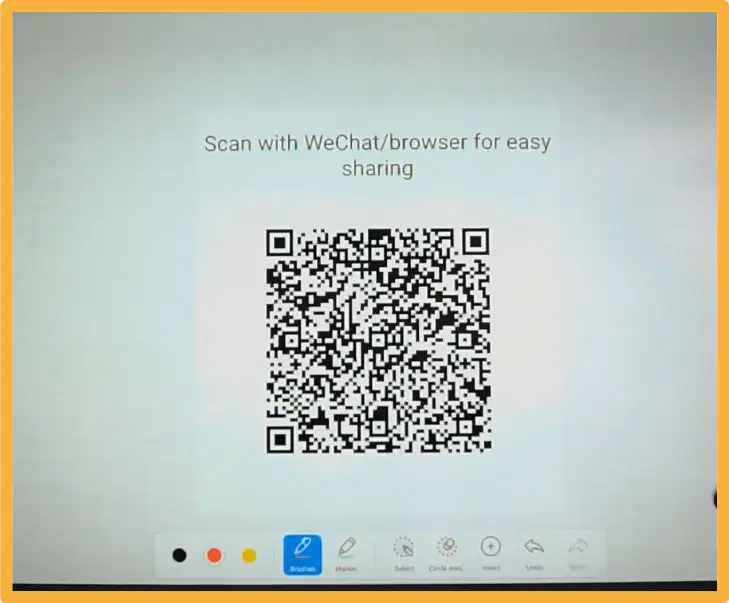
Skema yang benar untuk membagikan hasil whiteboard ke HP berdasarkan materi adalah:
Klik Export > QR Code sharing > scan dengan HP
Klik Open-Download > pilih file > scan dengan HP
Klik Change background > Picture > Add > scan QR
Klik Export as PDF > kirim via email otomatis

Menurut panduan, untuk membuka file whiteboard yang sudah disimpan pada IFP, lakukan:
Klik Open - Download untuk mengakses file yang tersimpan
Gunakan QR Code sharing untuk menarik file dari HP
Tekan Picture > Add lalu pilih file HWB
Ubah background menjadi warna putih terlebih dahulu
Folder yang dituju ketika membuka kembali file yang telah diunduh pada IFP adalah:
Downloads
Documents Cloud
Pictures
Videos

Format file yang khusus untuk menyimpan kumpulan halaman whiteboard agar hanya bisa dibuka di IFP adalah:
HWB
PNG
DOCX
Anda ingin memastikan kamera IFP berfungsi. Langkah awal yang tepat menurut panduan adalah apa?
Membuka pengaturan privasi dan menonaktifkan akses kamera
Membuka Menu Aplikasi, mencari aplikasi Camera, lalu mencobanya
Menghapus cache semua aplikasi komunikasi
Menghubungkan kamera eksternal terlebih dahulu sebelum menguji
Saat kamera tidak terdeteksi di Google Meet, tindakan pemecahan masalah yang dianjurkan adalah apa?
Menurunkan resolusi layar IFP menjadi minimum
Memeriksa pengaturan kamera di aplikasi yang digunakan
Menginstal ulang seluruh sistem operasi IFP
Mengaktifkan mode pesawat untuk menyegarkan koneksi
Jika menggunakan webcam eksternal pada IFP, apa yang harus dipastikan agar kamera berfungsi?
Terhubung ke jaringan Wi‑Fi yang sama
Terhubung dengan baik dan port USB berfungsi
Terpasang driver printer terbaru
Terhubung melalui Bluetooth dan NFC
Kamera IFP tidak menyala karena diblokir software keamanan. Tindakan yang sesuai menurut panduan adalah apa?
Mematikan semua aplikasi komunikasi
Memastikan kamera tidak terblokir oleh software keamanan
Menghapus aplikasi Camera dari IFP
Mengatur mode bisu pada mikrofon
Untuk memastikan speaker dan mikrofon IFP tidak dalam kondisi yang membuat suara hilang, pengaturan apa yang harus diperiksa terlebih dahulu?
Brightness layar dan kontras
Volume dan pastikan tidak dalam mode bisu
Refresh rate layar dan resolusi
Pengaturan jaringan dan proxy
Akses aplikasi ke mikrofon perlu dicek pada bagian apa menurut panduan?
Pengaturan privasi dan izin akses mikrofon
Pengaturan tampilan dan tema
Pengelola file dan penyimpanan
Pusat notifikasi dan kontrol gesture
Cara uji coba speaker yang dianjurkan dalam panduan adalah apa?
Menjalankan diagnostik baterai
Memutar musik atau video untuk memastikan suara terdengar jelas
Menghapus aplikasi pemutar musik
Menonaktifkan semua efek suara sistem
Untuk menguji mikrofon IFP, tindakan yang dianjurkan adalah apa?
Merekam layar tanpa audio
Membuka aplikasi video call lalu coba rekam suara atau berbicara dan pastikan terdengar jelas
Menurunkan volume sistem ke 0 untuk menghindari gangguan
Mengaktifkan mode bisu agar tidak ada kebisingan
Pernyataan manakah yang paling tepat menggambarkan fungsi fitur Screen Share pada IFP?
Menyalakan papan tulis digital tanpa koneksi jaringan
Menampilkan layar laptop atau device lain ke IFP secara nirkabel
Mengganti sistem operasi IFP menjadi Windows
Menghapus semua aplikasi pada IFP untuk performa maksimal
Sebelum menggunakan fitur Screen Share pada IFP, langkah awal yang disebutkan adalah:
Mengaktifkan mode hemat daya IFP
Mengubah nama perangkat IFP
Memasang driver grafis terbaru di laptop
Menonaktifkan Wi‑Fi IFP
Manakah yang termasuk opsi screen share yang didukung IFP menurut materi?
HDMI, Miracast, Wireless Case Dongle, Aplikasi Hisense Screenshare
USB-C, AirDrop, Bluetooth Headset, File Transfer
LAN kabel saja tanpa aplikasi, dan Remote Desktop saja
OnlyCasting, NFC Printing, dan FTP
Keuntungan utama menggunakan kabel HDMI dibanding opsi lain adalah:
Tidak memerlukan jaringan nirkabel untuk menampilkan layar
Memungkinkan kontrol sentuh dua arah dari IFP ke laptop
Menyediakan pemasangan aplikasi otomatis pada laptop
Mengubah resolusi IFP menjadi lebih rendah
Pada tampilan pengaturan yang ditunjukkan, opsi apa yang diaktifkan untuk memverifikasi koneksi saat menggunakan Miracast?
Show Device Name on Screen
Verification code
AirPlay Invisible
Password Floating Window
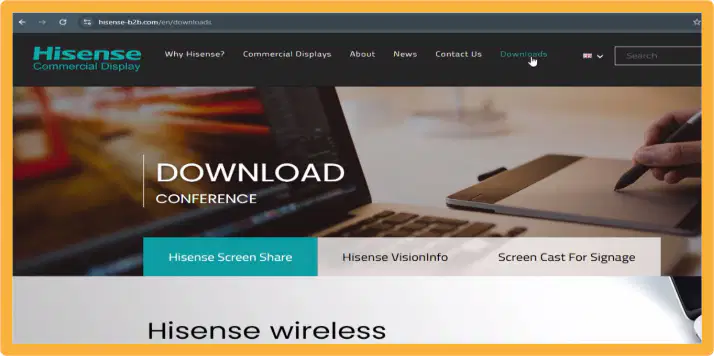
Langkah pertama untuk screen share melalui aplikasi di laptop adalah:
Membuka www.hisense-b2b.com
Menginstal driver grafis NVIDIA
Menyalakan mode AirPlay di IFP
Menghubungkan laptop ke hotspot ponsel
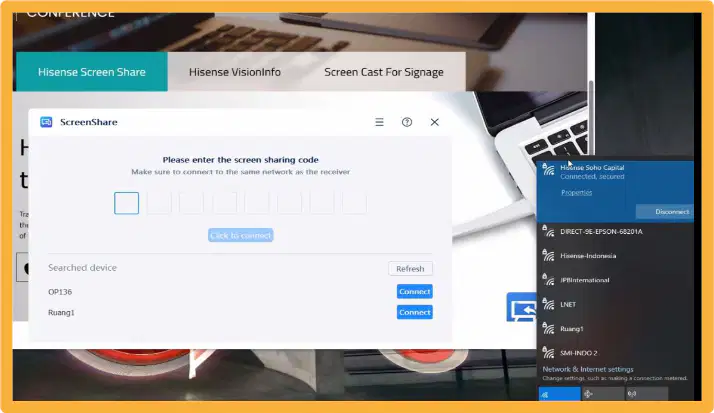
Setelah membuka situs, tindakan berikutnya yang benar sesuai jenis perangkat adalah:
Klik download yang sesuai jenis perangkat
Masuk dengan akun Google untuk verifikasi
Menyalakan Bluetooth pada laptop
Menghapus versi lama aplikasi melalui Control Panel
Pada langkah 03 saat instalasi aplikasi Hisense Screenshare di laptop, hal yang dilakukan adalah:
Menyalakan fitur NFC pada IFP
Menjalankan installer dan menyelesaikan proses instalasi
Mengubah nama jaringan Wi‑Fi menjadi default
Menyambungkan kabel HDMI terlebih dahulu
Agar laptop dapat terdeteksi oleh IFP saat menggunakan aplikasi Screenshare, syarat jaringan yang disebutkan adalah:
Laptop dan IFP harus berada pada jaringan yang sama
Laptop harus menggunakan VPN perusahaan
IFP wajib terhubung ke jaringan 5 GHz saja
Laptop harus offline agar tidak ada interferensi
Saat memilih mode pemancaran di aplikasi laptop, opsi yang dipilih untuk menyalin tampilan layar adalah:
Window casting
Screen mirroring
Screen expanding
Device cloning
Hasil akhir yang diharapkan setelah langkah 01–05 pada laptop adalah:
Tampilan laptop dan IFP sudah sama
IFP masuk ke mode tidur otomatis
Aplikasi di laptop tertutup otomatis
Jaringan Wi‑Fi terputus dari IFP
Menurut materi tentang screen share melalui HP, aplikasi dapat diunduh dari tautan:
www.hisense-b2b.com/US/downloads
www.hisense-b2b.com/US/uploads
www.hisense-b2b.com/download-center
www.hisense-b2b.com/mobile-apps
Metode penghubungan yang diperlihatkan pada aplikasi ScreenShare di HP meliputi beberapa opsi. Manakah yang benar?
Kode QR, Kode PIN, dan NFC
Bluetooth pairing dan USB tethering saja
AirDrop dan Nearby Share saja
Hanya melalui kabel USB‑C
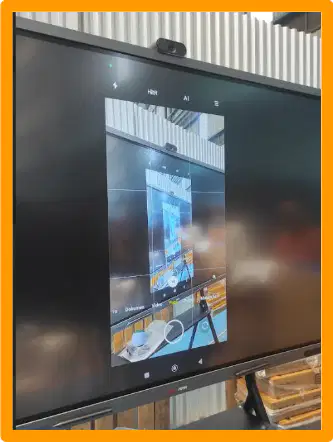
Langkah yang dilakukan untuk menyamakan tampilan HP dan IFP sesuai ilustrasi adalah:
Scan kode QR pada IFP menggunakan aplikasi ScreenShare
Menyalakan mode pesawat di HP
Memutus semua koneksi Wi‑Fi di IFP
Menghubungkan HP ke laptop terlebih dahulu
Pada IFP, bagaimana cara awal untuk mengubah ukuran keyboard agar menjadi lebih kecil atau dapat dipindah-pindah?
Klik logo keyboard yang berada di atas huruf untuk masuk mode pengaturan ukuran
Tekan tombol power lalu pilih opsi ukuran keyboard
Buka menu Setting > Keyboard Size
Geser dua jari di layar dari atas ke bawah
Pernyataan yang tepat tentang pengaturan keyboard IFP adalah:
Ukuran dan letak keyboard dapat disesuaikan sesuai keinginan pengguna
Ukuran keyboard hanya bisa diperbesar tetapi tidak bisa diperkecil
Keyboard IFP tidak dapat dipindahkan posisinya
Pengaturan ukuran keyboard hanya tersedia saat tidak ada aplikasi terbuka
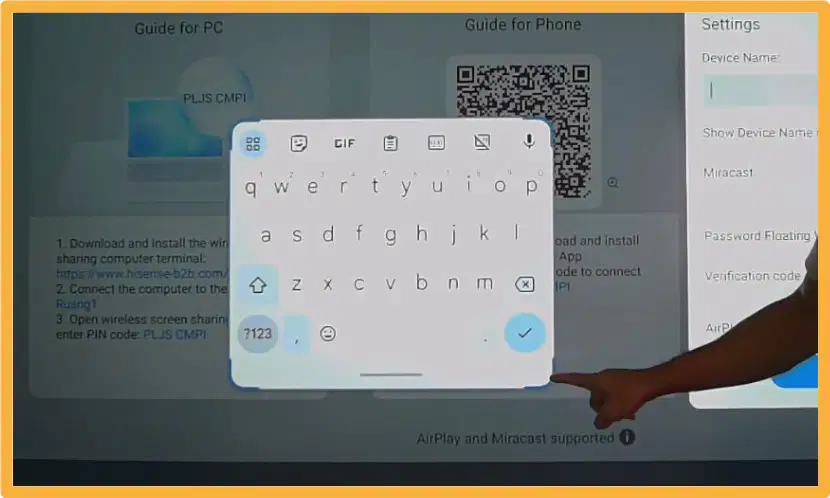
Ketika ikon pengubah ukuran keyboard ditekan, apa hasil yang ditunjukkan pada gambar ketiga?
Keyboard menjadi kecil dan dapat dipindahkan serta diubah ukurannya
Keyboard otomatis menghilang dari layar
Keyboard berubah menjadi mode numerik saja
Keyboard terkunci di bagian bawah layar tanpa bisa digeser
Langkah pertama untuk menambahkan akun pengguna pada perangkat IFP menurut petunjuk yang diberikan adalah:
Masuk ke pengaturan perangkat
Buka aplikasi Drive
Pilih menu Sistem lalu Akun
Aktifkan mode pengembang terlebih dahulu
Urutan benar untuk menambahkan akun Google baru di IFP adalah:
Pengaturan > Google > Tambahkan Account > login menggunakan akun berbeda
Google > Pengaturan > login > Tambahkan Account
Pengaturan > Akun > login > Buat pengguna lokal
Sistem > Google > Tambah pengguna > login
Jika ingin menghapus akun pada IFP, apa tindakan yang harus dilakukan setelah memilih akun yang bersangkutan?
Pilih opsi hapus akun
Matikan perangkat lalu nyalakan kembali
Ubah sandi terlebih dahulu
Keluar dari semua aplikasi sebelum menghapus
Mengapa mengganti akun pada perangkat IFP diperlukan menurut petunjuk?
Untuk menyesuaikan kebutuhan pengguna sesuai aplikasi atau cloud yang dimiliki
Karena setiap sesi harus memakai akun baru otomatis
Agar keyboard dapat berubah ukuran
Untuk mengaktifkan mode hemat daya
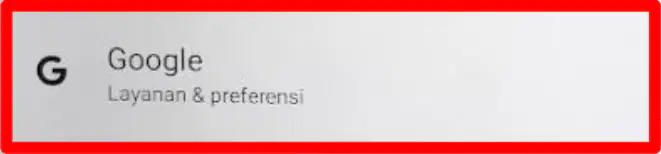
Pada menu setelan yang ditunjukkan, opsi mana yang harus dipilih untuk mengelola akun Google di IFP?
Google (Layanan & preferensi)
Sistem (Bahasa, gestur, cadangan)
Sandi & akun (Sandi tersimpan, isi otomatis)
Kesehatan Digital & kontrol orang tua
Berdasarkan instruksi, apa tindakan yang benar untuk mematikan IFP sementara?
Menekan tombol power sekali secara singkat
Menahan tombol power selama 3 detik hingga muncul menu
Memilih opsi Restart pada layar
Mencabut kabel daya dari sumber listrik
Untuk mematikan IFP secara keseluruhan, langkah yang tepat adalah...
Tekan tombol power sekali lalu pilih ScreenShare
Tekan dan tahan tombol power selama sekitar 3 detik hingga muncul pilihan seperti restart dan lockdown
Tekan tombol volume turun selama 3 detik
Masuk ke Settings lalu pilih Whiteboard
Manakah pasangan yang paling tepat antara mode dan hasilnya pada prosedur mematikan IFP?
Mode sementara — perangkat memasuki kondisi siap pakai dengan layar terkunci sementara
Mode keseluruhan — perangkat dimatikan setelah muncul menu berisi pilihan seperti restart atau lockdown
Mode sementara — perangkat langsung melakukan restart otomatis
Mode keseluruhan — perangkat tetap menyala tanpa menampilkan menu apa pun
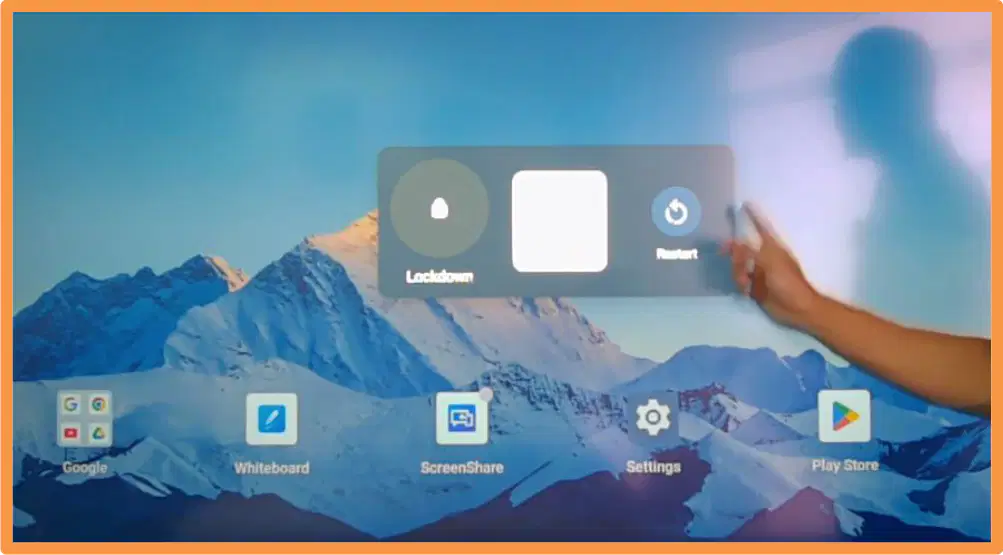
Perhatikan gambar yang menunjukkan tangan menekan ikon di atas latar pegunungan. Gambar tersebut mengilustrasikan langkah pada proses mana?
Mematikan IFP sementara dengan sekali tekan power
Mematikan IFP keseluruhan setelah menahan tombol power hingga muncul pilihan seperti lockdown dan restart
Mengaktifkan fitur ScreenShare dari menu utama
Mengubah pengaturan brightness di Settings
Berdasarkan daftar fitur, manakah fungsi utama dari Multi-Touch pada Interactive Flat Panel (IFP)?
Memutar video dengan resolusi 4K
Kolaborasi multi-pengguna dan interaksi langsung
Merekam layar untuk dokumentasi
Menghubungkan panel ke jaringan seluler
Resolusi Tinggi pada IFP terutama memberikan kemampuan apa?
Visual jernih, detail, dan warna tajam
Pengenalan tulisan otomatis menjadi teks
Presentasi tanpa kabel ke perangkat eksternal
Fokus presentasi dengan spotlight
Digital Whiteboard pada IFP digunakan untuk…
Menulis, menggambar, mencatat, dan menyimpan hasil
Menghubungkan perangkat eksternal dan internet
Mendukung konferensi video dengan suara jernih
Merekam aktivitas layar untuk pembelajaran ulang
Fitur yang memungkinkan presentasi dan kolaborasi tanpa kabel adalah…
Konektivitas Lengkap
Wireless Sharing
Cloud Storage
Screen Recording
Konektivitas Lengkap pada IFP berfungsi untuk…
Mengakses aplikasi langsung dari panel
Menghubungkan perangkat eksternal dan internet
Menyimpan file ke cloud dan berbagi materi
Melakukan brainstorming visual
Sistem Operasi Bawaan pada IFP memberikan kemampuan…
Akses aplikasi langsung dari panel
Konversi tulisan tangan menjadi teks
Perekaman layar untuk dokumentasi
Penyimpanan file di layanan cloud
Cloud Storage pada IFP terutama digunakan untuk…
Membuat media pembelajaran interaktif berbasis web
Simpan dan akses file dari cloud serta berbagi materi
Kontrol dan pengelolaan panel secara terpusat
Konferensi video dan multimedia dengan suara jernih
Audio & Video Terintegrasi pada IFP mendukung…
Konferensi video, multimedia, dan suara jernih
Pengenalan shape dan konversi tulisan menjadi teks
Fokus presentasi dengan spotlight
Akses aplikasi edukasi dan bisnis
Smart Annotation & AI pada IFP mencakup fungsi…
Perekaman layar untuk dokumentasi
Pengenalan tulisan/shape dan konversi tulisan menjadi teks
Menyimpan dan berbagi file dari cloud
Kontrol keamanan panel secara terpusat
Manajemen Perangkat pada IFP berfokus pada…
Kontrol, keamanan, dan pengelolaan panel secara terpusat
Brainstorming visual menggunakan mind map
Presentasi tanpa kabel ke panel
Mendukung aplikasi produktivitas pihak ketiga
Akses Aplikasi Edukasi/Bisnis pada IFP bertujuan untuk…
Mendukung pembelajaran daring, meeting, dan aplikasi produktivitas
Mengubah tulisan tangan menjadi teks otomatis
Merekam layar untuk pembelajaran ulang
Menghubungkan perangkat eksternal melalui kabel
Spotlight/Mind Mapping pada IFP terutama digunakan untuk…
Fokus presentasi dan brainstorming visual
Konversi tulisan tangan menjadi teks
Menyimpan file ke layanan cloud
Konferensi video dengan suara jernih
Screen Recording pada IFP bermanfaat untuk…
Dokumentasi dan pembelajaran ulang
Mengelola panel secara terpusat
Membuat media pembelajaran berbasis MPI
Menghubungkan internet dan perangkat eksternal
Aplikasi berbasis web seperti Lumi, H5P, dan Wordwall pada IFP digunakan terutama untuk…
Membuat media pembelajaran berbasis Media Pembelajaran Interaktif (MPI)
Kontrol keamanan perangkat dan akses admin
Konferensi video dengan kualitas suara tinggi
Menyimpan file ke cloud untuk berbagi
Aplikasi berbasis APK seperti Canva, Kahoot, dan Quiziz pada IFP memfasilitasi…
Pembelajaran interaktif, survey, dan asesmen
Pengelolaan panel secara terpusat oleh admin
Perekaman layar dan dokumentasi
Fokus presentasi dengan spotlight
Rumah Pendidikan pada IFP dijelaskan sebagai…
Platform terintegrasi yang menggabungkan berbagai layanan digital pendidikan dalam satu tempat
Fitur untuk konversi tulisan menjadi teks otomatis
Layanan cloud internal untuk backup file
Perangkat keras tambahan untuk meningkatkan kualitas audio
Pada menu Pengaturan Sistem Operasi IFP, tindakan mana yang paling tepat untuk menyesuaikan perangkat dengan kebutuhan pengguna sekaligus menjaga performa dan keamanan sistem?
Mengatur bahasa, tanggal, waktu, update OS, dan manajemen akun pengguna
Mengubah orientasi layar dan tingkat kontras saja
Menambah efek visual pada whiteboard tanpa menyentuh sistem
Mematikan semua koneksi jaringan untuk menghemat daya
Jika kualitas gambar pada IFP perlu dioptimalkan untuk presentasi, pengaturan mana yang paling relevan?
Pengaturan Whiteboard & Anotasi
Resolusi Tinggi (resolusi layar, kecerahan, kontras, orientasi)
Pengaturan Aplikasi (instalasi dan update aplikasi)
Manajemen Perangkat (reset pabrik dan backup data)
Untuk memastikan suara jelas saat konferensi video di IFP, menu apa yang harus disesuaikan?
Pengaturan Audio seperti volume speaker, mikrofon, dan output audio
Pengaturan Keamanan untuk mengaktifkan password
Resolusi Tinggi untuk meningkatkan kecerahan layar
Pengaturan Input/Output untuk memilih sumber HDMI
Anda perlu menghubungkan IFP ke internet sekolah melalui LAN dan mengatur alamat IP statis. Menu mana yang digunakan?
Pengaturan Jaringan (Wi-Fi, LAN, hotspot, DHCP atau statis)
Pengaturan Aplikasi untuk memasang browser
Pengaturan Sistem Operasi untuk mengganti bahasa
Fitur Tambahan untuk mengaktifkan hotspot
Seorang guru ingin menampilkan konten dari laptop melalui HDMI dan memastikan audio keluar ke speaker IFP. Pengaturan yang tepat adalah...
Pengaturan Input/Output untuk memilih sumber HDMI dan output audio/video
Pengaturan Keamanan untuk memberikan hak akses pengguna
Manajemen Perangkat untuk melakukan reset pabrik
Resolusi Tinggi untuk mengatur orientasi layar
Menu Pengaturan Whiteboard & Anotasi terutama bermanfaat untuk...
Pengorganisasian materi pembelajaran melalui catatan, gambar, diagram interaktif, dan mind map
Menghubungkan IFP ke internet lokal dengan aman
Memulihkan perangkat melalui reset pabrik
Meningkatkan kualitas gambar untuk presentasi
Untuk melindungi data dan pengaturan IFP dari akses tidak sah, fitur yang tepat adalah...
Pengaturan Keamanan: password, penguncian layar, dan hak akses pengguna
Resolusi Tinggi: kontras dan kecerahan layar
Pengaturan Audio: volume dan mikrofon
Fitur Tambahan: voting dan kalkulator
Administrator ingin mengelola banyak IFP secara terpusat serta melakukan backup data. Menu yang sesuai adalah...
Manajemen Perangkat: reset pabrik, backup data, dan manajemen jarak jauh
Pengaturan Aplikasi: instalasi dan penghapusan aplikasi
Pengaturan Sistem Operasi: update OS dan bahasa
Pengaturan Jaringan: pengaturan IP dan hotspot
Jika tujuan utama adalah memasang dan mengelola aplikasi edukasi dan kolaborasi pada IFP, maka gunakan...
Pengaturan Aplikasi: instalasi, update, dan penghapusan aplikasi
Fitur Tambahan: spotlight dan perekaman layar
Pengaturan Audio: output dan mikrofon
Pengaturan Whiteboard & Anotasi: tema dan grid
Fitur Tambahan pada IFP seperti perekaman layar, spotlight, ruler, mind map, voting, dan kalkulator terutama mendukung...
Dokumentasi, presentasi interaktif, dan aktivitas pembelajaran tambahan
Penguncian layar untuk keamanan
Pengaturan resolusi agar gambar tajam
Pengelolaan jaringan lokal melalui DHCP
Mana di bawah ini yang termasuk ruang lingkup Pengaturan Jaringan pada IFP?
Kecerahan dan kontras layar
Koneksi Wi-Fi, LAN, hotspot, serta pengaturan IP (DHCP atau statis)
Instalasi tema background whiteboard
Penghapusan aplikasi yang tidak digunakan
Pengaturan Input/Output pada IFP tidak digunakan untuk...
Memilih sumber HDMI, VGA, USB, wireless
Menentukan output audio/video
Mengatur password dan hak akses pengguna
Menghubungkan perangkat eksternal untuk sumber tampilan
Dalam konteks presentasi, pengaturan resolusi tinggi berkontribusi pada...
Kualitas gambar yang nyaman dilihat dan optimal
Keamanan akun pengguna yang ketat
Kemudahan membuat mind map interaktif
Kemampuan mengelola banyak IFP secara terpusat
Ketika ingin membuat tabel dan grid pada whiteboard secara konsisten, Anda sebaiknya menyesuaikan...
Pengaturan Whiteboard & Anotasi terkait tema, grid, dan tabel
Pengaturan Audio terkait mikrofon dan speaker
Pengaturan Jaringan terkait DHCP dan hotspot
Pengaturan Aplikasi untuk update terbaru
Langkah yang paling relevan untuk mengamankan IFP di ruang kelas adalah...
Mengatur password, mengaktifkan penguncian layar, dan menetapkan hak akses pengguna
Menaikkan resolusi layar ke tingkat tertinggi
Memilih input USB sebagai sumber tampilan
Menghapus aplikasi produktivitas