
 Worksheets
Organizarea Fișierelor
Total questions: 12
Worksheet time: 6mins

Ce este un fișier?
Un fișier este o aplicație software pentru gestionarea datelor.
Un fișier este un tip de hardware utilizat pentru stocare.
Un fișier este un program care rulează pe computer.
Un fișier este o colecție de date stocate pe un suport de memorie.
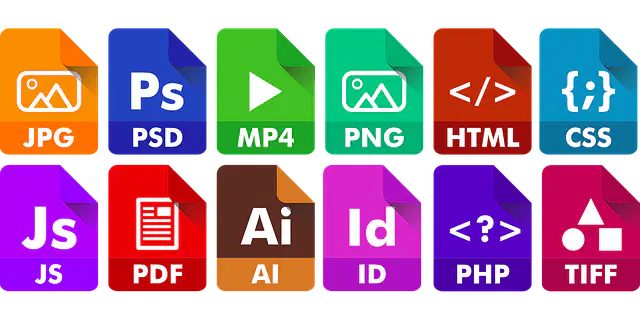
Care sunt cele mai comune tipuri de fișiere?
fișiere de sistem
fișiere de backup
fișiere de fonturi
fișiere text, fișiere de imagine, fișiere audio, fișiere video, fișiere de documente, fișiere arhivate
Cum poți crea un folder pe desktop?
Fă clic dreapta pe desktop, selectează 'Nou' > 'Folder'.
Trage un fișier pe desktop pentru a crea un folder.
Apasă pe tasta 'F2' pentru a crea un folder nou.
Fă clic stânga pe desktop, selectează 'Creare' > 'Folder'.
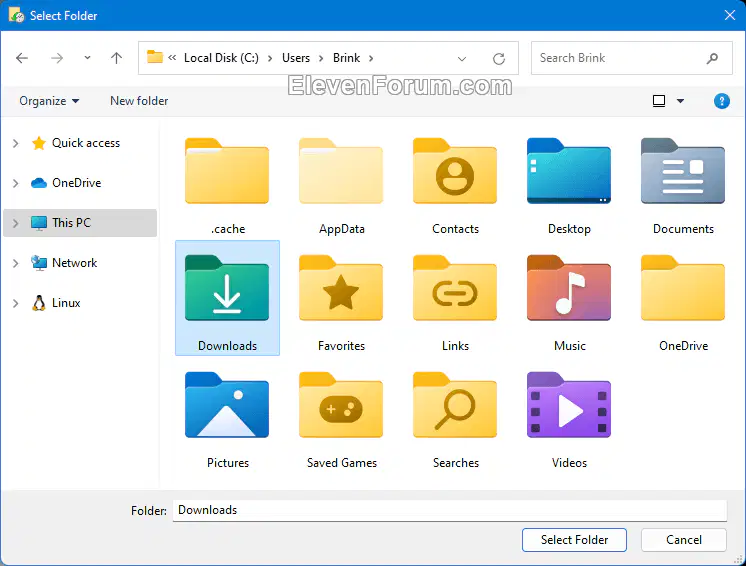
Ce funcție are butonul "Copy" în File Explorer?
Ștergerea fișierelor sau folderelor selectate din sistem.
Mutarea fișierelor sau folderelor selectate în altă locație.
Deschiderea fișierelor sau folderelor selectate într-o fereastră nouă.
Copierea fișierelor sau folderelor selectate în clipboard.
Cum poți muta un fișier dintr-un folder în altul?
Folosește drag-and-drop sau comanda 'mv' în terminal.
Folosește comanda 'cp' pentru a muta fișierul.
Deschide fișierul și salvează-l în alt folder.
Copiază fișierul în clipboard și lipește-l în alt folder.
Care este diferența dintre un fișier și un folder?
Un fișier este un tip de folder.
Un folder conține date, iar un fișier le organizează.
Un fișier și un folder sunt același lucru.
Un fișier conține date, iar un folder organizează fișierele.
Cum poți căuta un fișier specific în File Explorer?
Folosește bara de căutare din File Explorer pentru a căuta un fișier specific.
Verifică istoricul de navigare pentru fișiere.
Caută fișierul în folderul de descărcări.
Deschide un document pentru a găsi fișierul.

Ce pași trebuie urmați pentru a șterge un fișier?
Trageți fișierul în coșul de reciclare.
Selectați fișierul și apăsați 'Enter' pentru a-l șterge.
Faceți clic dreapta pe fișier și selectați 'Șterge'.
Apăsați 'Delete' pe tastatură.
Cum poți organiza fișierele pe desktop pentru a le accesa mai ușor?
Creează foldere pentru categorii, folosește nume descriptive și șterge fișierele inutile.
Pune toate fișierele într-un singur folder.
Descarcă aplicații pentru a ascunde fișierele.
Folosește doar pictograme colorate pentru organizare.
De ce este important să folosești denumiri descriptive pentru fișiere?
Fișierele pot fi identificate ușor fără denumiri clare.
Denumirile descriptive nu au impact asupra organizării fișierelor.
Este important să folosești denumiri descriptive pentru a facilita identificarea și organizarea fișierelor.
Denumirile generice sunt suficiente pentru gestionarea fișierelor.
Cum poți utiliza etichetele pentru a organiza fișierele?
Folosirea folderelor pentru a organiza fișierele.
Utilizarea etichetelor pentru a organiza fișierele.
Crearea de copii de rezervă pentru fișierele importante.
Ștergerea fișierelor neutilizate pentru a face ordine.
Ce strategii poți aplica pentru a menține un desktop ordonat?
Folosește doar pictograme mari pentru toate fișierele.
Păstrează toate fișierele pe desktop fără organizare.
Organizează fișierele în foldere tematice și elimină regulat fișierele inutile.
Schimbă fundalul desktopului în fiecare zi.

