
 Worksheets
Excel Formulu Izpratne 100Q
Total questions: 100
Worksheet time: 50mins
Kuras no šīm ir standarta funkcijas, ko var izmantot formulu veidošanā aprēķinu veikšanai?
Skaitļa modulis, noapaļošana, šūnu skaits, mazākā vērtība, lielākā vērtība
Skaitļa modulis, reizināšana, dalīšana, šūnu skaits
Noapaļošana, saskaitīšana, atņemšana, šūnu skaits
Lielākā vērtība, mazākā vērtība, saskaitīšana, reizināšana
Kuri elementi var būt iekļauti formulā?
Skaitļi, darbību zīmes, apaļās iekavas, šūnu adreses, funkcijas
Tikai skaitļi un darbību zīmes
Tikai šūnu adreses un funkcijas
Tikai apaļās iekavas un darbību zīmes
Kāds ir pirmais solis, lai šūnā ievadītu formulu?
Ievadīt vienādības zīmi
Atlasīt šūnu, kurā iegūs formulas rezultātu
Ievadīt skaitli
Ievadīt darbības zīmi
Kāpēc ir svarīgi lietot relatīvās un absolūtās šūnu adreses, kopējot formulas?
Lai formulas rezultāts būtu pareizs dažādās šūnās
Lai formulas būtu īsākas
Lai formulas būtu vieglāk lasāmas
Lai formulas būtu krāsainas
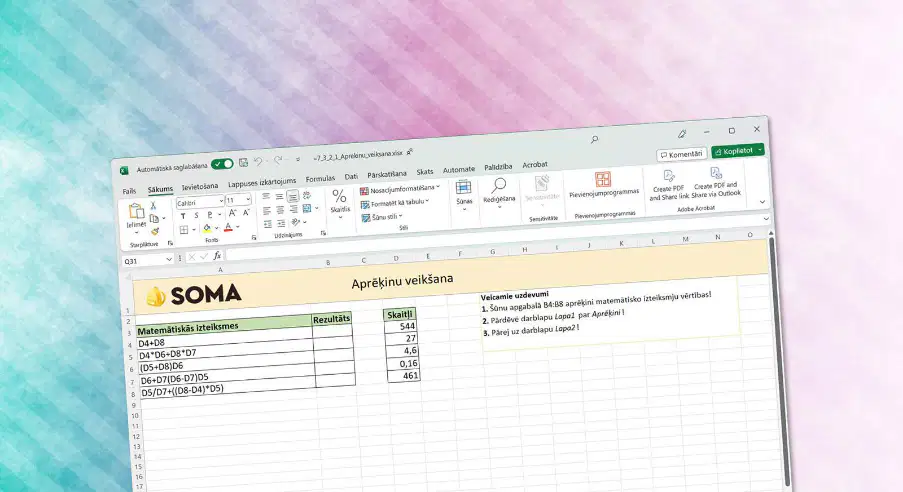
Attēls ar Excel tabulu, kurā redzamas dažādas matemātiskās izteiksmes un rezultāti, kā arī uzdevumu saraksts. Kāda ir galvenā funkcija, ko šāda tabula var palīdzēt veikt?
Veikt matemātisko izteiksmju aprēķinus un analizēt rezultātus
Zīmēt grafikus ar roku
Rakstīt literārus sacerējumus
Spēlēt datorspēles
Kā sākas visas formulas programmā Excel?
Ar vienādības zīmi (=)
Ar plusa zīmi (+)
Ar atstarpi
Ar komatu (,)
Kā var apstiprināt izteiksmi (formulu) šūnā?
Nospiežot tastatūras taustiņu Enter
Nospiežot tastatūras taustiņu Ctrl
Nospiežot tastatūras taustiņu Shift
Nospiežot tastatūras taustiņu Tab
Kāpēc ir lietderīgi formulās izmantot šūnu adreses?
Tāpēc, ka formulas aprēķināšanas brīdī tiek ņemtas šūnu reālās vērtības
Tāpēc, ka formulas izskatās īsākas
Tāpēc, ka formulas kļūst sarežģītākas
Tāpēc, ka formulas nevar mainīt
Kas notiek, ja mainās šūnas saturs, kas izmantots formulā?
Formula automātiski mainās
Formula paliek nemainīga
Formula tiek dzēsta
Formula kļūst par tekstu
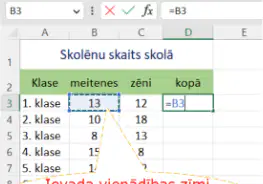
Kāds ir vienkāršākais veids, kā formulā ievadīt šūnas adresi?
Uzklikšķināt uz vajadzīgās šūnas
Ierakstīt šūnas adresi ar roku
Izmantot kopēšanas funkciju
Izmantot filtrēšanas funkciju
Kas ir funkcija izklājlapu lietotnē?
Īpaša komanda, ko izmanto aprēķinu veikšanai.
Attēls, kas rotā izklājlapu.
Teksta ievades lauks.
Datu filtrēšanas rīks.
Kā sauc īpašās vērtības, ko izmanto funkcijas aprēķinos?
Argumenti
Formulas
Sintakse
Kategorijas
Kāpēc ir svarīgi pareizi ievērot funkcijas sintaksi, izmantojot funkcijas izklājlapu lietotnē?
Lai funkcija darbotos pareizi un sniegtu pareizu rezultātu.
Lai izklājlapa izskatītos skaistāk.
Lai varētu pievienot vairākas krāsas.
Lai varētu drukāt dokumentu.
Kura poga izklājlapu lietotnē visbiežāk tiek izmantota, lai ievadītu funkcijas, piemēram, summu vai vidējo vērtību?
Summa
Formatēt
Ievietot attēlu
Drukāt
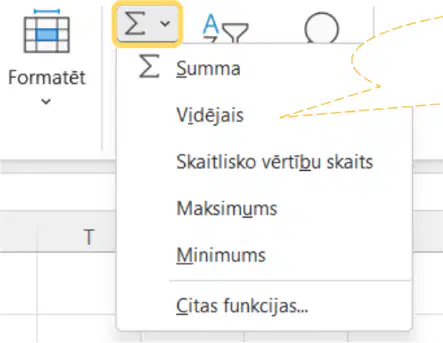
Kādas funkcijas var atrast pogas "Summa" nolaižamajā izvēlnē?
Summa, Vidējais, Skaitlisko vērtību skaits, Maksimums, Minimums
Summa, Formatēt, Ievietot attēlu, Drukāt
Vidējais, Kopēt, Ielīmēt, Dzēst
Summa, Sadalīt, Apvienot, Pārvietot
Kā var ievadīt funkciju, izmantojot lentes cilni Formulas?
Izmantot grupu Funkciju bibliotēka.
Nospiežot taustiņu Enter.
Izvēloties krāsu paleti.
Saglabājot dokumentu.

Kāda ir lentes cilnes "Formulas" galvenā funkcija izklājlapu lietotnē?
Nodrošināt piekļuvi dažādām funkcijām un to ievietošanai izklājlapā.
Mainīt šūnu krāsu.
Ievietot attēlus.
Drukāt izklājlapu.
Kādu zīmi ievada šūnā, lai sāktu rakstīt formulu programmā Excel?
=
+
-
*
Kā var izvēlēties funkciju no nosaukumu lodziņa saraksta programmā Excel?
Izvēlas funkciju no saraksta, kas parādās nosaukumu lodziņā
Ieraksta funkcijas nosaukumu manuāli
Izvēlas funkciju no faila izvēlnes
Izvēlas funkciju no lapas izkārtojuma
Kādu pogu var izmantot, lai formulā ievietotu funkciju programmā Excel?
Ievietot funkciju
Saglabāt
Drukāt
Kopēt
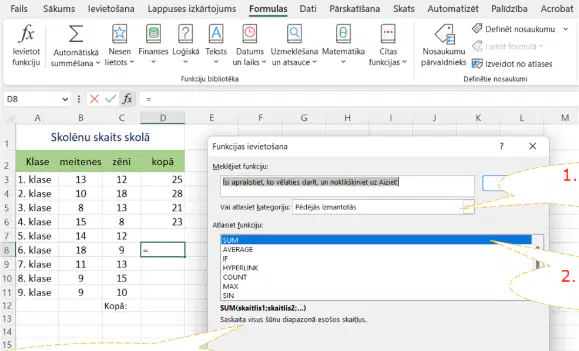
Kādas darbības jāveic, atverot funkciju ievadīšanas dialoglogu programmā Excel?
Norāda kategoriju, izvēlas konkrētu funkciju, apstiprina ar pogu Labi
Norāda šūnas adresi, ievada datus, apstiprina ar pogu Saglabāt
Izvēlas fontu, maina krāsu, apstiprina ar pogu Labi
Norāda lapas nosaukumu, ievada formulu, apstiprina ar pogu Drukāt
Kādu dialoglogu izmanto, lai norādītu vai ierakstītu nepieciešamās vērtības funkcijai Excel programmā?
Funkcijas argumenti
Formulu pārbaude
Datu filtrēšana
Diagrammas izveide
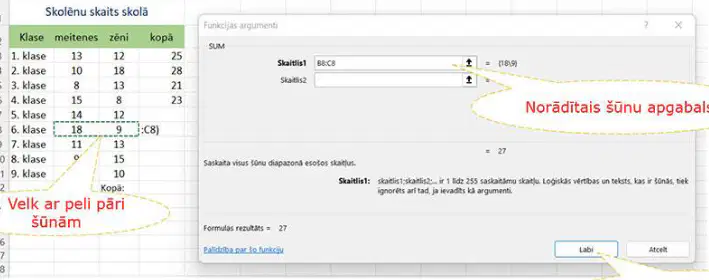
Kādu pogu jānospiež, lai apstiprinātu funkcijas ievadītos argumentus Excel programmā?
Labi
Atcelt
Saglabāt
Aizvērt
Kāpēc ir svarīgi izmantot skaitļu noapaļošanas funkciju ROUND, veicot aprēķinus ar skaitļiem Excel programmā?
Lai iegūtu precīzu skaitli, jo datora atmiņā skaitlis netiek automātiski noapaļots
Lai padarītu skaitļus krāsainus
Lai samazinātu faila izmēru
Lai izveidotu diagrammas
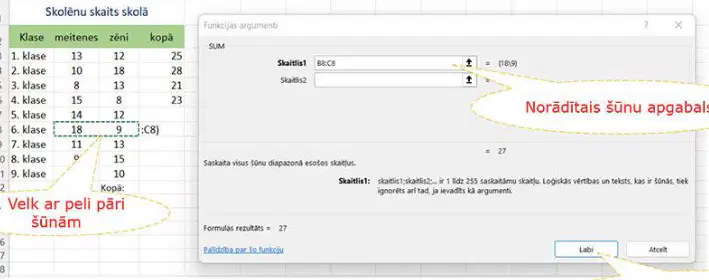
Kā var norādīt šūnu apgabalu, ko izmantot aprēķinos Excel funkcijā?
Velkot ar peli pāri šūnām
Rakstot šūnu nosaukumus uz papīra
Izmantojot tikai tastatūru
Saglabājot failu citā formātā
Kādu padomu sniedz dialoglogs Funkcijas argumenti Excel programmā?
Par funkciju sintaksi un argumentiem
Par faila saglabāšanu
Par diagrammu veidošanu
Par šūnu formatēšanu
Kuri divi argumenti ir jānorāda funkcijā ROUND?
Noapaļojamais skaitlis un ciparu skaits, līdz kuram jānoapaļo
Tikai noapaļojamais skaitlis
Tikai ciparu skaits, līdz kuram jānoapaļo
Skaitļa tips un formulas nosaukums
Ko dara funkcija =ROUND(23,673;2)?
Noapaļo skaitli 23,673 līdz divām zīmēm aiz komata, rezultāts ir 23,67
Noapaļo skaitli 23,673 līdz veselam skaitlim, rezultāts ir 24
Noapaļo skaitli 23,673 līdz tuvākajam desmitam, rezultāts ir 20
Noapaļo skaitli 23,673 līdz trim zīmēm aiz komata, rezultāts ir 23,673
Kas notiek, ja ROUND funkcijā ciparu skaits ir 0?
Skaitlis tiek noapaļots līdz tuvākajam veselajam skaitlim
Skaitlis tiek noapaļots līdz tuvākajam simtam
Skaitlis tiek noapaļots līdz tuvākajam tūkstotim
Skaitlis tiek noapaļots līdz tuvākajam desmitam
Kāds būs rezultāts funkcijai =ROUND(23,673;0)?
24
23,67
20
23,7
Kāds būs rezultāts funkcijai =ROUND(23,673;-1)?
20
24
23,67
30
Izskaidro, kā mainās noapaļošanas rezultāts, ja ROUND funkcijā maina ciparu skaita argumentu no 2 uz -1.
No noapaļošanas līdz divām zīmēm aiz komata uz noapaļošanu līdz tuvākajam desmitam
No noapaļošanas līdz veselam skaitlim uz noapaļošanu līdz tuvākajam simtam
No noapaļošanas līdz tuvākajam simtam uz noapaļošanu līdz divām zīmēm aiz komata
No noapaļošanas līdz tuvākajam tūkstotim uz noapaļošanu līdz veselam skaitlim
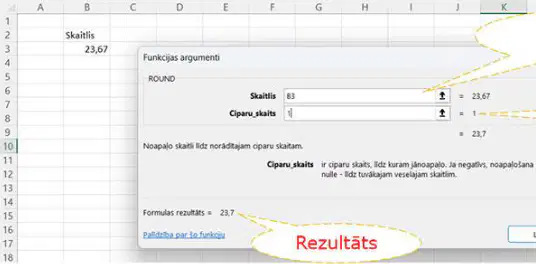
Ekrānuzņēmums ar Excel ROUND funkcijas ievades logu, kur norādīts noapaļojamais skaitlis, ciparu skaits un rezultāts. Kāda ir ROUND funkcijas galvenā funkcija programmā Excel?
Noapaļot skaitli līdz norādītajam ciparu skaitam
Saskaitīt visus skaitļus šūnā
Konvertēt tekstu uz skaitli
Ievietot datumu šūnā

Kura funkcija Excel programmā atrod mazāko vērtību atlasītajās šūnās?
MIN
MAX
COUNT
ABS

Kādu informāciju saskaita funkcija COUNT Excel programmā?
Tikai šūnas, kurās ir skaitļi
Visas šūnas, neatkarīgi no datu tipa
Tikai tukšās šūnas
Tikai šūnas ar tekstu
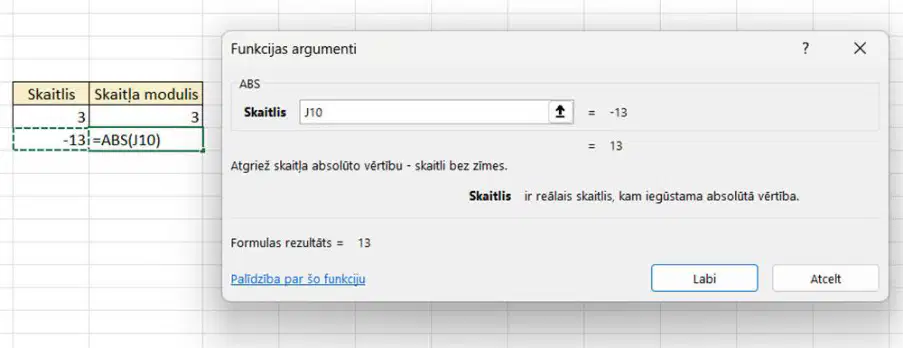
Kāda ir funkcijas ABS galvenā darbība Excel programmā?
Atgriež skaitļa absolūto vērtību, noņemot negatīvo zīmi
Aprēķina skaitļu summu
Atrod lielāko vērtību šūnās
Saskaita šūnas ar tekstu
Ja Excel šūnā ir skaitlis -7, kādu rezultātu atgriezīs funkcija ABS?
7
-7
0
1
Kādu rezultātu atgriezīs funkcija MAX, ja atlasītajās šūnās ir vērtības 1,02; 1,38; 0,99; 1,42?
1,42
0,99
1,02
1,38
Kāds būs funkcijas COUNT rezultāts, ja atlasītajās šūnās ir 3 skaitļi un 2 teksta vērtības?
3
5
2
0
Kuri ir trīs šūnu adresācijas veidi, ko var izmantot formulās?
Relatīvais, absolūtais, jauktais
Relatīvais, kopējais, mainīgais
Absolūtais, fiksētais, mainīgais
Jauktais, kopējais, relatīvais
Kas notiek ar formulu, ja to kopē uz leju, izmantojot relatīvo šūnu adresi?
Mainās rindas numuri
Mainās kolonnas apzīmējumi
Formula paliek nemainīga
Mainās gan rindas numuri, gan kolonnas apzīmējumi
Kāds ir relatīvās šūnu adreses galvenais pielietojums?
Vienkāršiem aprēķiniem
Sarežģītiem aprēķiniem
Grafiku veidošanai
Datu filtrēšanai
Ja kopē formulu A3*B3 šūnā D4, kāda būs jaunā formula, izmantojot relatīvo šūnu adresi?
A4*B4
A3*B3
D4*E4
B3*A3
Kāpēc dažādos aprēķinu veidos ir nepieciešams izmantot dažādus šūnu adresācijas veidus?
Lai nodrošinātu pareizu rezultātu
Lai paātrinātu datoru
Lai samazinātu šūnu skaitu
Lai palielinātu faila izmēru
Kas raksturo absolūtu šūnu adresi Excel programmā?
Šūnas adrese mainās, kopējot formulu
Tikai kolonnas apzīmējums paliek nemainīgs
Gan kolonnas apzīmējums, gan rindas numurs paliek nemainīgs
Tikai rindas numurs paliek nemainīgs
Kādu simbolu izmanto, lai šūnas adrese Excel programmā paliktu nemainīga?
#
$
&
%
Kā var pievienot $ zīmi šūnas adresei, rediģējot formulu Excel programmā?
Noklikšķinot uz šūnas un ievadot $ no tastatūras vai spiežot F4
Noklikšķinot uz šūnas un ievadot # no tastatūras
Noklikšķinot uz šūnas un ievadot & no tastatūras
Noklikšķinot uz šūnas un ievadot % no tastatūras
Kāds ir jauktās šūnas adreses galvenais pielietojums aprēķinos?
Kad nepieciešams fiksēt tikai kolonnas apzīmējumu
Kad nepieciešams fiksēt tikai rindas numuru
Kad nepieciešams atsevišķi fiksēt kolonu vai rindu
Kad nepieciešams fiksēt gan kolonu, gan rindu
Kas notiek ar jaukto šūnas adresi, kopējot formulu, ja fiksēta ir tikai kolonna?
Mainās gan kolonna, gan rinda
Mainās tikai kolonna
Mainās tikai rinda
Kolonna paliek nemainīga, mainās rinda
Kas notiek ar jaukto šūnas adresi, kopējot formulu, ja fiksēta ir tikai rinda?
Mainās gan kolonna, gan rinda
Mainās tikai kolonna
Rinda paliek nemainīga, mainās kolonna
Kolonna paliek nemainīga, mainās rinda
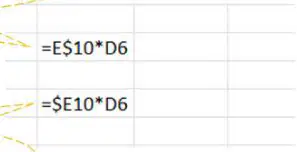
Kādu simbolu jāievada kolonnas priekšā, lai kopējot formulu horizontāli, kolonna paliktu nemainīga?
$
#
&
%
Kas notiek, ja formulu kopē horizontāli bez $ zīmes kolonnas priekšā?
Mainās kolonna
Mainās rinda
Nekas nemainās
Mainās gan kolonna, gan rinda
Kā rīkoties, ja vēlies, lai, kopējot formulu vertikāli, rinda paliktu nemainīga?
Ievadīt $ zīmi rindas priekšā
Ievadīt $ zīmi kolonnas priekšā
Ievadīt % zīmi rindas priekšā
Ievadīt & zīmi kolonnas priekšā
Kāds ir praktiskais uzdevums, kas minēts materiālā?
Veikt aprēķinus, izmantojot izklājlapu
Zīmēt diagrammu
Rakstīt eseju
Veikt eksperimentu ar ķīmiskām vielām
Kāpēc ir svarīgi izmantot $ zīmi, kopējot formulas izklājlapās?
Lai formulas būtu krāsainas
Lai saglabātu konkrētu kolonnas vai rindas atsauci, novēršot nevēlamas izmaiņas kopēšanas laikā
Lai formulas automātiski izdzēstos
Lai formulas būtu īsākas
Kā sauc līnijas, kas diagrammā var būt horizontālas vai vertikālas?
Režģlīnijas
Datu sērijas
Funkcijas grafiks
Datu etiķetes
Kas ir pirmais solis, lai izveidotu diagrammu?
Izveidot tabulu ar informāciju
Atlasīt datus
Pievienot režģlīnijas
Izveidot funkcijas grafiku
Kāds ir diagrammas veidošanas otrais solis?
Atlasīt datus
Pievienot datu etiķetes
Izveidot funkcijas grafiku
Izveidot tabulu ar informāciju
Kāpēc diagrammām pievieno datu etiķetes?
Lai norādītu, kāda informācija tiek attēlota
Lai padarītu diagrammu krāsaināku
Lai palielinātu diagrammas izmēru
Lai samazinātu informācijas daudzumu
Kāpēc ir svarīgi izveidot tabulu pirms diagrammas veidošanas?
Tabula palīdz sakārtot un strukturēt datus, kas tiks attēloti diagrammā.
Tabula padara diagrammu krāsaināku.
Tabula samazina informācijas daudzumu.
Tabula aizvieto diagrammu.
Attēls ar dažādu veidu diagrammām: stabiņu diagramma, sektoru diagramma, līniju grafiks un režģlīnijas.
Sektoru diagramma
Stabiņu diagramma
Līniju grafiks
Režģlīnijas
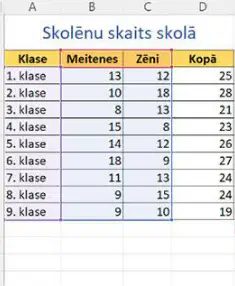
Kāda ir atšķirība starp izveidotajām tabulām ar informāciju?
Vienā tabulā ir vairāk kolonnas nekā otrā.
Vienā tabulā ir dažādi skaitļi, otrā visi skaitļi ir vienādi.
Vienā tabulā ir informācija par skolēnu skaitu pa klasēm, otrā nav.
Vienā tabulā ir tikai meiteņu skaits, otrā tikai zēnu skaits.
Kā pareizi atlasīt blakus neesošus tabulas apgabalus, lai izveidotu diagrammu?
Atlasīt visus apgabalus vienlaicīgi ar peli.
Atlasīt vienu apgabalu, tad turēt taustiņu Ctrl un atlasīt pārējos nepieciešamos apgabalus.
Atlasīt tikai pirmo apgabalu un ignorēt pārējos.
Atlasīt apgabalus ar taustiņu Shift.
Kāpēc ir svarīgi ievadīt skaitliskas vērtības tabulā pareizi?
Lai tabula izskatītos skaisti.
Lai diagramma tiktu izveidota pareizi.
Lai varētu izdrukāt tabulu.
Lai varētu pievienot attēlus tabulai.
Kas notiek, ja paskaidrojošā informācija tabulā satur skaitliskas vērtības?
Diagramma var tikt izveidota nepareizi.
Diagramma būs krāsaināka.
Tabula automātiski izlabos kļūdas.
Diagramma būs ar vairākām asīm.
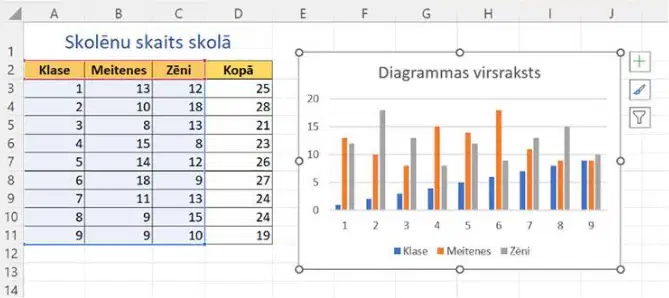
Salīdziniet izveidotās diagrammas! Kura no tām labāk parāda skolēnu skaitu pa klasēm?
Pirmā diagramma, jo tā parāda katras klases skolēnu skaitu atsevišķi.
Otrā diagramma, jo tajā ir vairāk krāsu.
Abas diagrammas parāda vienu un to pašu informāciju.
Neviena diagramma neparāda skolēnu skaitu pa klasēm.
Kas ir datu sērija diagrammā?
Diagrammas virsraksts
Darblapā ievadīto rindu vai kolonnu skaitļu atspoguļojums diagrammā
Diagrammas punktu apgabals
Kategorijas uz horizontālās ass
Kā parasti tiek apzīmēti datu sēriju apzīmējumi diagrammā?
Ar cipariem
Ar krāsām
Ar simboliem
Ar bultiņām
Kur diagrammā atrodas kategorijas?
Uz vertikālās ass
Uz horizontālās ass
Diagrammas laukuma vidū
Pie datu etiķetēm
Kāds ir režģlīniju galvenais uzdevums diagrammā?
Palīdz precīzāk noteikt diagrammas vērtības atbilstoši mērvienībām uz asīm
Parāda diagrammas virsrakstu
Apzīmē datu sērijas
Pievieno datu etiķetes
Kā var ātri pielāgot diagrammu pēc tās atlases?
Veicot dubultklikšķi uz diagrammas
Izmantojot redzamas pogas labajā pusē
Mainot datu sērijas
Pievienojot jaunu darblapu
Kāpēc datu etiķetes ir svarīgas diagrammā?
Tās palīdz saprast, kādi dati attēloti katrā sērijā
Tās piešķir diagrammai krāsu
Tās nosaka diagrammas izmēru
Tās parāda diagrammas virsrakstu
Kā tu pielāgotu diagrammu, lai pievienotu jaunu datu sēriju?
Vienkārši mainītu diagrammas virsrakstu
Atlasītu diagrammu un izmantotu pielāgošanas pogas, lai pievienotu jaunu datu sēriju
Dzēstu visas esošās datu sērijas
Mainītu kategoriju nosaukumus
Kas ir diagrammas elementi?
Diagrammas elementi ir diagrammas stils un krāsu shēma.
Diagrammas elementi ir datu punkti un nosaukumi.
Diagrammas elementi ir iespēja pievienot, noņemt vai mainīt tos.
Diagrammas elementi ir tikai diagrammas filtri.
Kāds ir diagrammas stilu galvenais uzdevums?
Mainīt diagrammas tipu.
Mainīt diagrammas stilu un krāsu shēmas.
Rediģēt diagrammā redzamos datu punktus.
Pievienot diagrammas elementus.
Ko var izdarīt ar diagrammas filtriem?
Mainīt diagrammas krāsu.
Rediģēt diagrammā redzamos datu punktus un nosaukumus.
Pievienot diagrammas elementus.
Mainīt diagrammas tipu.
Kādas lentes cilnes var izmantot, lai pielāgotu un formatētu diagrammu?
Diagrammas noformējums un Formatēšana
Sākums un Ievietošana
Skats un Atsauksmes
Datu analīze un Sadalīšana
Kādas iespējas sniedz cilne Diagrammu noformējums?
Formatēt atsevišķus diagrammas elementus.
Pievienot diagrammas elementus, mainīt diagrammas stilu un krāsu, mainīt diagrammas tipu un atrašanās vietu.
Rediģēt diagrammas filtrus.
Saglabāt diagrammu kā attēlu.
Kādas iespējas sniedz cilne Formatējums diagrammā?
Mainīt diagrammas tipu.
Formatēt atsevišķus diagrammas elementus, piemēram, mainīt tiem krāsu, aizpildījumu.
Pievienot diagrammas filtrus.
Mainīt diagrammas atrašanās vietu.
Izmantojot diagrammas filtrus, kādu uzdevumu var veikt?
Mainīt diagrammas stilu.
Rediģēt, kuri datu punkti un nosaukumi ir redzami diagrammā.
Mainīt diagrammas tipu.
Pievienot jaunus diagrammas elementus.
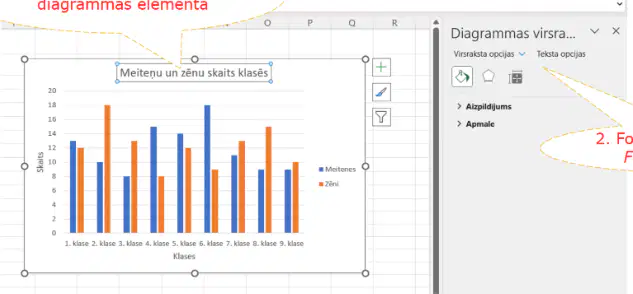
Kā var atvērt Formatēšanas rūti, lai formatētu diagrammas elementu?
Veicot dubultklikšķi ar peli uz diagrammas elementa
Nospiežot taustiņu Enter
Izvēloties Formatēšanas rūti no galvenās izvēlnes
Veicot labo klikšķi uz diagrammas nosaukuma
Kāds ir datu etiķešu galvenais mērķis diagrammā?
Palīdz vieglāk saprast diagrammu
Maina diagrammas krāsas
Dzēš diagrammas elementus
Pievieno diagrammai nosaukumu
Kuri ir soļi, lai pievienotu datu etiķetes, klikšķinot uz datu sērijas vai diagrammas?
Klikšķina uz datu sērijas vai diagrammas, klikšķina uz Diagrammas elementi un izvēlas Datu etiķetes, nosaka datu etiķešu atrašanās vietu
Klikšķina uz diagrammas nosaukuma, izvēlas Formatēšanas rūti, maina krāsu
Klikšķina uz datu sērijas, izvēlas dzēst, pievieno jaunu diagrammu
Klikšķina uz diagrammas, izvēlas saglabāt, maina fontu
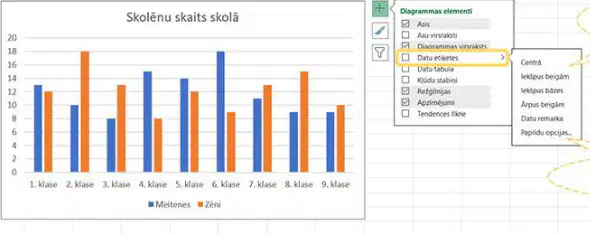
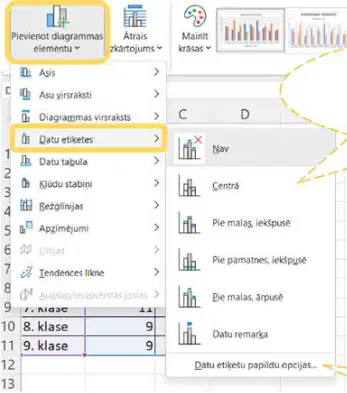
Kāds ir otrs veids, kā pievienot datu etiķetes diagrammai?
Atlasa diagrammu, lentes cilnē Diagrammas noformējums sadaļā Diagrammu izkārtojumi atver pogas Pievienot diagrammas elementu nolaižamo izvēlni un izvēlas Datu etiķetes
Atlasa diagrammu, izvēlas Formatēšanas rūti, maina fontu
Atlasa diagrammu, izvēlas dzēst, pievieno jaunu diagrammu
Atlasa diagrammu, izvēlas saglabāt, maina krāsu
Kāpēc ir svarīgi noteikt datu etiķešu atrašanās vietu diagrammā?
Lai informācija būtu vieglāk uztverama un saprotama
Lai mainītu diagrammas krāsu
Lai dzēstu diagrammas elementus
Lai pievienotu diagrammai nosaukumu
Kā var atlasīt visas datu etiķetes datu sērijā diagrammā?
Noklikšķinot ar labo peles taustiņu uz datu etiķetes
Noklikšķinot ar kreiso peles taustiņu uz diagrammas nosaukuma
Dubultklikšķinot ar kreiso peles taustiņu uz diagrammas apgabala
Izmantojot tastatūras taustiņu Enter
Kuru tastatūras taustiņu izmanto, lai dzēstu nevajadzīgu datu etiķeti diagrammā?
Delete
Shift
Tab
Ctrl
Kādas izmaiņas var veikt ar datu etiķetēm pēc to pievienošanas diagrammai?
Pārvietot, dzēst, mainīt lielumu, krāsu, fontu
Mainīt tikai krāsu
Dzēst tikai visas uzreiz
Mainīt tikai fontu
Kāds ir visvienkāršākais veids, kā atvērt uzdevumrūti Datu etiķešu formatēšanai?
Noklikšķināt ar labo peles taustiņu uz datu etiķetes diagrammā
Noklikšķināt ar kreiso peles taustiņu uz diagrammas apgabala
Izvēlēties cilni Sākums
Nospiediet tastatūras taustiņu Delete
Kuras pogas var izmantot, lai atvērtu sadaļu Datu etiķetes diagrammas formatēšanai?
Diagrammu elementi vai Pievienot diagrammas elementu
Sākums vai Ievietot
Skats vai Lappuses izkārtojums
Formulas vai Datu
Kā var mainīt datu etiķešu fontu diagrammā?
Izmantojot cilnes Sākums sadaļu Fonts
Izmantojot cilnes Skats sadaļu Diagrammas
Izmantojot pogu Saglabāt
Izmantojot tastatūras taustiņu Tab
Kāpēc ir svarīgi izmantot datu etiķetes diagrammās?
Lai diagrammu būtu vieglāk uztvert.
Lai padarītu diagrammu krāsaināku.
Lai samazinātu datu apjomu.
Lai pievienotu vairāk asu.
Kāds ir vienkāršākais veids, kā noņemt datu etiķeti no diagrammas?
Atlasīt datu etiķeti un nospiest taustiņu Delete.
Pārvietot diagrammu uz citu lapu.
Mainīt diagrammas krāsu.
Saglabāt diagrammu kā attēlu.
Kādu elementu dažkārt pievieno diagrammai, lai uzlabotu datu uztveramību datu etiķešu vietā?
Datu tabulu
Diagrammas nosaukumu
Leģendu
Asu virsrakstus
Kā var pievienot datu tabulu diagrammai?
Izmantojot pogu Diagrammu elementi vai pogas Pievienot diagrammas elementu sadaļu Datu tabula.
Nospiežot taustiņu Enter.
Mainot diagrammas krāsu.
Saglabājot diagrammu kā PDF.
Kādam nolūkam diagrammā izmanto režģlīnijas?
Lai precīzāk noteiktu diagrammas vērtības atbilstoši mērvienībām uz asīm.
Lai padarītu diagrammu krāsaināku.
Lai pievienotu vairāk datu sēriju.
Lai mainītu diagrammas veidu.
Kādas režģlīnijas var parādīt atkarībā no diagrammas tipa?
Horizontālās, vertikālās un dziļuma režģlīnijas
Tikai horizontālās režģlīnijas
Tikai vertikālās režģlīnijas
Tikai diagonālās režģlīnijas
Kuras diagrammas nevar parādīt režģlīnijas?
Sektoru diagrammas un riņķa diagrammas
Stabiņu diagrammas un līniju diagrammas
Punktu diagrammas un joslu diagrammas
Visas diagrammas var parādīt režģlīnijas
Kāds ir pirmais solis, lai pievienotu režģlīnijas diagrammai?
Klikšķina uz diagrammas
Klikšķina uz Režģlīnijas
Norāda režģlīniju veidu
Atver diagrammas formatēšanu
Kāds ir otrais veids, kā pievienot režģlīnijas diagrammai?
Atlasa diagrammu un izmanto lentes cilni Diagrammas noformējums
Klikšķina uz diagrammas un izvēlas Režģlīnijas
Norāda režģlīniju veidu
Izvēlas diagrammas tipu