
 Worksheets
Онлайн конференциялар жана Skype
Total questions: 20
Worksheet time: 10mins
Zoom’дун акысыз версиясында төмөнкү мүмкүнчүлүктөрдүн кайсысы чын?
100 катышуучуга чейин кошуу мүмкүн
Жаздыруу 120 мүнөттөн узак жүргүзүү
Катышуучулар саны чексиз колдоого алынат
Экран чагылдыруу укугу өчүрүлгөн болот
Конференция уюштурууда коопсуздукту жана тартипти пландаштырганда кайсы ыкма туура чечим болот?
Күтүү залы режимин колдонуп кирүүнү тескөө
Бардык катышуучуларга автоматтык жаздыруу
Катышуучуларды каттоосуз түз киргизүү
Экран бөлүшүүнү баарына дайыма ачып коюу
Каттоосуз конференцияга кошулуу процесси кандай стратегия менен аткарылат?
Жалпы терезеде аты-жөнүн жазып кирүү
Алгач платформага төлөм жүргүзүү
Жеке аккаунт түзүп гана кирүү
Администратор укугун сурап кирүү
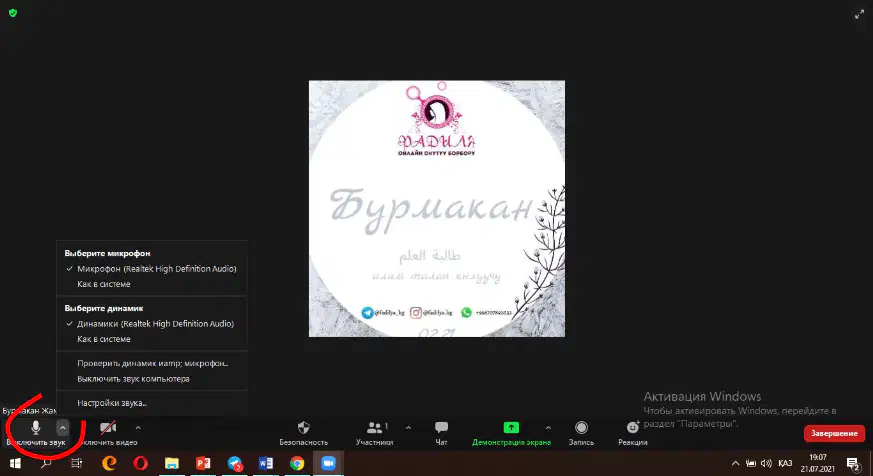
Микрофон баскычынын оң жанындагы жебени басуу эмне мүмкүнчүлүк берет?
Үндү настройкалоо менюсун ачуу
Камераны физикалык күйгүзүү
Катышуучулар тизмесин жабуу
Чатты автоматтык тазалоо
Zoom’до бүт экранды көрсөтүү үчүн кайсы кадамдар тизмеги туура?
Экранды тандап, Совместное использование басуу
Ак досканы тандап, Чат терезесин ачуу
Иштеп жаткан терезени жаап, Записьти баштоо
Катышуучуларды чакырып, Реакция кошуу
Акысыз версияда жыйын убакыт чеги кандай шартта 60 мүнөткө түшүрүлгөн?
2021-жылдын июлунан тартып жалпы колдонуучуларга
2020-жылдын январынан тартып билим берүү тармагына
2022-жылдын январынан тартып бардык компанияларга
2021-жылдын мартынан тартып төлөмдүү аккаунттарга
Google Meetте бир жыйналышка акысыз версияда канча катышуучу кошула алат?
100гө чейин катышуучу колдонот
50гө чейин катышуучу колдонот
150гө чейин катышуучу колдонот
250гө чейин катышуучу колдонот
Жыйын уюштуруу үчүн баштапкы талап кайсысы туура?
Google аккаунтуна кирүү зарыл
VPN кызматын иштетүү зарыл
Chromebook колдонуусу милдеттүү
Мобилдик тармакты өчүрүү зарыл
Жыйын материалдарын сактоо боюнча эң туура билдирүү?
Материалдарды Google Дискке сактоо мүмкүн
Сактоо үчүн тышкы FTP милдеттүү
Сактоо функциясы таптакыр жок
Сактоо үчүн YouTube гана керек
Экран бөлүшүү сценарийи: сиз презентацияны көрсөтүшүңүз керек. Кайсы кадам логикалык?
Экранды демонстрациялоо функциясын иштетүү
Микрофонду өчүрүп коюп сүйлөө
Катышуучуларды баарын чыгаруу
Чатты жапканга чейин күтүп туруу
Жыйын учурунда суроо-жооп уюштурууда кайсы өзгөчөлүк колдонулат?
Суроолор жана жооптор панели
Системалык файл менеджери
Календардык синхрондоштуруу
Автоматтык аудио микс
COVID-19 мезгилинда Meetке байланышкан өзгөрүү кайсы?
Акысыз жеткиликтүүлүк кеңейтилген болчу
Катышуучулар саны 10го түшүрүлгөн
Тейлөө убактылуу токтотулган
Тармаксыз иштөө кошулган
Жыйын уюштуруу башталышы: кайсы баскыч логикалуу?
Жаңы жолугушуу баскычын тандоо
Чыгуу баскычын дароо басуу
Экран жарыктыгынын жөндөмү
Браузер кэшин тазалоо дароо
Google Meetте жаңы жолугушууну дароо баштоо үчүн кайсы баскыч тандалат?
Начать встречу с мгновенным запуском
Запланировать в Google Календаре
Создать код встречи кол менен
Открыть настройки профиля
Катышуучуга кошулуу шилтемесин жөнөтүүнүн иш-аракети кайсы?
Шилтемени көчүрүп жиберүү
Кодду чатка жаздыруу
Электрондук почтага сүрөт тиркөө
Календарга файл жүктөө
Экранды бөлүшүү менюсунда жалпы колдонулган вариант кайсы?
Весь экран бөлүшүү
Тек гана аудио бөлүшүү
Тек гана клавиатура бөлүшүү
Тек гана чат бөлүшүү
Jamboardдо калем жана ручка инструменттерин кандайча колдонсо болот?
Түстү тандап жазуу
Файл системасын ачуу
Камераны жандандыруу
Код компиляциясын жүргүзүү
Катышуучу кошулуу суранычын жөнөткөндөн кийин модератор эмне кылат?
Суранычты кабыл алат же четке какат
Автоматтык жазууну баштайт
Фон музыканы иштетет
Катышуучунун атын өзгөртөт
Экранды бөлүшүүдө браузердин бир вкладкасын гана көрсөтүү стратегиялык жагынан качан ылайыктуу?
Конфиденциалдуу терезелер барда
Толук экран керек болгондо
Камера иштебей калганда
Интернет жок болгондо
Жолугушуу башталганда катышуучуларды идентификациялоо үчүн эмнеге көңүл буруңуз?
Аты-жөнү жана профилдин көрүнүшү
Компьютердин модели белгилөө
IP даректи чатка жазуу
CPU өзөктөрүн саноо

