
Font size
 Worksheets
Stvaranje digitalnih sadržaja 6
Total questions: 14
Worksheet time: 13mins
Označi ikonu programa Word.


Ilustracije dodajemo kako bi tekst bio jasniji i lakši za praćenje.
Točno
Netočno
Upari.

Slike

Oblici

Grafikon

SmartArt

Što pokazuje crvena strelica na slici?
Vrstu fonta
Boju fonta
Veličinu fonta
Podebljaj

Koji su načini poravnavanja odlomka?
Gore, dolje, lijevo, desno
Lijevo, sredina, desno, obostrano
Naprijed, natrag, ispred, iza
Ispred, iza, lijevo, desno

Zelenom bojom označen je gumb
Višerazinski popis
Numeriranje
Grafičke oznake
Koji je od prikazanih grafikona tortni?


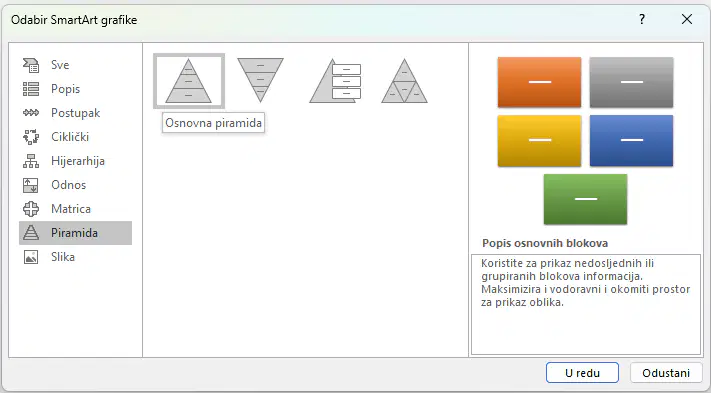
Poredaj korake za dodavanje SmartArt grafike Piramida u Wordov dokument.
Klikni na karticu Umetanje
U grupi alata Ilustracije klikni na alat SmartArt
U dijaloškom okviru Odabir SmartArt grafike klikni na Piramida
Odaberi Osnovna piramida
Klikni na gumb U redu
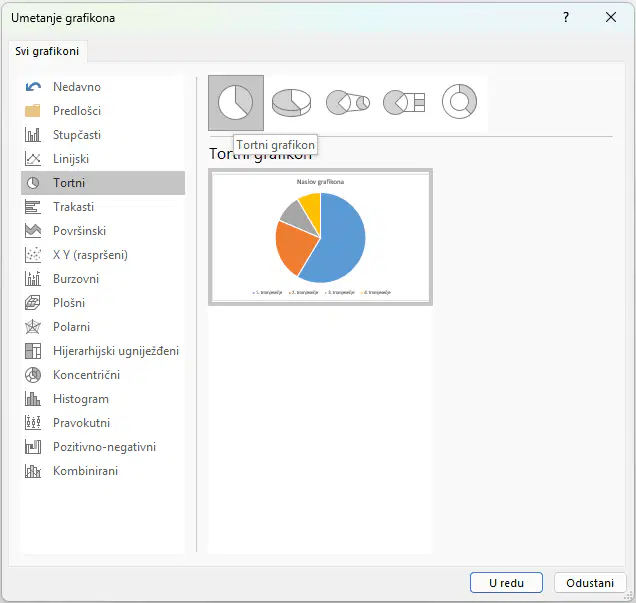
Poredaj korake za dodavanje grafikona u Wordov dokument.
Klikni na karticu Umetanje
U grupi alata Ilustracije klikni na alat Grafikon
U dijaloškom okviru Umetanje grafikona klikni na Tortni
Odaberi Tortni grafikon
Klikni na gumb U redu
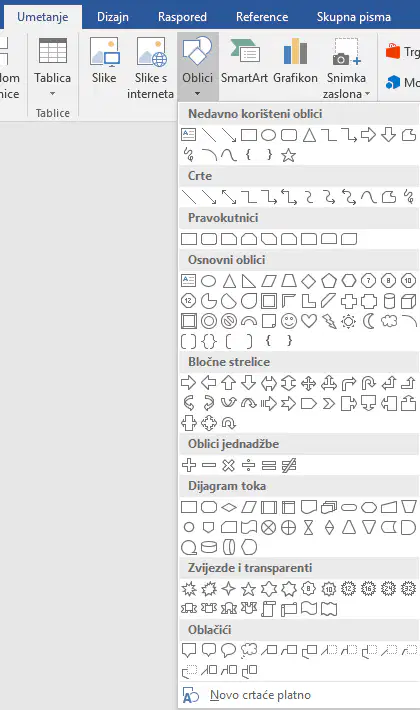
Poredaj korake za dodavanje gotovog oblika u Wordov dokument.
Klikni na karticu Umetanje
U grupi alata Ilustracije klikni na alat Oblici
Iz galerije gotovih oblika odaberi željeni oblik
Klikni na list dokumenta ili mišem povuci do željene veličine oblika
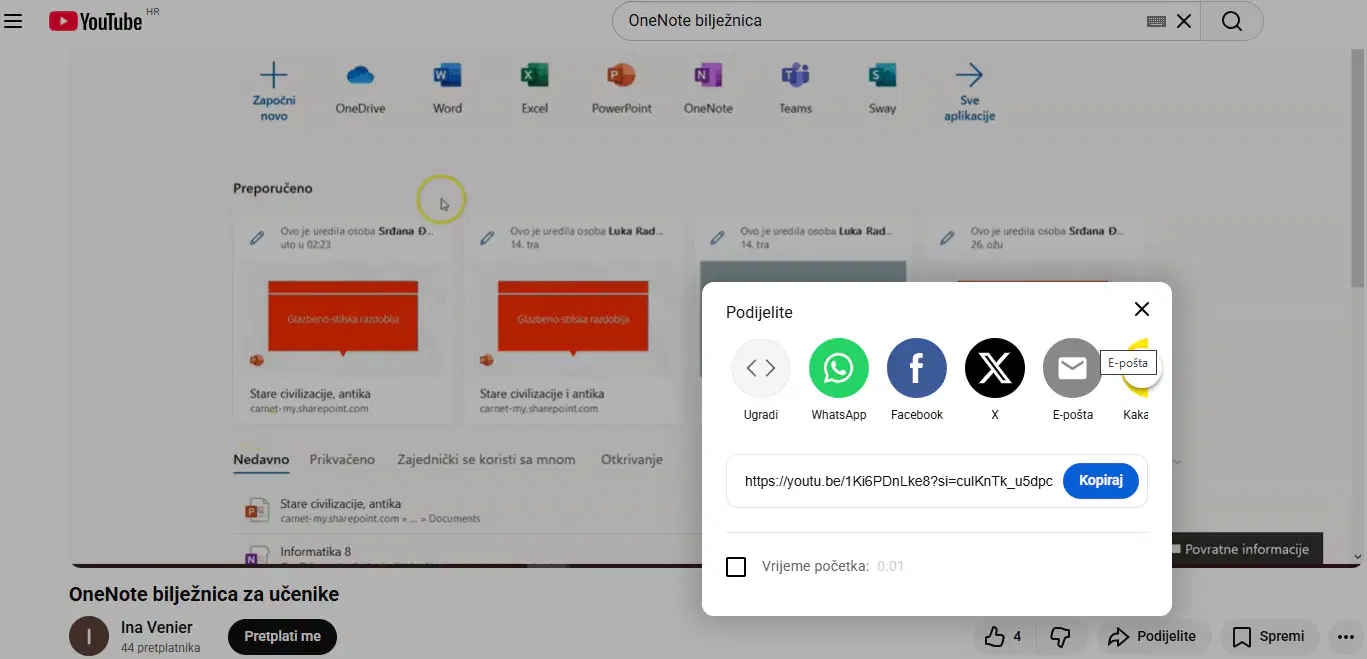
Poredaj korake za umetanje poveznice na video s kanala YouTube u Wordov dokument.
Pronađi i klikni na odabrani videozapis u kanalu YouTube
Klikni na gumb Podijelite
Klikni na gumb Kopiraj
U Wordovom dokumentu zalijepi poveznicu
Pritisni tipku Enter na tipkovnici
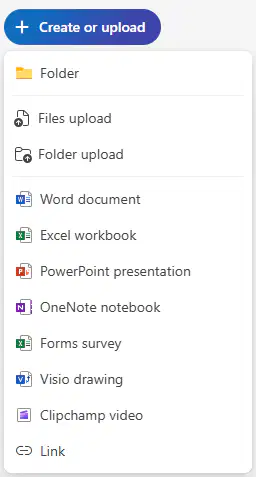
Poredaj korake za prijenos datoteke s lokalnog diska na servis za pohranu podataka OneDrive u mapu Informatika 6.
Nakon prijave u sustav Microsoft 365 klikni na Aplikacije pa odaberi OneDrive
Klikni na My files (Moje datoteke) i otvori mapu Informatika 6
Klikni na gumb Create or upload (Stvori ili prenesi)
Odaberi Files upload (Prijenos datoteke)
Pronađi i odaberi datoteku koju želiš prenijeti i klikni na gumb Otvori.
Odaberi ikonu programa Class Notebook (Razredna bilježnica).


Datoteke spremljene na servisu OneDrive možemo zajednički koristiti s drugim osobama odabirom osoba ili kopiranjem i lijepljenjem veze.
Točno
Netočno

