
 Worksheets
Excel негіздері — 12-сыныпқа арналған жұмыс парағы сұрақтары
Total questions: 204
Worksheet time: 2hrs 42mins
Microsoft Excel – бұл не?
кесте түріндегі мәліметтерді өңдеуге арналған қолданбалы бағдарлама
қолдық кестені өңдеуге арналған қолданбалы бағдарлама
кесте түріндегі мәліметтерді өңдеу процесінде компьютердің қор көздерін басқаратын оның құрылғысы
компьютердің қор көздерін басқаратын жүйелік бағдарлама
деректер қоры
Электрондық кесте не болып табылады?
нөмірленген жолдар мен латын әліпбиі әріптерімен аталған бағандар жиынтығы
латын әліпбиі әріптерімен аталған жолдар мен нөмірленген бағандар жиынтығы
бағандар жиынтығы
пайдаланушы өз еркімен атау берген жолдар мен бағандар жиынтығы
графикалық редактор
Excel бағдарламасында жаңа кітап жасау үшін қандай әрекет орындалады?
Файл мәзіріндегі Жаңа әмірін орындау
Құралдар үстелінде Қайтару батырмасын басу
Файл мәзіріндегі Ашу әмірін орындау
Құралдар үстелінде Ашу батырмасын басу
Файл мәзіріндегі Сақтау әмірін орындау
Excel бағдарламасындағы жұмыс парағы ұяшығының мекенжайы неден құралады?
баған атауынан және жол нөмірінен
баған атауынан
баған нөмірінен
жол нөмірінен
парақ нөмірінен
Excel бағдарламасы кестесіндегі белсенді ұяшық – бұл ... ұяшық.
әмірді жазуға арналған ұяшық
енгізу әмірі орындалатын ұяшықтың атауын қамтитын өрнегі бар ұяшық
тәуелді ұяшық мәліметтеріне сілтеме бар өрнек
ерекшеленген ұяшық
іргелес ұяшық
Excel бағдарламасында іргелес емес ұяшықтарды қалай ерекшелеуге болады?
бірінші ұяшықты шертіп, Ctrl пернесін басып тұрып, басқа ұяшықтарды шерту арқылы
бірінші ұяшықты шертіп, Shift пернесін басып тұрып, басқа ұяшықтарды шерту арқылы
бірінші ұяшықты шертіп, Alt пернесін басып тұрып, басқа ұяшықтарды шерту арқылы
Өңдеу – Өту – Белектеу әрекеттерін орындау арқылы
бірінші ұяшықты шертіп, Ctr пернесін басып тұрып, басқа ұяшықтарды шерту арқылы
Excel бағдарламасында ұяшықтағы мәліметтерді қалай жоюға болады?
ұяшықты белгілеп және Del пернесін басу арқылы
ұяшықты белгілеп және Ctrl + Del пернесін басу арқылы
ұяшықты белгілеу, тінтуірдің оң жақ батырмасын басып, пайда болған сұхбат терезесінде Мазмұнды аластау әмірін таңдау арқылы
ұяшықты белгілеу және Көрініс – Қалып әмірін орындау арқылы
ұяшықты белгілеу және Ctrl + Shift пернелерін басу арқылы
Excel бағдарламасындағы жұмыс парағында бағандар атауы ... белгіленеді.
латын әліпбиі әріптерімен
еркін түрде пайдаланушы таратылған
орыс әліпбиі әріптерімен
сандармен нөмірленіп
дұрыс жауап жоқ
Егер Excel бағдарламасындағы жолдың нөмірінде шертсек, онда ...
жол ерекшеленеді
жолдың мәліметтері көрінеді
өрнекті енгізу күтіледі
жаңа жол кірістіріледі
дұрыс жауап жоқ
Excel-де көршілес ұяшықтардың көлденең біріктестігі
Жол
Баған
Ұяшық
Формула
Деректер
Excel жұмыс парағындағы бағанның дұрыс белгіленуі ......
A12
AB
21
FAS
12A
Excel бағдарламасындағы кесте ауқымдарының дұрыс белгіленуін көрсетіңіз
A1:B2
A:A2
23:4DE
1A
A1:2B
Excel бағдарламасындағы ұяшыққа қандай деректерді енгізуге болады?
аталғандардың бәрін
формула
сан
мәтін
өрнек
Жеке ұяшықтағы деректер пішімін ... үстелінің көмегімен өзгертуге болады
Пішімдеу
Өрнектер жолы
Стандартты
Мәзір жолы
Тапсырмалар тақтасы
Белгілі бір ауқымдағы ұяшықтарды ... командаларінің көмегімен пішімдеуге болады.
Ұяшықтар форматы
Құралдар–Ұяшықтар
Кесте – Ұяшықтар
Кірістіру – Ұяшықтар
дұрыс жауап жоқ
Excel бағдарламасы біртекті деректер бірізділігін өздігінен жалғастыра ала ма?
иә
жоқ
тек натурал сандар бірізділігін ғана
тек күндер бірізділігін ғана
дұрыс жауап жоқ
Excel бағдарламасының кестесінде Автотолтыру функциясының көмегімен ... болады.
сандар, күндер, тоқсандар және т.б. қатарын әзірлеуге
қарапайым есептеулерді өздігінен орындауға
күрделі есептеулерді өздігінен орындауға
ұяшық мазмұнына өзгерістер енгізуге
дұрыс жауап жоқ
Excel-де өрнек қандай нышаннан басталады?
=
+
бос орын
мәні жоқ
дұрыс жауап жоқ
«A1 ұяшығындағы деректі B1 ұяшығындағы дерекке бөлу» өрнегі Excel бағдарламасында қалай жазылады?
=A1/B1
=A1:B1
=A1\B1
=A1B1
дұрыс жауап жоқ
Excel бағдарламасында өрнекті енгізу кезінде жақшаны пайдалануға бола ма?
иә
иә, тек абсолютті сілтемелерді пайдалану кезінде ғана
иә, тек абсолютті сілтемелерді басқа парақтарға пайдалану кезінде ғана
жоқ
дұрыс жауап жоқ
Электрондық кестеге арналған өрнектің дұрыс жазылуын көрсетіңіз.
=A2*A3-A4
=C3*4*D4
=C3=C1+2*C2
=A5B5+23
дұрыс жауап жоқ
Excel бағдарламасындағы СРЗНАЧ функциясы нені анықтайды?
берілген ұяшықтар ауқымының орташа арифметикалық мәнін
ұяшықтарды бөлудің орташа мәнін
сандарды кемуі бойынша ретке келтіруді
ең қысқа мәтінді іздестіруді
дұрыс жауап жоқ
Excel бағдарламасында сұрыптаудың қандай түрлері бар?
артуы бойынша сұрыптау; кемуі бойынша сұрыптау
төмендеуі бойынша сұрыптау; жойылуы бойынша сұрыптау
көбеюі бойынша сұрыптау; арттыру бойынша сұрыптау
төмендеуі бойынша сұрыптау; кему реті бойынша сұрыптау
дұрыс жауап жоқ
Диаграмма дегеніміз — бұл ...
деректерді сызбалық түрде ұсыну
деректерді сыртқы безендіру, сондай-ақ олардың мазмұнындағы деректер пішімін түзету
логикалық тізбек құрайтын ұяшықтар бірізділігі
әрбір жолдың сол жақ бөлігінде орналасқан нөмірленген шеңдер
дұрыс жауап жоқ
Excel бағдарламасының кітабына диаграмманы қандай командалардың көмегімен үстете болады?
Кірістіру — Диаграмма — Диаграмма шеберінің қадамдарын тізбекті түрде орындау
Диаграмма — Диаграмманы үстеу
Құралдар — Диаграмма — Диаграмма шеберінің қадамдарын тізбекті түрде орындау
Көрініс — Диаграмма — Диаграмманы үстеу
дұрыс жауап жоқ
Excel бағдарламасын қандай командалар көмегімен іске қосуға болады?
Бастау — Бағдарламалар — Microsoft Office — Microsoft Office Excel
Бастау — Бағдарламалар — Windows каталогы
Бастау — Бағдарламалар — Стандартты
Бағдарламалар — Microsoft Office — Microsoft Excel
дұрыс жауап жоқ
Excel бағдарламасындағы өңдеу нысаны қалай аталады?
кітап
парақ
кесте
мәтін
дұрыс жауап жоқ
Excel бағдарламасы файлдың кеңейтімі қандай болады?
.xls
.doc
.txt
.ppt
дұрыс жауап жоқ
Excel бағдарламасындағы кестенің ең кіші элементі ... болып табылады.
ұяшық
өрнек
кітап
баған
жол
Excel бағдарламасы кестесіндегі ұяшықтар ауқымын қалай ерекшелеуге болады?
бірінші ұяшықты шертіп, <Shift> пернесін басып тұрып, басқа ұяшықтарды шерту арқылы
бірінші ұяшықты шертіп, <Ctrl> пернесін басып тұрып, басқа ұяшықтарды шерту арқылы
бірінші ұяшықты шертіп, <Alt> пернесін басып тұрып, басқа ұяшықтарды шерту арқылы
Өңдеу — Өту — Бөлектеу әрекеттерін орындау арқылы
дұрыс жауап жоқ
Excel бағдарламасында ұяшыққа мәліметтерді енгізу аяқталған кездегі дұрыс әрекетті атап көрсетіңіз.
<Enter> пернесін басу
Өрнектер үстелінің Болдырмау батырмасын шерту
<End> пернесін басу
<Space> пернесін басу
дұрыс жауап жоқ
Microsoft Excel-де қай функцияналдық перненің көмегімен белсенді ұяшыққа мәліметтерді енгізуге және оларды өңдеуге болады?
F2
F7
F4
F5
F3
Excel бағдарламасындағы ұяшықтың дұрыс мекен жайын көрсетіңіз.
B1
A10000
#A10
N99
дұрыс жауап жоқ
Excel бағдарламасындағы кесте ауқымы – бұл ...
кестеде тікбұрышты пішімді аймақта құрайтын торлар жиынтығы
бір жолдың ұяшықтарының бәрі
бір бағанның барлық ұяшықтары
мүмкін болатын көптеген мәндер
дұрыс жауап жоқ
Excel ұяшықтарына қандай пішімдеуді қолдануға болады?
мәтінді туралау және қаріп пішімі
көмкеру мен бояу
деректер типі, ені және биіктігі
нұсқалардың бәрі дұрыс
дұрыс жауап жоқ
Ұяшықтың ені мен биіктігін ... командаларының көмегімен өзгертуге болады.
Пішім – Жол; Пішім – Баған
Құралдар – Жол; Құралдар – Баған
Кірістіру – Жол; Кірістіру – Баған
Өңдеу – Жол; Өңдеу – Баған
дұрыс жауап жоқ
Excel бағдарламасындағы кестенің толтырылған ұяшығын екі рет шерткенде қандай режим белсенді болады?
ұяшық мазмұнын өңдеу режимі
егер деректер Мәтін болса, деректерді енгізу режимі
ұяшық мазмұнын көшіру режимі
егер деректер Өрнек болса, деректерді енгізу режимі
дұрыс жауап жоқ
Деректер базасында деректерді басқарады:
байланыс; қасиеттері
графика; схемалар
диаграммалар; пикселдер
мәтін редакторлары; схемалар
объектілер; индекстік жүйелер
Excel бағдарламасы кестесін өздігінен біртекті деректермен толтыру үшін қандай командаларды орындау қажет?
Өңдеу – Толтыру – Прогрессия
Көрініс – Толтыру – Прогрессия
Пішім – Толтыру – Прогрессия
Құралдар – Өзтолтыру
дұрыс жауап жоқ
Excel бағдарламасында өрнекті өңдеуге бола ма?
иә
жоқ
кейбір жағдайда
белгісіз
дұрыс жауабы жоқ
Excel бағдарламасында есептеу жүргізу үшін өрнекті қалай теру керек?
ұяшықты бөлектеу, “=” таңбасын теру, амалдық таңбаларды қалдырып кетпей өрнекті жазу
ұяшықты бөлектеу, өрнекті жазу
ұяшықты бөлектеу, жауапты бірден енгізу
ұяшықты бөлектеу, “=” таңбасын теру, амалдық таңбаларды қалдырып кетіп өрнекті жазу
дұрыс жауап жоқ
Excel бағдарламасы құжатында өрнекті дұрыс жазу нұсқасын көрсетіңіз.
=A3*B3
=50$100
=A3:100
=50 x 100
дұрыс жауап жоқ
Excel бағдарламасында ҚОСЫНДЫ функциясы не үшін қолданылады?
көрсетілген сандардың қосындысын табу үшін
көрсетілген сандардың квадраттарының қосындысын табу үшін
сандар қосындыларының айырмасын табу үшін
көрсетілген сандардың квадратын табу үшін
дұрыс жауап жоқ
Excel бағдарламасының кестесінде автотолтыру функциясының көмегімен сіз ...
сандар, күндер, тоқсандар және т. б. қатарларын құру
күрделі есептеулерді автоматты түрде орындаңыз
қарапайым есептеулерді автоматты түрде орындаңыз
ұяшықтың мазмұнына өзгерістер енгізу
дұрыс жауап жоқ
Excel бағдарламасында деректерді сұрыптау дегеніміз – бұл ...
деректерді артуы немесе кемуі бойынша ретке келтіру
деректерді артуы бойынша ретке келтіру
деректерді кемуі бойынша ретке келтіру
деректерді сүзгіден өткізу
дұрыс жауап жоқ
Excel бағдарламасында диаграмма ... үшін қолданылады
ақпаратты сызбалық түрде ұсыну
бағандарды сызбалық түрде кескіндеу
бағандарды немесе жолдарды құрастыру
сандық деректер мен өрнектерді енгізу
дұрыс жауап жоқ
MS Excel-де үнсіз келісім бойынша мәтін ... тураланады:
сол жақ шеті бойынша
ортасы бойынша
оң жақ шеті бойынша
ені бойынша
ұзындығы бойынша
MS Excel-де ұғыс келісім бойынша сандар ... тураланады:
оң жақ шеті бойынша
ортасы бойынша
сол жақ шеті бойынша
ені бойынша
ұзындығы бойынша
MS Excel. Ұяшыққа формуланы енгізуді растау үшін:
Enter-ді басамыз
Басқа ұяшықта тышқанды шертеміз
Файл — Сохранить командасын орындаймыз
ESC пернесін басамыз
CTRL пернесін басамыз
MS Excel. Қатарды толық белгілеу үшін:
Қатардың нөмірінде шертеміз
Тақырып жарлығында шертеміз
Тышқанның батырмасын басып тұрып, белгілеуді астықа созамыз
Правка — Выделить командасын орындаймыз
Тышқанның оң жақ батырмасында шертеміз
MS Excel кестелік процессорында құжатты қалай атайды:
Кітап
Парақ
Бет
Презентация
Кесте
MS Excel. Алдында енгізілген информацияны түзету үшін:
F2 - ні басамыз
Правка — Очистить командасын береміз
Ұяшықты белгілеп, Del пернесін басамыз
Ұяшықты белгілеп, ALT пернесін басамыз
Ұяшықты белгілеп, CTRL пернесін басамыз
MS Excel. A1 ұяшығында 1700 саны тұр. A2 ұяшығында сол санның 20% есептеу үшін келесі формула пайдаланылады:
=A1*20%
+A1*20%
A1*20%
=A1+A1*20%
=A2*20%
MS Excel-де жазылған формула неден басталады:
теңдік белгісінен
қосу белгісінен
көбейту белгісінен
бөлу белгісінен
азайту белгісінен
MS Excel. A1 ұяшығында 5200 саны, ал A2 ұяшығында =A1*10% формуласы жазылған. A2 ұяшығында қандай мән болады:
520
52
5,2
5200
52000
MS Excel. Формулалардың қайсысы дұрыс жазылған:
=A1+A2+A3
1A+2A+3A=
A1+A3
=A1+3A+2A
=A+2A
MS Excel. Ағымдық ұяшықтың сол, оң, жоғарғы және төменгі жағындағы ұяшықтар қалай аталады:
Іргелес
Көршілес
Аралығы
Іргелес емес
Кірістірілген
MS Excel. Абсолютті адрестеу келесі мүмкіндік береді:
Көшіру кезінде формулада ұяшықтың адресін өзгертпеу
Нақты ұяшық адрестерімен жұмыс істеу
Жаңа орынға байланысты формулада тек ұяшық бағанының адресін өзгерту
Жаңа орынға байланысты формулада тек ұяшық қатарын өзгерту
Жаңа орынға байланысты формулада тек ұяшық бағанының адресін өзгерту
MS Excel. Іргелес орналасқан ұяшықтарды ерекшелеу үшін келесі пернені пайдаланамыз:
CTRL
SHIFT
ALT
ESC
TAB
MS Excel. Атталған формуланың қайсысы дұрыс жазылған:
=A46* СУММ(F1:F46)
=A+5/B4
3F- СУММ(A1-A5)
=СУММ(C5:C30)
=СУММ(A1:B14) -1A/B14
MS Excel. 10 қатардағы 1-ден 4-ші бағанадағы сандардың қосындысын есептеу формуласы:
СУММ(A10:D10)
СУММ(1:4)
СУММ(10,1:4)
СУММ(A1:A4)
СУММ(A1:D10)
MS Excel. Формуланы көшіру кезінде нақты облысқа сілтеме жасау келесі адрестеуде сақталады:
Абсолютті
Салыстырмалы
Аралас
Нақты
Дұрыс
Ұяшықтың салыстырмалы адресі дегеніміз:
Бағананың аты және қатардың номерінен құрылған ұяшықтардың белгіленуі
Бағананың номерлерінен құрылған ұяшықтардың белгіленуі
Қатарлардың номерлерінен құрылған ұяшықтардың белгіленуі
$ көмегімен және бағана және (немесе) қатар номерлерінен құрылған ұяшықтардың белгіленуі
Латын әріптерінен құрылған ұяшықтың белгіленуі
Ұяшықтың абсолютті адресі дегеніміз:
Бағана аты және қатар номерінің алдына $ таңбасы қойылған ұяшықтың белгіленуі
Бағананың номерлерінен құрылған ұяшықтардың белгіленуі
Қатарлардың номерлерінен құрылған ұяшықтардың белгіленуі
Бағананың және қатарлардың номерлерінен құрылған ұяшықтардың белгіленуі
Латын әріптерінен құралған ұяшықтың белгіленуі.
MS Excel. Егер символдар тізбегі "=" белгісінен басталса, онда оны Excel …деп есептейді:
Формула
Функция
Сан
Мәтін
Диаграмма
MS Excel. Ағымдық немесе ұяшықтар диапазонында берілгендердің форматын өзгерту үшін төмендегі командаларды пайдаланамыз:
Жанама менюдегі Формат ячейки командасын
Екі рет шерту
Бір рет шерту
Вставка командасын
Формула қатарын пайдаланамыз
MS Eхcel электрондық кестелік процессоры мынадай мүмкіншіліктер береді:
Кестелік мәліметтерді өңдеу
Берілгендерге анимация қолдану
Әртүрлі типтегі салынған объектілерді жасау
Сурет құру
Берілгендерді ені бойынша форматтау
MS Excel-дің жұмысшы кітабында . . . орын алады:
Бағандары латынның бас әріптерімен аталған және жолдары нөмірленген дайын кесте
Арнайы саймандардың көмегімен кесте құруға болатын таза парақ
Кестенің кез келген шаблоны
Кестелік мәліметтермен жұмыс істеуге арналған ұяшықтар
Буманың жұмысшы аймағы
MS Excel кестелік процессорына тән элементті көрсетіңіз.
Формула қатары
Есептегіш тақтасы
Объектілердің жадылықтары және белгілері
Көлденең мәзірдің «Таблица» тармағы
«Пуск» түймесі
Электрондық кестеде А1:С2 ұяшықтар тобы белгіленген. Бұл топқа қанша ұяшық енеді:
6
5
3
4
7
MS Excel. F6:H9 іргелес ұяшықтар диапазонын белгілеу үшін:
Алдымен F6 ұяшығында, содан кейін H9 ұяшығында шертеміз
Алдымен F6 ұяшығын шертіп, содан кейін Shift пернесін басулы күйде H9 ұяшығын шертеміз
Алдымен F6 ұяшығында, содан кейін тышқанның сол жақ батырмасын басулы күйде меңзеп H9 ұяшығында шертеміз
Ұяшыққа жанама тәуелді мәзірді шақырамыз
Терезенің жүйелік мәзірін шақырамыз
Ірелес емес F6 және H9 ұяшықтарын белгілеу үшін
Алдымен F6 ұяшығында, содан кейін Ctrl пернесін басулы күйде H9 ұяшығында шертеміз
Алдымен F6 ұяшығында, содан кейін H9 ұяшығында шертеміз
Алдымен F6 ұяшығында, содан кейін тышқанның сол жақ батырмасын басулы күйде меңзеп H9 ұяшығында шертеміз
Ұяшыққа жанама тәуелді мәзірді шақырамыз
Терезенің жүйелік мәзірін шақырамыз
MS Excel жұмысшы парағының атын өзгерту үшін:
Парақ жарлығында екі рет шертіп, жаңа ат енгіземіз
«Правка» мәзірінде «Переименовать» тармағын таңдап, жаңа ат енгізу
«Сервис» мәзірінде «Лист» тармағын таңдап, жаңа ат енгізу
«Вид» мәзірінде «Переименовать» тармағын таңдап, жаңа ат енгізу
«Файл» мәзірінде «Переименовать» тармағын таңдап, жаңа ат енгізу
MS Excel функциялары туралы қате пікірді көрсетіңіз
Функцияны берілгендердің кез келген типінде қолдануға болады
Функция — бағдарламаға орнатылған арнайы формула
Әрбір функция аты мен аргументтері арқылы анықталады
Функциялар тек формулаларда пайдаланылады
Функцияны формулаға қою үшін Функция шеберін пайдалануға болады
EXCEL бағдарламасы неше жол неше бағаннан тұрады?
256 баған 65536 жолдан
256 баған 3840 жолдан
255 баған 65537 жолдан
250 баған 65000 жолдан
Дұрыс жауап жоқ
Массив дегеніміз не?
Бір типті шамалардың реттелген белгілі бір тобы
Нөмірі бойынша сұрыпталған мәліметтер жиыны
Символдық айнымалылардан тұратын құрылым
Қарапайым типті мәліметтер жиыны
Дұрыс жауап жоқ
Жоғары деңгейлі бағдарламалау тілдерінің мысалын көрсетіңіз.
Java, Python
Excel
Word
Ассемблер
Машиналық тіл
Excel. Дұрыс жазылған формула
=A1+A2+A3
A2+A3+AC=
=Summ(A2:A10)
=1A+2A+5D
=S2SD+Sum(E1:F4)
Excel. Дұрыс жазылған формуланы таңдаңыз.
=Sum(A3:B6)*$A$1
=A1*/B2+192
Sum(A3:B6) *A1=
A1*B2+192
D1= A1*B2+192
Ең танымал электрондық кестелерге қай өнімдер кіреді
Microsoft Excel; Lotus Notes; Quattro Pro
Adobe PhotoShop
Corel DRAW
Adobe Reader;Google Chrome
Microsoft Word; Paint
Квадрат түбірін есептеу үшін MS Excel функциясын таңдаңыз.
SQRT
SYM
EXP
SQR
SORT
Орташа мәнді есептеудің MS Excel функциясын таңдаңыз.
AVERAGE
AVARAGE
AVERAG
AVG
EVERAGE
MS Excel. Логикалық өрнектің мәні: =18 > -9.
TRUE
ON
OFF
YES
FALSE
MS Excel. Логикалық өрнектің мәні: =3 <> 9.
TRUE
NO
ON
YES
FALSE
MS Excel. Логикалық өрнектің мәні: =23 < 74.
TRUE
NO
ON
YES
FALSE
Операциялық жүйе түрлері.
Mac OS, OS Windows
MS Office Excel
MS Office Word
MS Office Power Point
MS Office Access
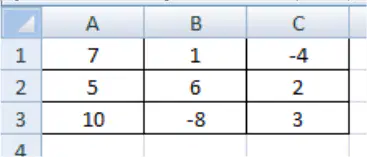
MS Excel. Өрнек мәні: =SUM(A2:C3).
18
12
27
11
16
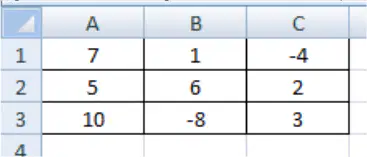
MS Excel. Өрнек мәні: =MAX(A2:C3).
10
2
18
7
15
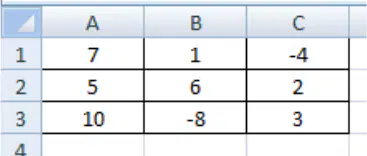
MS Excel. Өрнек мәні: =AVERAGE(A2:C3).
3
5
6
9
8
MS Excel. Логикалық өрнектің мәні: =3 > 9.
ЖАЛҒАН
ДҰРЫС
ЖОҚ
ҚОСУ
ӨШІРУ
Ұяшықта жазылған формула қай жерде көрсетілуі мүмкін?
формулалар жолында
Атақ өрісінде
құй жолатында
ұяшықтың өзінде
дұрыс жауап жоқ
Қандай пернелер тіркесімi массив формулаларын толтырумен аяқталады?
Ctrl+Shift+Enter;
Ctrl+Del+Alt;
Alt+Shift+Esc;
Ctrl+Shift+Alt;
Ctrl+Del+Shift;
Матрицаларды көбейту функциясы?
МУМНОЖ
МОБР
МОПРЕД
ТРАНСП
МИН
Матрицаның анықтауышын табатын функция?
МОПРЕД
МУМНОЖ
МОБР
ТРАНСП
МИН
Кері матрицаны анықтайтын функция?
МОБР
МУМНОЖ
МОПРЕД
ТРАНСП
МИН
Матрицаны аудару функциясы?
ТРАНСП
МУМНОЖ
МОБР
МОПРЕД
МИН
Ағымдағы жол/баған нөмірін анықтайтын функция?
СТРОКА/СТОЛБЕЦ
СТОЛБЕЦ
СТРОКА
ТРАНСП
СТР/СТЛБ
Құжатқа қандай команда еренсілтеме қосады
Қызмет - еренсілтеме қосу
Кірістіру — Еренсілтеме
Арнайы кірістіру — еренсілтеме ретінде кірістіру
Кірістіру — Объект — Еренсілтеме
Кірістіру — Байланыс — гиперсілтеме түрінде
Excel бағдарламасындағы жұмыс парағында жолдар атауы ... белгіленеді.
латын әліпби әріптерімен
пайдаланушы еркін түрде берген
орыс әліпби әріптерімен
сандармен нөмірленіп
дұрыс жауап жоқ
Excel бағдарламасындағы ұяшыққа ақпаратты енгізбестен бұрын қажет
ұяшықты белсенді ету
жаңа ұяшықты әзірлеу
тышқанның оң жақ батырмасын шертіп, мәнмәтіндік мәзірді шақыру
Del пернесін басу
дұрыс жауап жоқ
Flash-та жұмыс облысы немесе сахна панелінің атауын көрсетіңіз.
ToolBox
Stage
Align
Transform
Answers
Flash бағдарламасы неше бөлімнен тұрады?
2
1
3
4
6
Құжат атрибуттары және фильм қасиеттері мен жұмыс істеу үшін қандай команданы орындау керек?
Property Inspector немесе Modify Document
Properties
View zoom out
Edit Find and Replase
Insert Key Frame
Flash-та Pen құралы не үшін қолданылады?
Негізделген түзулерді салуға және қисықтарды жазуға арналған құрал
Модульді ерекшелейді
Мәтінді енгізеді
Суретті бояу
Белгіленген облысты штрих немесе бояу атрибутын салу
Flash бағдарламасында қызмет ететін уақыт шкаласы қандай бөлім?
Аралық және кілттік кадрдан тұрады
Меню бөлімі
Өңдеу қатарынан тұрады
Экранға шығарылатын
Қосымша батырмалардан тұрады
Қабаттар ....
Фильмнің мазмұнын біріктіруге мүмкіндік береді
Flash бағдарламасының жұмыс істеу ортасы
Бірнеше панельді біріктіреді
Уақыт шкаласы, аралық және кілттік кадрдан тұрады
Кез келген қосымшаның қасиетін баптауға мүмкіндік беретін құрылғылар
Инструменттер панелінің Tools бөлімі не үшін қолданылады?
Ерекшелеу, сурет салу, бояу, объектілерді өңдеу инструменттері орындалады
Түзетулер бөліктеріне сурет конструкторы ерекшеленеді
Шеңбер немесе эллипс салу үшін қолданылады
Растрлық бояуды реттеу үшін қолданылады
Тік төртбұрыш, квадраттар салу үшін қолданылады
Инструменттер панелі неше бөліктен тұрады?
Төрт
Бес
Үш
Екі
Алты
Түзу сызықтарға арналған негізгі инструмент
Line
Pencil
Oval
Pen
Rectangle
Swap Color…
Түстерді алмастыру
Түсті өшіру
Түсті көшіру
Пішімді ерекшелеу
Түсті көру
Растрлық суреттің кеңейтілуі?
bmp
emf
spl
swf
jpg
Photoshop кеңейтілуі?
.pcd
.ptig
.sqi
.swg
.jpg
Баптаушыларды пайдалану мүкіндігіне ие болу үшін қандай команда орындалады?
Modify → Optimize
View — Show Grid
View — Grid — Show Grid
View — Rulers
View — Grid — Edit Grid
Info - ....?
Ақпарат
Әрекет
Жауаптар
Уақыт шкаласы
Инструменттер панелі
Тек ерекшеленген облыстарды байланыстыру
Free Transform
Brush Mode
Paint Filles
Paint Selection
Paint Inside
Еraser(ластик) қызметі –
Жұмыс облысындағы объектілерді өшіру
Кез келген растрлық бояуды реттеу
Түстерді алмастыру
Ластик формасы
Жай ғана өшіру
Түстерді алмастыру
Swap colors
Fauced
Eraser shape
Nocolor
Colors
Nocolor - қызметі
Бояуды өшіру
Сәйкесті штрих не бояуды өшіру
Суреттің белгілі бір бөліктерін бояу
Арт жақты бояу
Қылқалам режимі
Кез келген қосымшаның қасиеттерін баптауға мүмкіндік беретін құрылғылар жиынтығы қалай аталады?
Панельдер
Уақыт шкаласы
Сахна
Құжаттар
Қалып-күй
Transform панелі?
Түрлендіру
Жөндеуші
Туралау
Түстер каталогы
Анықтама
Объектілерді жылдам баптауға мүмкіндік беретін панель
Property inspector
Transform
Tool box
Accessibility
Timeline
Нысандарға байланыстыру батырмасы?
ShiftG
Ctrl G
Панельді оң жақ бұрышынан ұстап тарту
Панельдің сол жақ жоғарғы бұрышынан ұстап келесі панельге тарту
Shift басып тұрып керек жаққа тарту
Flash-те үнсіз келісім бойынша әзірленген панельдер жиынына қол жеткізу үшін
Windows — Panel Sets
Edit — Copy
Edit — Past
Modify — Convert to Symbol
Window — Print
Кілттік кадр қою үшін ...?
Insert Key Frame
Modify — Convert to Symbol
Break Apade
Blank Key Frame
Insert Frame
Бос кілттік кадр қою үшін ...?
Blank Key Frame
Modify — Convert to Symbol
Insert Key Frame
Break Apade
Insert Frame
Бос кілттік кадр қоюдың жылдам пернесі
F7
F1
F2
F6
F8
Flash фильмінің мазмұнын басқару орталығы
TimeLine (уақыт шкаласы)
Stage (сахна)
Tools (құралдар панелі)
Property Inspector (қасиеттер инспекторы)
Library (кітапхана)
Frame rate — …
Кадрларды алмастыру жиілігі
Фон
Жария параметрі
Кілттік кадр
Бос кілттік кадр
Инструменттер панелі неше бөлімнен тұрады?
4
2
3
5
7
Ерекшелеу, сурет салу, бояу объектілерді өңдеу инструменті қай бөлімде орналасқан?
Tools
Colors
View
Modify
Edit
Flash технологиясы қай жылдан бастап интерактивті векторлық анимация ретінде танылды?
1996
1995
1997
1998
1999
Insert Blank Key Frame командасы қандай қызмет атқарады?
Бос кілттік кадр қояды
Кадр қоймайды
15 кадр қояды
Кілттік кадр қоймайды
Ешқандай өзгеріс болмайды
Кілттік кадрды қарапайым кадрға ауыстыру үшін қай команда қолданылады
Insert Frame
Insert Key Frame
Paste Frames
Clear Key Frame
Cut Frame
Motion tweened не мағына береді?
Анимациялық қозғалыс
Трансформациялық анимация
Музыка қою
Анимациясыз
Ешқандай мағына бермейді
Flash-тегі бар операциялар қай тіл басқаруымен жүзеге асады?
Action Script
Java Script
Pascal
Delphi
C
Tool (құрал саймандар) батырмасында орналасқан құралдар екі түрге бөлінеді.Олар:
Таңдау және сурет салу
Белгілеу және өшіру
Үлкейту және кішірейту
Анықтау және қабылдау
Көрсету және көрсету
View (Түр) мәзірінің қызметі
Масштабтау қызметін атқарады
Объектіні ерекшелеу
Кескіннің көру құралдарын басқару
Объектіні әр түрлі бағытта орналастыруға мүмкіндік береді
Таңдалған сайманның қосымша параметрлерін орнату
Zoom Tool менюінің қызметі
Үлкейту және кішірейту
Өшіру және жою
Анықтау және қабылдау
Таңдау
Сурет салу
Анимацияның неше түрі бар?
3
2
4
5
6
Кілттік кадр қоятын жылдам перне
F6
F1
F2
F7
F8
Бір мезетте бірнеше қабаттарды ерекшелеу үшін қандай перне қолданылады?
Shift
Ctrl
Alt
Capslock
Enter
Macromedia фирмасында Plug_In компонентінің қоса салынған екі негізгі желі браузері
Internet Explorer, Nestcape Communicator
Opera
Mozilla
Yandex
Экранда белсенді емес қабаттарды көрсетпеу үшін қай пиктограмманы шерту керек


Абайсыз өзгертуден сақтау үшін арналған пиктограмма


RGB және HSB режиміндегі түстерді беруге, редакциялауға болатын панельді атаңыз.
Color Mixer
Paint Bucket
Options
Pen Tool
Pencil
Paint Bucket Tool (Құю) батырмасының негізгі қызметін таңдаңыз.
Тұйықталған аймақ түстерін анықтайды
Растрлық және градиентті құймаларды анықтайды
Қолданылмайды
Әр түрлі өрнектің құймасы
Барлық құймаларда қолданылады
Actions панелін қай командамен ашуға болады
Window — Actions
Option — Actions
Text — Actions
View — Actions
Help — Actions
Flash-та дыбыстық файлдар қандай форматтарда импортталады?
.aiff, .wav, .mp3
.mp4, .psd, .bmp
.wav, .jpg, .gif
.cdr, .aiff, .psd
.mp3, .gif, .wav
Flash дыбысталудың неше типі қарастырылады?
2
3
1
5
Flash дыбыстың типі болмайды
Растрлық бейнелерді қандай жолмен алуға болады?
Сканер немесе бейнені сандыққа түрлендіру мүмкіндігі бар видео құрылғы көмегімен фотография иллюстрация немесе телевизиялық бейне көшірмесін алу
Дыбыстық файл арқылы
Бейненің графикалық программаның көмегімен жасау
Бейнені көшірмесін алып, графикалық программаға қою
Дайын графикалық библиотекалар немесе интернеттегі суреттерді пайдалану
Берілген кадрларды ауыстыру жиілігіне сәйкес анимацияларды жүргізеді немесе қай пернені пайдалануға болады
Enter
Shift
Ctrl
Insert
Home
Paint Behind қандай қызмет атқарады?
Сурет объектілері боялмайды тек бос облыстар боялады
Сурет объектілері боялады тек бос облыстар боялмайды
Сурет объектілері ғана боялады
Тек бос облыстар боялады
Барлығы үшін боялады
Tools панелін қай жылдам перненің көмегімен шақыруға болады?
CtrlF2
ShiftF2
AltF2
Ctrl
F2
Free Transform инструментін қай жылдам перненің көмегімен шақырамыз?
Q
F
N
L
T
Hand инструментін қай жылдам перненің көмегімен шақырамыз?
H
F
U
L
T
Color Mixer панелін қай жылдам перненің көмегімен шақыруға болады?
ShiftF9
ShiftF10
CtrlF9
AltF9
Shift
Paint Fills қандай қызмет атқарады?
Сурет объектілері мен бос жерлер боялады, сызықтар боялмайды
Сурет объектілері боялмайды тек бос облыстар боялады
Сурет объектілері боялады тек бос облыстар боялмайды
Сурет объектілері ғана боялады
Тек бос облыстар боялады
GeoGebra бағдарламасы неше тілге аударылды?
49
25
53
36
47
GeoGebra бағдарламасы қай тілде жазылған?
Java тілінде
Pascal тілінде
Action Script тілінде
C++ тілінде
HTML тілінде
GeoGebra бағдарламасының авторы
Талғат Байназаров
Маркус Хохенвартер
Маркус Рашфорд
Мақсат Байназаров
Маркус Рюль
Геогебра терезесінде қанша бөлімнен тұрады?
6
5
4
3
2
Геометриялық фигуралар қай бөлімде орналасқан?
Құралдар тақтасы
Графиктер алаңы
Құрал сипаттамасы
Алгебралық сипаттама
Кіріс алаңы
Геометриялық фигуралардың сипаттамасы қай бөлімде орналасқан?
Алгебралық сипаттама
Кіріс алаңы
Құралдар тақтасы
Графиктер алаңы
Құрал сипаттамасы
Функцияның формуласы кай бөлімде көрсетіледі?
Кіріс алаңында
Құралдар тақтасында
Құрал сипаттамасында
Графиктер алаңында
Алгебралық сипаттамасында
Геометриялық фигураларды қай бөлімде көрсете аламыз?
Графиктер алаңында
Құралдар тақтасында
Құрал сипаттамасында
Алгебралық сипаттамада
Кіріс алаңында
Геогебрада сызбаларды неше түрде экспорттауға болады?
4
5
2
3
1
Геогебрада сызбаларды қандай форматта сақтауға болады?
.dos
.xls
.mdb
.exe
Геогебрада сызбаларды қандай форматта сақтауға болмайды?
.mdb
.doc
.html
.gif
Excel бағдарламасындағы диаграмманың қай түрі уақыт өте келе процестің дамуын көрсетеді
График
Гистограмма
Облыстармен
Нүктелік
Векторлық
Мультимедияға қатысты құрылғылар:
CD-ROM (DVD-ROM)
Пернетақта
Сканер
Модем
Принтер
Microsoft PowerPoint не үшін қажет:
Слайдтардан презентациялар мен фильмдер жасау.
Мәтіндер мен суреттерді құру және редакциялау.
Кестелер құру үшін.
Кестелерді құру және редакциялау
Құжат құру үшін
Слайд дегеніміз не?
Презентацияның негізгі элементі.
презентацияның абзацы.
презентация желісі.
Кестелерді құру және редакциялау
Құжат құру үшін
Слайдтан мәтінді немесе графиканы қалай алып тастауға болады?
Қажет емес элементті таңдап, Жою пернесін басыңыз.
фильмде ойнатылатын клиптің ортасын орнату
фильмді ойнату кезінде клиптің басы мен соңын тағайындаңыз
қажет емес RMB элементін нұқыңыз және пайда болған терезеде «Жою» таңдаңыз.
Қажет емес элементті таңдап, Backspace пернесін басыңыз.
Слайд-шоуды бастау үшін қандай пернелер / пернелер тіркесімін басу керек?
F5.
Enter.
Ctrl+Shift.
Ctrl+Alt
F9
Ағымдағы слайдтан презентация слайд-шоуын бастау үшін қандай пернелер / пернелер тіркесімін басу керек?
Shift+F5.
Enter.
Ctrl+F5.
Ctrl+Alt
F9
Презентациялық слайдтарға мәтінді қалай енгізуге болады?
Мәтін тек белгілерге енгізілуі мүмкін.
LMB кез келген жерді басып, жаза бастайды.
Екі нұсқа да дұрыс емес.
фильмді ойнату кезінде клиптің басы мен соңын тағайындаңыз
фильмде ойнатылатын клиптің ортасын орнату
Презентацияңыздың басылған кезде қалай көрінетінін білу үшін қандай функцияны қолдана аласыз?
Алдын ала қарау функциясы.
редакциялау функциясы.
Басып шығару қызметі.
Текстураны толтыру әдісі.
Градиентті толтыру әдісі.
Қандай толтыру әдісі бір түстен екінші түске тегіс өту әсерін алуға мүмкіндік береді?
Градиентті толтыру әдісі.
Үлгіні толтыру әдісі.
Текстураны толтыру әдісі.
редакциялау функциясы.
Басып шығару қызметі.
Презентация - бұл ...
.ppt кеңейтімі бар белгілі бір тақырып бойынша слайд суреттер жиынтығы
.txt немесе .pcx кеңейтілген графикалық құжат
мәтінмен суретті слайдтар жасауға мүмкіндік беретін құрал.
Пішім мәзірінде Сызғыш функциясын орнатыңыз.
Көрініс мәзірінде Сызғыш пунктін тексеріңіз.
Презентацияда жаңа слайд жасау үшін келесі жолдан өту керек:
Вставка- Слайд жасаңыз.
Вид - слайд.
Файл - Жаңа - Жаңа слайд.
Вид - Слайд
Главная - Слайд
PowerPoint дегеніміз не?
Тұрақты және динамикалық презентация құруға арналған Microsoft Office бағдарламасы.
кестелік деректерді құруға және өңдеуге арналған бағдарламалық жасақтама.
векторлық графикамен жұмыс істеуге арналған бағдарламалық жасақтама.
Презентация стильдерін қамтитын файл.
стандартты мәтін тіркестерінің жиынтығын қамтитын файл.
Интерактивті тапсырма құратын онлайн-сервис:
LearningApps.org
Padlet
PowerPoint
TurboSite
Word
Анимация дегеніміз:
қозғалатын заттың бейнесін жасау үшін біріктірілген фотосуреттер тобы.
файл
ақпарат жинау
аудио материалдарды жинау
видео материалдарды жинау
Quizlet дегеніміз не:
Quizlet— бұл оқу картасы түрінде ұсынуға болатын кез-келген ақпаратты есте сақтауды жеңілдететін ақысыз қызмет.
Quizlet— бұл ақылы қызмет
Quizlet — бұл кез-келген материалды көшіруге арналған қызмет.
Quizlet— бұл кез-келген ақпаратты есте сақтауды қиындататын ақысыз қызмет
Quizlet — бұл тестті баяу құруға арналған қызмет
Quizlet-те жұмыс істеудің қанша әдісі бар:
1
2
3
4
5
Quizlet. Сәйкестік режимі не үшін қажет:
анықтамалар үшін дұрыс терминдерді мүмкіндігінше тез таңдап, бір-бірімен біраз уақыт бәсекелесіңіз
ғаламшарды астероид соққыларынан құтқару үшін сізге дұрыс жауаптар беру керек
әр түрлі тест нұсқалары жасалған (matching, multiple choice, true/false, fill the gap).
Маған естігенімді жазуым керек
тоқсанның анықтамасы немесе суреті беріледі және оқушының материалды қаншалықты білетіндігі және емле кезінде қателік жібергендігі бағаланады.
SMART технологиясы кейбір салаларда өте тез дамиды.
Интернет заттары, үлкен деректер, технологиялық блок.
DrWeb, шешімдерді қолдау жүйелері
Шешім сұрауы, GeForce
Операциялық жүйе, Linux
Инвестициялар жөніндегі менеджер, Help Desc
Электрондық үкімет-басқаруды жақсарту және қоғамның әрбір мүшесі үшін әлеуметтік коммуникацияларға жұмсалатын шығындарды азайту.
электрондық құжат айналымының мемлекеттік жүйесі
қала бойынша басқару процестерінің жиынтығы
электрондық кітаптарды басқарудың мемлекеттік жүйесі
үйді электрондық басқарудың мемлекеттік жүйесі
аудандағы басқару процестерінің жиынтығы
Электрондық үкімет-қандай да бір объект пен пайдаланушылар арасындағы өзара іс-қимылдың кешенді тетігі.
Мемлекет
спорт клубы
Ойын-Сауық
Жануарлар
Киім
электрондық мемлекеттік қызметтер мен ақпарат онлайн режимінде кейбір коммуникациялық ортада қолжетімді.
бірыңғай байланыс орталығы-қоңырау шалу тегін
ақылы қоңырау-шетелдік қоңыраулар үшін
тек Үкіметтің электрондық поштасы және келу
өңірлік басшының хаты немесе факсы
WhatsApp мессенджері және оператордан хабарлама
Электрондық цифрлық қолтаңба (ЭЦҚ) түрлі тасығыштарда сақталуы мүмкін.
ЭЦҚ sim-картада, ID-картада
тек қатты диск
тек CD немесе DVD Оптикалық дискіде
WhatsApp мессенджерінде
факс арқылы хат
Веб-құжат файлдарының кеңейтілуі:
Htm.
Xls.
Pdf.
Doc.
Ppt.
Веб-бетті құрудың негізгі тілі:
Hypertext Markup Language (HTML).
Uniform Resource Locator (URL).
IP address.
Pascal.
HTTP
Электрондық ақпараттық ресурстар мен ақпараттық жүйелер құру жөніндегі іс-шаралар:
Ақпараттық жұмыс
Білім беру жүйесі
Оқу іс-әрекеті
Ақпараттық қызметтер
Интерактивті қызметтер
Тасымалдау есебін қамтитын элемент:
Тұтынушылар мен жеткізушілер
есептеу
сақтау
өңдеу
жіберу
Тасымалдау есебін қамтитын элемент:
Сұраныс/Ұсыныс
есептеу
сақтау
өңдеу
жіберу
Тасымалдау есебін қамтитын элемент:
Тасымалдау шығындары
есептеу
сақтау
жіберу
өңдеу
Тасымалдау есебінің мақсаты:
шығындарды минимализациялау
есептеу
сақтау
өңдеу
жіберу
Microsoft Math Solver:
математикалық есептерді шешудегі онлайн платформа
калькулятор
қосымша
утилит программа
білім беру порталы
Microsoft Math Solver:
Алгебра, тригонометрия, калькуляция, статистика және арифметика бойынша есептерді шешеді
калькулятор
қосымша
утилит программа
білім беру порталы
Microsoft Math Solver:
Суретке түсірілген есептерді оқи алады
калькулятор
қосымша
утилит программа
білім беру порталы
Microsoft Math Solver:
Шешімдерді нақты қадамдармен түсіндіреді
калькулятор
қосымша
утилит программа
білім беру порталы
Microsoft Math Solver:
Функциялардың графиктерін сызады.
калькулятор
қосымша
утилит программа
білім беру порталы
Microsoft Math Solver:
Есептерді шешуге байланысты қосымша мәліметтер мен мысалдар ұсынады.
калькулятор
қосымша
утилит программа
білім беру порталы

