
 Worksheets
Pengenalan Microsoft Word
Total questions: 111
Worksheet time: 56mins
Apa fungsi utama aplikasi Microsoft Word sebagai word processor?
Membuat dan mengedit dokumen teks
Mengompilasi kode dan program
Mendesain grafis vektor profesional
Mengolah angka dengan rumus kompleks
Urutan sederhana untuk membuka Microsoft Word dari Windows adalah?
Klik Control Panel lalu Word
Klik Task Manager lalu Word
Klik Start lalu pilih Word
Klik File Explorer lalu Word
Bagian antarmuka yang menampilkan kumpulan tools berdasarkan tab disebut apa?
Backstage halaman file
Quick Access baris atas
Status bar bawah layar
Ribbon pada tab menu
Quick Access Toolbar secara bawaan berisi tombol apa saja?
Find, Replace, Select
Save, Undo, Redo
Print, Share, Export
Copy, Paste, Cut
Fungsi tombol Undo yang benar adalah?
Menyimpan dokumen otomatis
Membuka jendela pengaturan
Mengulang tindakan terakhir lagi
Mengembalikan ke kondisi sebelumnya
Pada jendela Word, Title Bar digunakan untuk menampilkan apa?
Judul atau nama dokumen
Jumlah kata pada halaman
Lokasi file di komputer
Versi lisensi aplikasi
Apa perbedaan tindakan Minimize dan tombol Close pada jendela Word?
Minimize memperbesar jendela, Close mengecilkan jendela
Minimize menyimpan file, Close membatalkan file
Minimize mengunci ribbon, Close membuka ribbon
Minimize menyembunyikan sementara, Close menutup program
Bagian yang menampilkan jumlah halaman dan kata berada di mana?
Title Bar bagian atas
Ribbon grup Home
Status Bar bagian bawah
Panel Backstage File
Penggaris yang berada pada sisi kiri–kanan area kerja disebut apa?
Vertical Ruler pada kanan
Number Ruler di kiri
Horizontal Ruler pada atas
Status Ruler di bawah
Fitur Tell Me (kotak pencarian perintah) bermanfaat ketika kamu…
Ingin memeriksa ejaan secara otomatis
Tidak tahu lokasi perintah yang diinginkan
Perlu mengganti tema tampilan Windows
Tidak memiliki akses internet saat bekerja
Di Tab Home, perintah untuk menebalkan, memiringkan, dan memberi garis bawah teks berada pada grup apa?
Grup Font pada Ribbon
Grup View pada Ribbon
Grup Layout pada Ribbon
Grup Review pada Ribbon
Kamu diminta membuat teks judul menjadi huruf besar di awal kalimat dan memperbesar ukurannya. Langkah yang paling efisien adalah…
Blok teks, gunakan grup Font untuk Case dan Size
Blok teks, buka Backstage lalu Info
Gunakan Status Bar untuk ganti gaya
Pilih tab View lalu atur Zoom halaman
Di Microsoft Word, pintasan keyboard untuk menyimpan cepat dokumen yang sudah pernah disimpan adalah…
CTRL + N pada keyboard
ALT + F4 pada keyboard
CTRL + P pada keyboard
CTRL + S pada keyboard
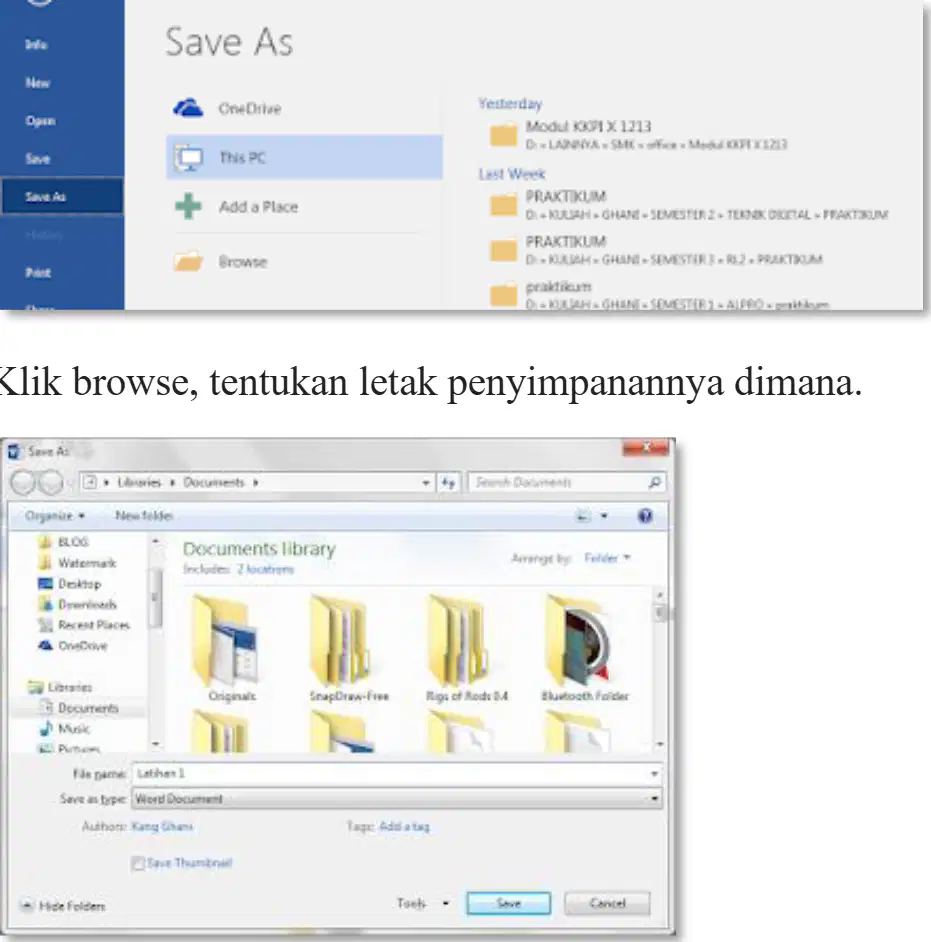
Langkah awal saat menyimpan dokumen ke lokasi tertentu dengan Save As adalah…
Klik Browse untuk memilih folder
Klik Review untuk menambah komentar
Klik Home untuk memilih font
Klik Layout untuk mengatur margin
File .docx paling tepat digunakan ketika kamu ingin…
Menjalankan makro di semua komputer
Mengompres gambar berukuran besar
Menyimpan agar tidak bisa diedit lagi
Menyimpan agar bisa diedit kembali
Perbedaan utama menyimpan sebagai PDF dibanding Word Document adalah…
PDF hanya bisa dibuka di Word
PDF selalu berukuran lebih kecil
PDF tidak dapat diedit dengan mudah
PDF menyimpan makro VBA bawaan
Kapan kamu memilih format Word 97-2003 (.doc)?
Saat berbagi ke Word lama 2003
Saat ingin kunci tanpa edit
Saat simpan gambar beresolusi tinggi
Saat cetak langsung ke printer
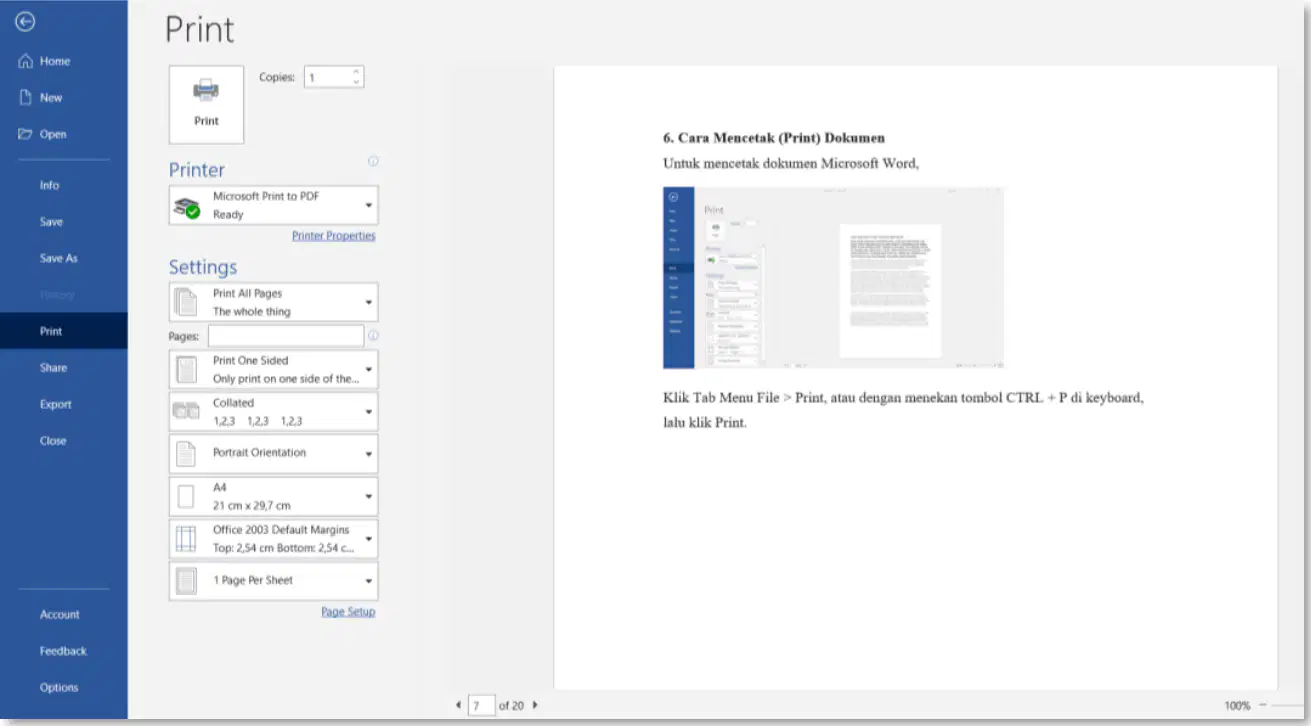
Untuk mencetak dokumen, kombinasi tombol yang benar adalah…
CTRL + D untuk membuka Print
CTRL + C untuk membuka Print
CTRL + S untuk membuka Print
CTRL + P untuk membuka Print
Kamu diminta menyimpan dokumen agar guru tidak mengubah isi saat melihatnya di ponsel. Pilihan terbaik adalah…
Simpan sebagai PDF lalu bagikan
Simpan sebagai .docx standar
Simpan sebagai template .dotx
Simpan sebagai .doc lama
Seorang teman menyimpan file tugas sebagai .docx, tetapi komputer perpustakaan hanya memiliki Word 2003. Solusi yang paling tepat adalah…
Cetak langsung tanpa ubah apa pun
Simpan ulang sebagai Word 97-2003
Ubah nama ekstensi menjadi .pdf
Gabungkan ke file gambar JPG
Di tab Page Setup, pengaturan Orientation digunakan untuk apa?
Mengatur arah cetak halaman
Mengubah warna latar halaman
Membuat penomoran otomatis
Menentukan ukuran font paragraf
Manakah pasangan yang benar antara Margin dan fungsinya?
Top untuk batas atas
Left untuk batas kanan
Right untuk batas kiri
Bottom untuk batas samping
Untuk memilih jenis kertas seperti A4 atau Legal, kamu membuka bagian mana?
Tab Paper pada Page Setup
Group Styles pada Home
Dialog Paragraph pada Home
Tab View pada Ribbon
Perbedaan Portrait dan Landscape yang tepat adalah…
Keduanya vertikal, beda ukuran
Keduanya horizontal, beda margin
Portrait horizontal, Landscape vertikal
Portrait vertikal, Landscape horizontal
Langkah awal memformat teks seperti tebal, miring, atau garis bawah adalah…
Aktifkan mode baca terlebih dahulu
Ubah margin sebelum mengetik
Cetak dokumen terlebih dahulu
Blok teks yang akan diformat
Kamu ingin mengatur perataan teks menjadi rata kanan. Di mana pengaturannya?
Styles pada tab Design
Page Setup pada tab Layout
Alignment pada dialog Paragraph
Header & Footer pada Insert
Pilihan Line Spacing 1.5 berarti…
Jarak antar baris satu setengah
Lebar margin kanan diperbesar
Jarak antar paragraf dihapus
Ukuran font dikali satu setengah
Fitur yang digunakan untuk membuat daftar dengan simbol non-angka adalah…
Columns pada tab Layout
Multilevel List pada grup Styles
Numbering pada grup Paragraph
Bullets pada grup Paragraph
Kamu diminta menyiapkan dokumen laporan yang akan dicetak mendatar karena tabelnya lebar. Pilihan terbaik adalah…
Mengecilkan margin kanan dan kiri
Menggunakan numbering pada judul
Memperkecil ukuran font seluruh teks
Mengubah Orientation ke Landscape
Seorang teman mengeluh paragraf tampak terlalu rapat dan sulit dibaca. Tindakan paling efektif adalah…
Tambahkan bullets pada semua baris
Ganti kertas ke ukuran Legal
Ubah perataan menjadi Justify
Naikkan Line Spacing menjadi 1.5
Di jendela Columns, opsi Line Between digunakan untuk apa?
Mengunci lebar kolom berbeda
Mengatur jarak spasi paragraf
Menyamakan tinggi semua kolom
Menambah garis pemisah antar kolom
Langkah awal membuat tata letak beberapa kolom seperti koran adalah apa?
Pilih ikon Design Themes
Klik kanan pada area halaman
Klik tab Insert lalu Picture
Blok naskah yang diformat
Pada pengaturan Columns, Equal Column Width berfungsi untuk apa?
Menambah jumlah kolom otomatis
Mengatur jarak antar paragraf
Menyisipkan garis tepi kolom
Menyamakan lebar semua kolom
Urutan menu untuk menambah gambar dari komputer adalah yang mana?
Insert → Pictures → This Device
Home → Paste → Picture
Design → Images → From File
Layout → Wrap Text → Square
Text Wrapping ‘Square’ memiliki karakteristik apa?
Teks mengikuti lekukan detail objek
Teks berada sejajar baris seperti karakter
Teks berada di belakang gambar penuh
Teks mengelilingi gambar bentuk kotak
Text Wrapping ‘Tight’ paling tepat digunakan ketika ingin apa?
Teks berada di atas dan bawah saja
Teks mengikuti lekuk bentuk gambar
Gambar menjadi latar belakang teks
Gambar menutupi teks sepenuhnya
Kapan memilih In Front of Text lebih tepat dibanding Behind Text?
Saat gambar harus menutupi teks sebagian
Saat kolom harus diberi garis batas
Saat gambar ingin jadi watermark samar
Saat teks harus membungkus gambar rapi
Untuk mengecilkan atau memperbesar gambar langsung di halaman, tindakan yang benar adalah apa?
Ubah ukuran lewat Page Setup
Gunakan tombol Tab pada keyboard
Klik dua kali lalu pilih Crop
Seret fill handle pada tepi gambar
Jika ingin membuat tiga kolom sama lebar pada dokumen, pilihan yang tepat adalah apa?
Preset Three dan centang Equal Column Width
Preset One dan ubah margin kiri
Preset Left dengan Line Between
Preset Two lalu tambah spasi paragraf
Seorang siswa ingin teks hanya berada di atas dan di bawah gambar, sementara kiri-kanan kosong. Pengaturan yang sesuai adalah apa?
Tight wrapping
Behind text
Square wrapping
In line with text
Apa tujuan utama fitur Merge Cells pada tabel di Microsoft Word?
Menambahkan border otomatis ke seluruh cell
Menghapus isi cell tanpa menghapus tabel
Membagi satu cell menjadi beberapa cell baru
Menggabungkan beberapa cell menjadi satu cell
Langkah awal yang benar untuk menggabungkan beberapa cell tabel adalah…
Menekan Delete untuk mengosongkan cell
Membuka tab Home lalu memilih Clear
Memblok cell yang ingin digabungkan terlebih dahulu
Mengaktifkan Track Changes pada dokumen
Untuk mengatur perataan judul kolom tabel, menu yang digunakan adalah…
Alignment pada Tab Layout
Borders pada Tab Design
Paragraph pada Tab Home
Sort pada Tab References
Pada dialog Rows & Columns, perintah Insert Above berfungsi untuk…
Menyisipkan satu kolom di kanan cell aktif
Menyisipkan satu kolom di kiri cell aktif
Menyisipkan satu baris di bawah cell aktif
Menyisipkan satu baris di atas cell aktif
Perintah Delete Columns dalam pengelolaan tabel digunakan untuk…
Menghapus seluruh isi cell terpilih
Menghapus kolom tertentu dari tabel
Menghapus baris tertentu dari tabel
Menghapus seluruh tabel sekaligus
Untuk memberi bingkai dan warna latar cell, urutan umum langkah yang tepat adalah…
Blok cell → Tab Home → Styles → Table Grid
Blok cell → Tab Review → Comments → New Comment
Blok cell → Tab Layout → Properties → Borders/Shading
Blok cell → Tab Insert → Table → Quick Tables
Saat memformat bingkai, tab yang dipakai untuk menentukan warna latar belakang adalah…
Border pada dialog Table Properties
Design pada Ribbon utama Word
Shading pada dialog Borders and Shading
Data pada dialog Table Options
Fungsi fitur Sort pada tabel adalah…
Mengurutkan isi tabel naik atau turun
Menggabungkan baris yang bersebelahan
Menghapus seluruh format tabel cepat
Mengubah ukuran cell secara otomatis
Untuk membuat perhitungan matematika di dalam tabel, langkah yang mencerminkan penggunaan yang benar adalah…
Klik Merge Cells terlebih dahulu baru ketik angka
Pilih seluruh tabel lalu klik Sort kemudian OK
Tempatkan kursor di cell tujuan lalu klik Formula
Gunakan Find and Replace untuk menjumlah data
Contoh penulisan rumus pada kotak Formula yang sesuai adalah…
SUM word
=text(1)
=a1*b1
Add(A1;B1)
Tab stop pada pengaturan Tabulasi berfungsi sebagai…
Pilihan untuk menambah kolom ke kiri tabel
Perintah untuk menyatukan teks dengan tabel
Fitur untuk memecah cell menjadi tiga bagian
Titik berhenti yang mengatur perataan sepanjang baris
Jika ingin menyisipkan satu kolom di sebelah kanan cell aktif, perintah yang tepat adalah…
Insert Above pada Rows & Columns
Insert Right pada Rows & Columns
Insert Left pada Rows & Columns
Insert Below pada Rows & Columns
Di Microsoft Word, fungsi tab stop jenis Left adalah untuk...
membuat teks rata tengah pada posisi tab
meratakan angka pada tanda desimal
membuat teks rata kiri pada posisi tab
membuat teks rata kanan pada posisi tab
Leader karakter dengan opsi 2 ……. digunakan untuk...
membuat titik-titik sebagai penghubung
membuat garis bawah sebagai penghubung
tanpa karakter penghubung di leader
membuat garis vertikal sebagai pembatas
Langkah yang benar untuk menghapus tab stop dari ruler adalah...
klik Set pada kotak dialog Tabs
klik Clear All lalu tekan OK
ganti jenis tab alignment pada toolbar
drag tanda tab stop ke bawah ruler
Jenis tab stop Decimal digunakan ketika ingin...
meratakan angka pada titik desimal
menata paragraf rata kanan semua
meratakan teks di tengah judul
membuat batas kolom garis tegak
Dalam teks 'Desa Wisata', tujuan pembentukan desa wisata adalah untuk...
mengalihkan semua usaha ke pariwisata
menghapus struktur organisasi yang ada
memberdayakan masyarakat sebagai pelaku
mengurangi jumlah penduduk di desa
Sebelum membangun desa wisata, salah satu komponen yang perlu diperhatikan adalah...
harga tiket objek wisata terbaru
luas lahan pertanian modern
jumlah hotel berbintang tersedia
kondisi desa saat ini yang ada
Tindakan yang tepat untuk memindahkan posisi tab stop pada ruler adalah...
klik posisi lalu tekan Enter saja
drag tanda tab stop ke posisi baru
gunakan Clear kemudian Set lagi
ubah margin kiri dokumen dahulu
Berdasarkan tabel ADWI 2021, 'Desa Wisata Nusa, Kabupaten Aceh Besar' berada di wilayah...
Sumatera Barat pada provinsi
Aceh pada provinsi tersebut
Jawa Barat di pulau Jawa
Kalimantan Selatan kabupaten
Apa tujuan utama menggunakan Mail Merge di Microsoft Word untuk pembuatan surat?
Menambah efek animasi pada teks surat resmi
Mengompresi ukuran file surat untuk email
Menggabungkan data penerima ke dokumen surat otomatis
Mengubah format file surat menjadi PDF langsung
Langkah pertama untuk membuat header surat pada dokumen baru adalah...
Klik Layout, pilih Margins, pilih Narrow
Klik Home, pilih Styles, pilih Title
Klik Insert, pilih Header, pilih Blank
Klik Review, pilih New Comment, ketik judul
Dalam pengaturan margin header dan footer yang ditunjukkan, nilai yang benar adalah...
Header 2,5 cm dan Footer 2,5 cm
Header 1 cm dan Footer 1 cm
Header 2 cm dan Footer 3 cm
Header 3 cm dan Footer 2 cm
Setelah menyisipkan logo melalui Insert > Pictures, pengaturan ukuran yang disarankan adalah...
Tinggi 2 cm dan lebar 6 cm
Tinggi 4 cm dan lebar 1 cm
Tinggi 3 cm dan lebar 3 cm
Tinggi 5 cm dan lebar 2 cm
Kamu ingin membuat logo di kop surat rata kiri dengan teks lembaga di sebelahnya. Urutan tindakan paling tepat adalah...
Gunakan Format > Position > Left with Text lalu ketik teks
Gunakan Layout > Wrap Text > Behind Text untuk logo
Gunakan Insert > Text Box lalu ubah menjadi WordArt
Gunakan Review > Track Changes untuk posisikan logo
Bagian pembuka tubuh surat resmi biasanya memuat...
Tabel harga, tanda tangan, dan stempel digital
Daftar pustaka, glosarium, dan lampiran tabel
Gambar latar, watermark, dan catatan kaki
Nomor, lampiran, perihal, dan salam pembuka
Pada Mail Merge di Word, perintah mana yang digunakan untuk memulai panduan langkah demi langkah pembuatan surat massal?
Create Labels pada dialog Envelopes
Insert Merge Field pada panel Mail Merge
Start Mail Merge Wizard dari tab Mailings
Finish & Merge pada menu References
Saat memilih tipe dokumen pada Mail Merge Wizard, opsi apa yang dipilih jika ingin membuat surat?
Labels pada Select document type
Directory pada Select document type
E-mail messages pada Select document type
Letters pada Select document type
Jika surat sudah diketik dan akan digunakan untuk Mail Merge, pilihan yang tepat pada Select starting document adalah:
Start from existing document
Start from a template
Use the current document
Create a blank document
Menu mana yang harus diklik untuk beralih dari Step 2 ke proses memilih daftar penerima?
Finish: Merge documents
Previous: document type
Open: Insert fields
Next: Select recipients
Pada Step 3, untuk membuat daftar alamat baru langsung di Word, opsi yang benar adalah:
Type a new list lalu klik Create
Use an existing list lalu klik Open
Select from Outlook contacts lalu Next
Import from Access lalu Finish
Dalam dialog New Address List, tombol mana yang digunakan untuk mengubah kolom data seperti menambah atau menghapus field?
Edit Recipient List di status bar
Customize Columns pada jendela daftar
New Entry pada panel kanan
Insert Merge Field di ribbon
Setelah membuka Customize Address List, tindakan pertama yang dianjurkan sebelum menambah kolom No dan Nama adalah:
Mengatur font pada Style Normal
Langsung mengetik data penerima
Hapus field yang tidak perlu dengan Delete
Menekan Finish & Merge
Tombol apa yang digunakan untuk menambah field baru bernama 'No' dan 'Nama' pada Customize Address List?
Rename pada daftar fields
Move Up pada daftar fields
OK pada dialog main window
Add pada dialog field names
Setelah menambahkan field yang diperlukan, bagaimana cara memasukkan data setiap penerima ke dalam daftar?
Tekan Finish untuk mengisi otomatis
Pilih Use an existing list lalu Browse
Klik Insert Field pada dokumen utama
Klik New Entry lalu ketik data satu per satu
Manakah urutan langkah yang paling tepat untuk menyiapkan sumber data penerima baru di Mail Merge?
Select recipients, Type a new list, Customize Columns, New Entry
Select document type, Finish & Merge, Print, Save
Insert Merge Field, Start Mail Merge, Mailings, Review
Open Word, Create Labels, Outlook, Send
Pada fitur Mail Merge, tujuan menggunakan Insert Merge Field adalah untuk…
mencetak dokumen menjadi PDF
mengubah tema dan warna halaman
menyisipkan data penerima ke dokumen
menyimpan file dengan nama baru
Langkah yang tepat setelah menyiapkan daftar alamat adalah…
nonaktifkan semua penerima daftar
langsung cetak tanpa pengecekan
buka Preview Results untuk meninjau
hapus semua data pada sumber
Dalam kotak Mail Merge Recipients, fungsi mencentang kotak di tiap baris adalah untuk…
mengedit isi surat yang dibuat
menambah kolom baru ke data
mengurutkan kolom berdasarkan nama
memilih penerima yang digabungkan
Tombol Next: Write your letter digunakan ketika…
beralih ke langkah penulisan surat
membuat daftar alamat baru
menyelesaikan proses penggabungan
mengatur tata letak halaman
Jika belum memiliki list alamat, tindakan yang benar adalah…
pilih Type a new list lalu Create
mengganti template dokumen
klik Finish & Merge segera
gunakan Preview tanpa data
Saat menempatkan field seperti NAMA pada surat undangan, posisi yang benar adalah…
di header semua halaman saja
di footer nomor halaman saja
di luar area isi dokumen
di bagian salam kepada penerima
Fungsi Preview your letters pada Step 5 adalah…
menghapus semua field dari dokumen
mengecek tampilan setiap versi surat
membatasi penerima menjadi satu orang
menggabungkan file ke format gambar
Menggunakan panah gulir kiri dan kanan pada Preview Results memungkinkan Anda…
mengubah jenis font seluruh dokumen
mengunci dokumen dari pengeditan
menambah kolom baru ke data list
melihat surat untuk penerima berbeda
Setelah semua field benar dan pratinjau sesuai, langkah akhir yang biasanya dilakukan adalah…
Restart komputer untuk menyimpan
Convert ke video lalu bagikan
Hapus data sumber untuk keamanan
Finish & Merge untuk membuat surat
Salah satu praktik pemformatan dasar setelah menyisipkan field adalah…
mengedit struktur tabel data
menyamakan font dan ukuran teks
mengganti ekstensi file sumber
menonaktifkan opsi AutoSave
Pada wizard Mail Merge, setelah memeriksa pratinjau surat dan semuanya benar, tindakan yang tepat sebelum mencetak adalah memilih perintah mana?
Exclude this recipient
Find a recipient
Edit recipient list
Next: Complete the merge
Di langkah terakhir Mail Merge, untuk mencetak semua surat ke semua penerima, pilihan yang harus diaktifkan pada kotak Merge to Printer adalah apa?
All records
Current record
From record
Selected fields
Kotak dialog yang muncul untuk menentukan rentang record saat mencetak hasil mail merge bernama apa?
Print Preview
Mailings Options
Merge to Printer
Page Setup
Tombol mana pada panel Mail Merge yang digunakan untuk memulai proses produksi surat setelah penulisan selesai?
Edit individual letters
Check grammar
Start over
Tindakan yang tepat setelah mengubah setelan cetak pada dialog Print adalah apa agar surat-surat segera tercetak?
Klik Close
Klik Save
Klik Apply
Klik OK
Dalam Latihan Basic 1, judul 'MINUM TEH' paling mungkin dibuat menggunakan fitur apa di Word?
WordArt efek
SmartArt list
Paragraph border
Heading bawaan
Untuk membuat daftar harga dengan titik-titik perataan antara nama menu dan harga, fitur yang paling sesuai adalah apa?
Tabulasi dengan leader
Indentasi kiri kanan
Paragraf justify
Kolom berganda
Jika kamu ingin meniru tampilan 'Daftar Harga Makanan' dan 'Daftar Harga Minuman' yang rata kiri dengan poin persegi di awal, fitur yang digunakan adalah apa?
Numbering romawi
Caption otomatis
Bullet simbol persegi
Multilevel list
Untuk menulis paragraf cerita yang memiliki penekanan berbeda seperti huruf awal besar berwarna merah, fitur yang digunakan adalah apa?
Text Highlight Yellow
Change Case Title
Track Changes On
Drop Cap berformat
Sesuai ketentuan Latihan Basic 2, ukuran kertas yang harus dipilih pada Page Setup adalah apa?
Letter portrait
Legal landscape
A4 portrait
A5 landscape
Dalam ketentuan Latihan Basic 2, margin kiri yang ditetapkan adalah berapa?
2,0 cm
2,5 cm
3,0 cm
3,5 cm
Untuk membuat judul dekoratif 'Gadget dan Perkembangan Anak' dengan lengkung halus, kombinasi fitur yang paling tepat adalah apa?
Equation Editor
WordArt dengan Transform
Shapes Callout
SmartArt Hierarchy
Jika teks paragraf utama diberi tebal, rata tengah, dan bayangan halus, panel yang paling sering diakses untuk mengatur ini adalah apa?
Font dan Paragraph
Page Layout Themes
References Table
Mailings Recipients
Saat menggunakan Mail Merge, untuk mengubah siapa saja penerima yang dicetak tanpa mengubah suratnya, perintah yang tepat adalah apa?
Restart wizard
Edit individual letters
Edit recipient list
Insert merge field
Ketika kamu hanya ingin mencetak satu record tertentu dari hasil mail merge, pengaturan yang benar pada Merge to Printer adalah memilih apa?
Multiple pages
Even pages
All records
Current record
Pada dokumen rekapitulasi nilai, pengaturan margin yang diminta adalah…
Top 2,5 cm Bottom 3,0 cm Left 2,5 cm Right 3,0 cm
Top 2,0 cm Bottom 2,0 cm Left 2,0 cm Right 2,0 cm
Top 3,0 cm Bottom 2,0 cm Left 2,5 cm Right 2,0 cm
Top 2,5 cm Bottom 2,5 cm Left 2,5 cm Right 2,5 cm
Ukuran kertas yang digunakan untuk latihan tabel pada dokumen tersebut adalah…
Legal orientasi landscape
Letter orientasi potrait
A4 orientasi landscape
A4 orientasi potrait
Pada tabel rekapitulasi, kolom ‘Rerata’ harus dihitung dari…
Nilai Max ditambah Nilai Min
Rata-rata seluruh baris pada halaman
Rata-rata Nilai I Nilai II Nilai III
Penjumlahan Total dibagi jumlah siswa
Jika pada baris Soeharto nilai Nil I=7 Nil II=8 Nil III=9 maka Total yang benar adalah…
25 dengan perhitungan 7+9+9
23 dengan perhitungan 7+8+8
24 dengan perhitungan 7+8+9
24 dengan perhitungan 7×8÷9
Untuk menampilkan nilai ‘Max’ dan ‘Min’ pada setiap siswa, fitur tabel yang paling tepat digunakan adalah…
Formula MAX dan MIN pada sel
Merge Cells pada kolom
Convert Text to Table
Sort Ascending pada tabel
Pada latihan mail merge, spasi paragraf yang diminta adalah…
2,0 spasi untuk judul saja
1,0 spasi untuk seluruh dokumen
1,5 spasi untuk isi surat
1,15 spasi untuk alamat
Data sumber untuk mail merge berisi kolom RT Alamat Tempat Ketua. Saat membuat Surat Undangan Rapat, field yang seharusnya digabungkan ke paragraf jadwal adalah…
Nama ketua pada baris pertama
RT dan Alamat ketua RT
Nomor halaman dokumen
Tempat rapat pada baris RT terkait
Jika Anda ingin menghasilkan surat undangan terpisah untuk setiap RT, langkah mail merge yang benar adalah…
Cetak satu surat lalu tulis RT lainnya
Gunakan Label merge agar menjadi satu halaman
Salin tabel data ke semua halaman secara manual
Gunakan Start Mail Merge Letters dan pilih data source
Pada kepala surat organisasi, teks disusun rata tengah dengan garis bawah tebal. Fitur Word yang tepat untuk membuat garis pemisah tersebut adalah…
Page Border seluruh halaman
Insert Shape garis pada setiap baris
Underline ganda pada setiap kata
Borders Bottom pada paragraf judul
Dalam tabel data rapat, baris RT 015/005 memiliki tempat ‘Lapangan Taman Hati RT. 015/005’. Untuk memastikan surat menampilkan tempat yang benar, tindakan verifikasi yang tepat adalah…
Menghapus field tempat dan menulis ulang
Mengedit manual isi surat setelah mencetak
Preview Results untuk memeriksa tiap record
Mengunci semua field menjadi teks statis

