
 Worksheets
Getting Started with the Interface
Total questions: 60
Worksheet time: 30mins
แถบชื่อเรื่อง (Title Bar) ทำหน้าที่หลักอย่างไรใน PowerPoint 2010
แสดงชื่อโปรแกรมและชื่อไฟล์ที่เปิดอยู่
ใช้ควบคุมเปิด–ปิดและย่อ–ขยายหน้าต่าง
รวมเครื่องมือจัดรูปแบบสไลด์ทั้งหมด
แสดงภาพย่อของสไลด์และโครงร่าง
ข้อใดบอกหน้าที่ของ Ribbon ได้ถูกต้องที่สุด
รวมเครื่องมือและคำสั่งเป็นแท็บต่างๆ
แสดงสถานะและข้อมูลสไลด์ปัจจุบัน
เป็นส่วนที่เก็บคำสั่งเช่นเปิดไฟล์
ใช้ควบคุมหน้าต่างโปรแกรมโดยรวม
ปุ่มแฟ้ม (File Button) ใน PowerPoint 2010 มักใช้ทำอะไร
จัดรูปแบบข้อความและวัตถุ
แทรกรูปภาพและตาราง
เปิด บันทึก และสร้างงานใหม่
สลับมุมมองสไลด์ต่างๆ
Slide และ Outline Pane มีประโยชน์หลักข้อใด
แสดงภาพย่อและโครงร่างสไลด์
ติดตามการสะกดคำและไวยากรณ์
แสดงชื่อไฟล์และชื่อโปรแกรม
ตั้งค่าหน้ากระดาษและขอบกระดาษ
Status Bar มักแสดงข้อมูลประเภทใด
คำสั่งเปิด–ปิดหน้าต่างโปรแกรม
ชื่อไฟล์ที่บันทึกล่าสุดเท่านั้น
รายการเครื่องมือทั้งหมดในแท็บ
สถานะและรายละเอียดของสไลด์
ข้อใดเป็นความแตกต่างระหว่าง Ribbon กับ Quick Access Toolbar
ทั้งสองอยู่บริเวณด้านบนหน้าต่าง
Quick Access Toolbar ใช้ควบคุมเปิด–ปิดหน้าต่าง
Quick Access Toolbar แสดงคำสั่งใช้บ่อย
Ribbon มีหลายแท็บรวมคำสั่ง
ปุ่มควบคุมหน้าต่าง (Windows Controls) โดยทั่วไปมีปุ่มใดบ้าง
ปิด ย่อ–ขยาย และย่อหน้าต่าง
บันทึก เปิด และพิมพ์เอกสาร
แทรก รูปภาพ และตาราง
ค้นหา แทนที่ และตรวจสะกด
หากต้องการดูภาพรวมสไลด์ทั้งหมดอย่างรวดเร็ว ควรสังเกตส่วนใดมากที่สุด
Ribbon และแท็บต่างๆด้านบน
Slide Pane และภาพย่อทางซ้าย
Status Bar และตัวบ่งชี้มุมมอง
Title Bar และชื่อไฟล์ที่เปิดอยู่
ข้อใดอธิบายความแตกต่างระหว่าง Save กับ Save As ได้ถูกต้องที่สุด
Save As บันทึกทับไฟล์เดิม โดยไม่ตั้งชื่อใหม่
Save สร้างไฟล์ใหม่ และลบไฟล์เดิมทันที
Save บันทึกทับไฟล์เดิม โดยไม่ตั้งชื่อใหม่
Save As ปิดไฟล์ทันที แล้วเปิดไฟล์เดิมอีกครั้ง
เมื่อต้องการเปลี่ยนประเภทไฟล์เวลาบันทึก ควรใช้คำสั่งใด
ปิด เพื่อแปลงไฟล์อัตโนมัติ
บันทึก เพื่อบันทึกแบบเดิมเท่านั้น
บันทึกเป็น เพื่อเลือกชนิดไฟล์ใหม่
เทมเพลต เพื่อเลือกแบบสไลด์
ไฟล์แบบ PowerPoint Show มีนามสกุลใดและเปิดแล้วเกิดผลอย่างไร
.docx เปิดเป็นเอกสารข้อความทันที
.ppsx เปิดเป็นการแสดงสไลด์ทันที
.pptx เปิดเป็นโหมดแก้ไขเสมอ
.xlsx เปิดเป็นตารางคำนวณทันที
ขั้นตอนใดถูกต้องเมื่อบันทึกไฟล์ให้เปิดได้บนเครื่องที่ไม่มี PowerPoint
ตั้งชื่อไฟล์ให้สั้นและชัดเจน
เลือกชนิดไฟล์เป็น PowerPoint Show (.ppsx)
คลิกปิดโปรแกรมก่อนบันทึกไฟล์
บันทึกไปยังโฟลเดอร์ที่เข้าถึงได้
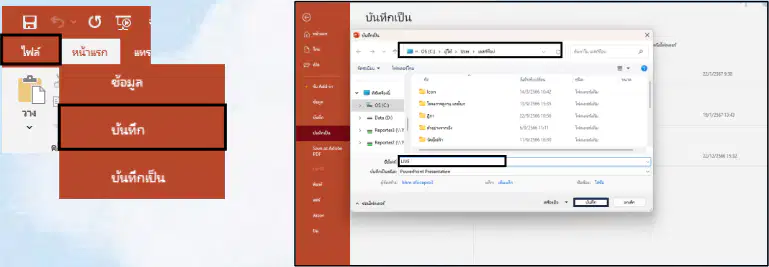
ในหน้าต่างบันทึกเป็น ข้อใดคือสิ่งที่ต้องกำหนดก่อนคลิกบันทึก
ตำแหน่งจัดเก็บ และชื่อไฟล์
สีพื้นหลังสไลด์ และฟอนต์
จำนวนสไลด์ และธีม
ทางลัดคีย์บอร์ด และภาษา
หากแก้ไขงานเสร็จและต้องการปิดไฟล์อย่างปลอดภัย ควรทำอย่างไร
คลิกเมนูมุมมอง แล้วเลือก จัดเรียง
ถอดแฟลชไดรฟ์โดยไม่บันทึก
กด Delete เพื่อลบไฟล์ทันที
คลิกเมนูไฟล์ แล้วเลือก ปิด
PowerPoint สามารถสร้างงานใหม่ได้กี่แบบ และคือแบบใดบ้าง
สี่แบบ ธีม สไลด์ รูปภาพ และเสียง
หนึ่งแบบ เทมเพลตเท่านั้น
สามแบบ เทมเพลต ธีม และสไลด์แม่แบบ
สองแบบ เทมเพลต และ Blank Presentation
การสร้างงานใหม่จาก Template มีข้อดีใดสำหรับผู้เริ่มต้น
มีรูปแบบสวยพร้อมใช้ ลดเวลาจัดสไลด์
บังคับใช้ฟอนต์เดียวทุกสไลด์
จำกัดจำนวนสไลด์ไม่เกินสิบสไลด์
ไม่สามารถแก้ไขสีหรือธีมได้เลย
ขั้นตอนเริ่มต้นเพื่อสร้างงานใหม่แบบ Blank Presentation คืออะไร
คลิก View แล้วเลือก Zoom
คลิก Design แล้วเลือก Themes
คลิก Insert แล้วเลือก Picture
คลิก File แล้วเลือก New
เมื่อเปิดหน้าต่าง New Presentation แล้ว ต้องทำอะไรต่อเพื่อสร้างจากเทมเพลต
เปิดแถบมุมมอง แล้วเลือกสไลด์
คลิกปิดหน้าต่าง แล้วเริ่มแก้ไข
พิมพ์ชื่อไฟล์ แล้วกด Esc
เลือกเทมเพลต แล้วคลิก Create
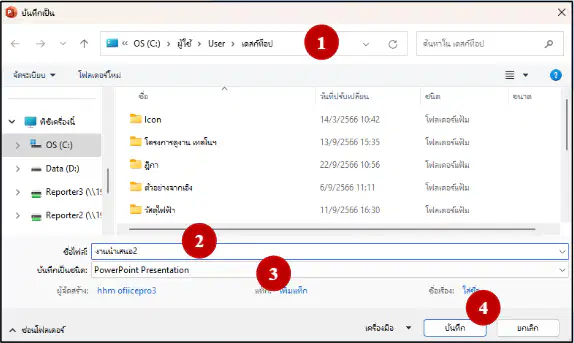
ข้อใดเป็นขั้นตอนครบถ้วนในการบันทึกเป็น PowerPoint Show จากภาพหมายเลข 1–4
เลือกธีม ตั้งชื่อ เลือก .docx กดบันทึก
คลิกบันทึก เลือก .pptx ตั้งชื่อ กดปิด
เลือกโฟลเดอร์ ตั้งชื่อ เลือก .ppsx กดบันทึก
กดปิด เลือกโฟลเดอร์ เลือก .xlsx กดบันทึก
เมื่อบันทึกไฟล์แล้วต้องการกลับมาใช้งานภายหลัง ควรทำอย่างไรเพื่อค้นหาไฟล์ง่าย
ใช้ชนิดไฟล์ไม่เกี่ยวข้องกับงาน
ตั้งชื่อไฟล์ให้สื่อความ
บันทึกไว้ในโฟลเดอร์ที่รู้จัก
ไม่ตั้งชื่อและใช้ค่าเริ่มต้น
ข้อใดคือขั้นตอนแรกในการแทรก Text box บนสไลด์ในโปรแกรมนำเสนอ
คลิกแท็บ Home แล้วเลือก WordArt
คลิกแท็บ Insert แล้วเลือก Text box
คลิกแท็บ View แล้วเลือก Picture
คลิกแท็บ Format แล้วเลือก Shapes
เมื่อแทรก Text box แล้วควรทำอย่างไรต่อเพื่อกำหนดพื้นที่พิมพ์ข้อความ
ลากเมาส์บนพื้นที่สไลด์ให้เป็นกรอบ
ดับเบิลคลิกที่แถบสถานะโปรแกรม
คลิกขวาที่พื้นหลังแล้วเลือก Save
กดปุ่ม Esc เพื่อยืนยันตำแหน่ง
WordArt ใช้สำหรับงานใดมากที่สุด
วาดรูปร่างสามเหลี่ยม
จัดข้อความให้มีสไตล์สวยงาม
บันทึกไฟล์เป็นนามสกุล .pptx
แทรกรูปภาพจากอินเทอร์เน็ต
เมื่อต้องการเลือกแบบของ WordArt ให้ทำขั้นตอนใด
พิมพ์ชื่อไฟล์ในช่อง File name
เปิด Dialog รูปภาพจากโฟลเดอร์
คลิกแบบที่ต้องการจากกรอบตัวอย่าง
คลิก Ribbon แท็บ View และ Zoom
หากต้องการแก้ไขเอฟเฟกต์ของ WordArt ให้คลิกเครื่องมือบน Ribbon แท็บใด
Format เพื่อปรับแต่ง WordArt
Slide Show เพื่อเล่น
Home เพื่อคัดลอกวาง
View เพื่อเปลี่ยนมุมมอง
การสร้าง AutoShape บนสไลด์มีขั้นตอนใดถูกต้อง
คลิกแท็บ Insert แล้วเลือก Shapes
ลากเมาส์วาดลงบนพื้นที่สไลด์
เลือกแบบรูปร่างที่ต้องการ
คลิกแท็บ Review แล้วกด Spell Check
ข้อใดเป็นการบันทึกงานนำเสนออย่างถูกต้อง
คลิก Save หรือ Save As บน File
คลิก WordArt แล้วกด Delete
แทรก Shapes แล้วกด Esc
เปิด View แล้วเลือก Slide Sorter
เมื่อตั้งชื่อไฟล์งานนำเสนอ ควรพิมพ์ชื่อในช่องใดก่อนคลิก Save
ช่อง Search บนแถบงาน
ช่อง Address ของเบราว์เซอร์
ช่อง Zoom ของสไลด์
ช่อง File name ในหน้าต่างบันทึก
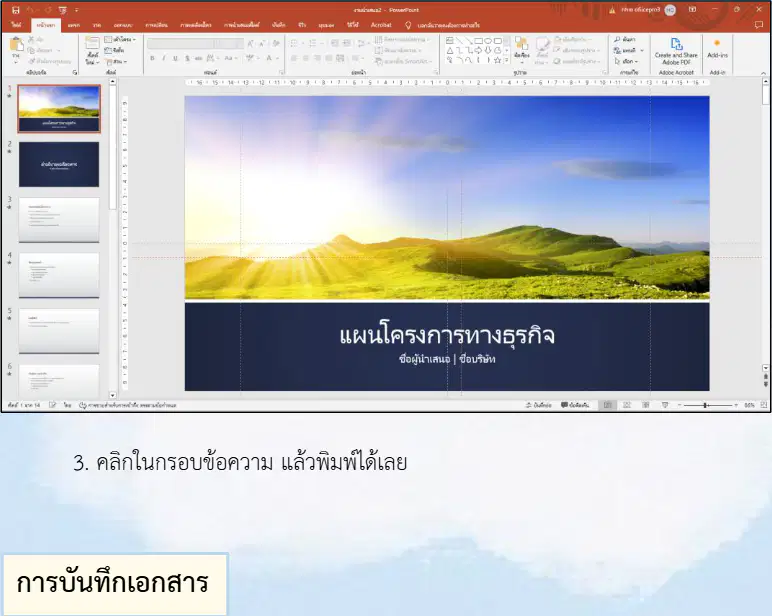
ข้อความในภาพสไลด์ตัวอย่างแสดงขั้นตอนใดต่อจากการแทรกกรอบข้อความ
เปลี่ยนมุมมองเป็น Slide Show ก่อนพิมพ์
คลิกในกรอบแล้วพิมพ์ข้อความทันที
คลิก File แล้วเลือก Close โปรแกรม
ลากกรอบไปไว้แถบสถานะ
ในโปรแกรมนำเสนอ สายงานใดใช้สำหรับแทรกรูปภาพลงในสไลด์?
แท็บ Design ใช้คำสั่ง Theme
แท็บ Animations ใช้คำสั่ง Motion
แท็บ Transitions ใช้คำสั่ง Effect
แท็บ Insert ใช้คำสั่ง Picture
แท็บ Design ใช้เพื่อทำอะไรกับงานนำเสนอ?
แทรกตารางและแผนภูมิ
เลือกธีมและปรับรูปแบบสไลด์
กำหนดเสียงและเวลาเปลี่ยนสไลด์
ตั้งค่าการเคลื่อนไหวของวัตถุ
เมื่อคลิกแท็บ Design แล้ว ส่วนที่เลื่อนด้วย Scrollbar จะแสดงอะไรให้เลือก?
กลุ่มแบบของธีม Design
รายชื่อไฟล์รูปภาพทั้งหมด
รายการเสียงของ Transition
ตัวเลือกการเคลื่อนไหว Animation
ข้อใดเป็นผลของการนำเมาส์ไปชี้ที่แบบ Design แต่ละแบบ?
แสดงตัวอย่างบนสไลด์ทันที
ปรับเสียงให้ดังขึ้นอัตโนมัติ
เปิดหน้าต่างบันทึกงานใหม่
ซ่อนเมนูเครื่องมือทั้งหมด
คำว่า Slide Transition ในงานนำเสนอหมายถึงอะไร?
เอฟเฟกต์ตอนเปลี่ยนหน้าสไลด์
การแทรกรูปภาพลงในสไลด์
การจัดตำแหน่งกล่องข้อความ
การตั้งค่าหน้ากระดาษพิมพ์
หลังเลือก Transition แล้ว ต้องการปรับเสียงและความเร็วควรตั้งค่าใดบ้าง?
ช่อง Sound เลือกเสียง
ค่า Duration ความเร็ว
ปุ่ม Apply To All
ปุ่ม New Slide เพิ่มสไลด์
ข้อใดต่างจาก Transition และเป็นการเคลื่อนไหวภายในวัตถุในสไลด์?
Animation ของข้อความและวัตถุ
Duration ของการเปลี่ยนหน้า
Theme ของแบบสไลด์
Picture จากไฟล์ภาพ
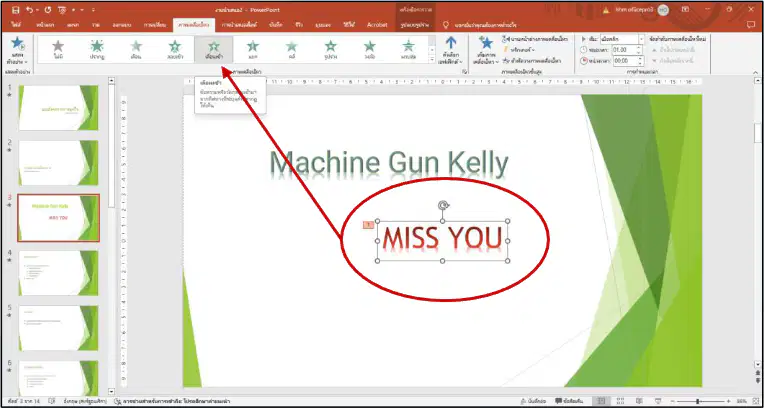
ดูภาพหน้าต่าง PowerPoint ที่มีแถบ Animation ด้านบน นักเรียนควรทำขั้นตอนใดก่อนเพื่อเริ่มเพิ่มแอนิเมชันให้กล่องข้อความบนสไลด์
ดับเบิลคลิกพื้นหลังสไลด์เพื่อเลือกทั้งหมด
ไปที่แท็บ View เพื่อเปิดบานหน้าต่าง Selection
เปิด Slide Show แล้วคลิกปุ่ม Play ก่อนเริ่ม
เลือกวัตถุหรือข้อความบนสไลด์ให้เป็น Active
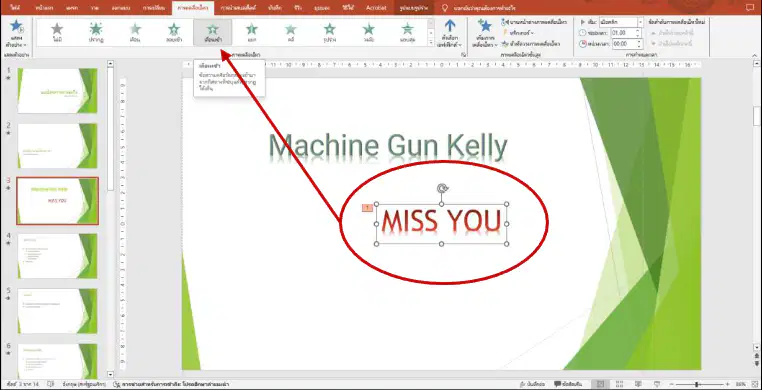
เมื่อเลือกวัตถุแล้ว ปุ่มใดบนริบบอนที่ใช้เพิ่มแอนิเมชันเริ่มต้นให้วัตถุ
ปุ่ม Format Shape บนแท็บ Shape
ปุ่ม Transitions Gallery บนแท็บ Transitions
ปุ่ม Insert Text Box บนแท็บ Insert
ปุ่ม Add Animation บนแท็บ Animation
ข้อใดอธิบายประโยชน์ของ Animation Pane ได้ถูกต้อง
จัดลำดับเวลาและแก้ไขรายการแอนิเมชันทั้งหมด
เปลี่ยนสีพื้นหลังและธีมของสไลด์อย่างรวดเร็ว
บันทึกสไลด์เป็นวิดีโอและปรับความละเอียด
แทรกตารางและกำหนดรูปแบบเซลล์
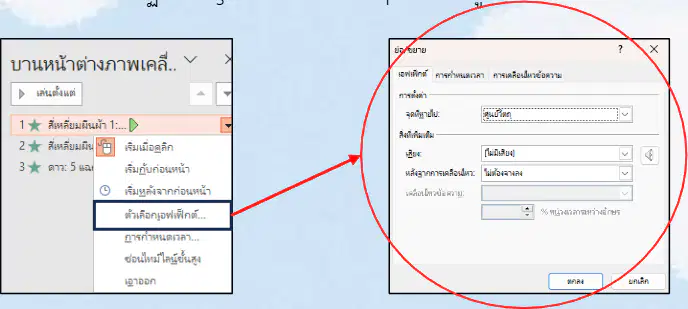
เมื่อต้องการปรับรายละเอียดเอฟเฟกต์ เช่น ทิศทางหรือการเริ่มเล่น ควรเปิดหน้าต่างใด
หน้าต่าง Font Options ของข้อความ
หน้าต่าง Picture Corrections ของรูปภาพ
หน้าต่าง Page Setup สำหรับสไลด์
หน้าต่าง Effect Options ของแอนิเมชัน
เลือกตัวเลือกที่เป็นเวลาการเล่นแอนิเมชันที่พบได้ทั่วไป
On Click เริ่มเมื่อคลิก
With Previous เริ่มพร้อมรายการก่อน
After Previous เริ่มถัดจากรายการก่อน
Until End เล่นวนซ้ำไม่สิ้นสุด
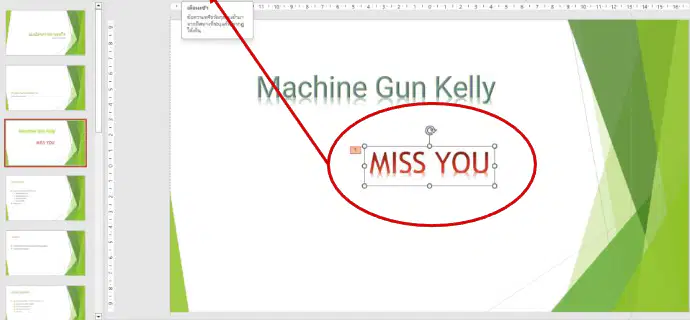
หากต้องการเพิ่มหลายแอนิเมชันในวัตถุเดียว ควรกดปุ่มใดหลังเลือกแอนิเมชันแรก
Group Objects เพื่อรวมวัตถุทั้งหมด
Duplicate Slide เพื่อคัดลอกสไลด์
Remove Animation เพื่อลบรายการเดิม
Add Animation เพื่อซ้อนหลายเอฟเฟกต์
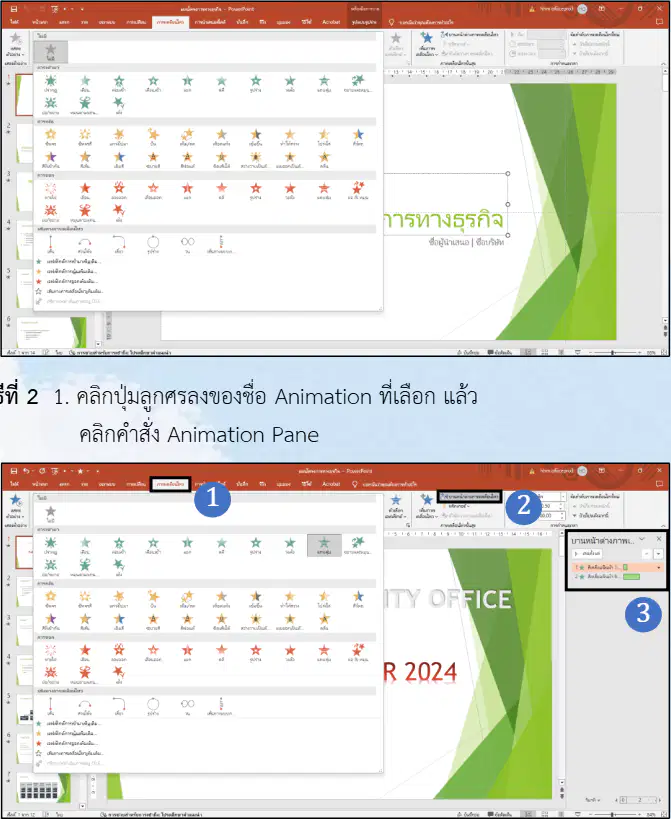
วิธีใดถูกต้องในการเปิด Animation Pane ตามภาพที่แสดง
คลิกลูกศรตรงชื่อแอนิเมชันแล้วเลือก Animation Pane
คลิกขวาที่สไลด์แล้วเลือก Reset Slide
เปิดแท็บ Review แล้วเลือก Spelling Pane
ดับเบิลคลิกวัตถุเพื่อเปิด Format Pane
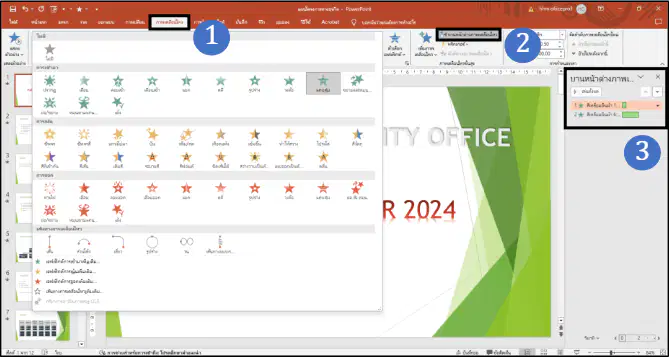
หลังปรับตัวเลือกใน Effect Options แล้ว ขั้นตอนใดช่วยทดสอบผลแอนิเมชันได้ทันที
คลิกปุ่ม Play ใน Animation Pane หรือเริ่ม Slide Show
บันทึกเป็นไฟล์ PDF แล้วเปิดอ่าน
ส่งสไลด์ทางอีเมลเพื่อดูผล
เปลี่ยนธีมสไลด์ก่อนทดสอบ
ข้อใดคือวัตถุประสงค์หลักของการใช้ Chart ในงานนำเสนอ PowerPoint สำหรับนักเรียนชั้น ม.6
แสดงข้อมูลเป็นรูปภาพสวยงาม
ใส่เอฟเฟกต์ให้ข้อความเด่น
แสดงข้อมูลเชิงตัวเลขเป็นภาพ
ตกแต่งสไลด์ให้มีสีสดใส
ถ้าต้องการเริ่มแทรกแผนภูมิลงบนสไลด์ ขั้นตอนแรกที่ควรทำคืออะไร
เปิดสไลด์ที่ต้องการแก้ไข
เปลี่ยนธีมของงานนำเสนอ
เลือกตัวอักษรแบบใหม่
ตั้งค่าหน้ากระดาษแนวนอน
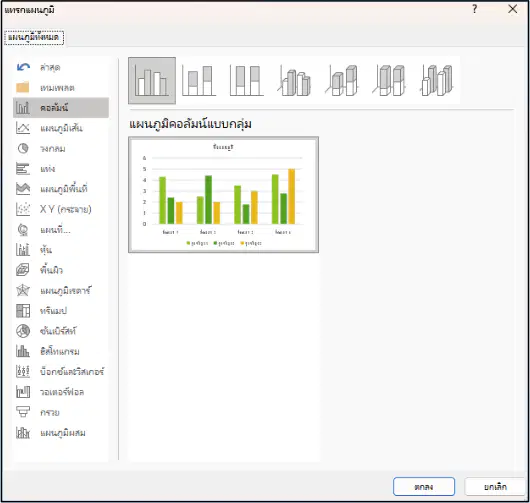
เมื่อคลิก Insert Chart จะเกิดอะไรขึ้นบนหน้าจอ
เปิดหน้าต่างเลือกชนิดแผนภูมิ
เปิดหน้าต่างเลือกธีมสี
เปิดหน้าต่างใส่ตัวอักษรศิลป์
เปิดหน้าต่างแทรกรูปภาพ
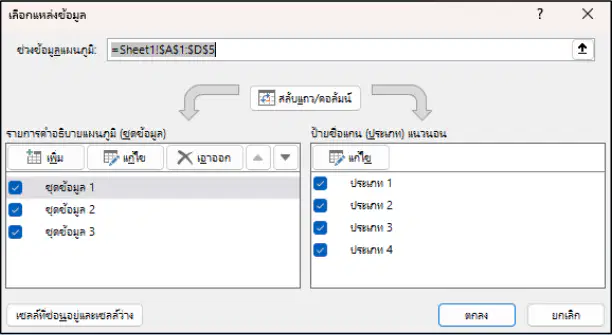
หลังเลือกชนิดแผนภูมิแล้ว โปรแกรมจะแสดงหน้าต่างคล้าย Excel ขึ้นมาเพื่อทำสิ่งใด
พิมพ์ข้อความตกแต่ง
กรอกและแก้ไขข้อมูลชุด
ใส่เอฟเฟกต์เคลื่อนไหว
ปรับขนาดสไลด์อัตโนมัติ
ถ้าช่องข้อมูลบางคอลัมน์ไม่ต้องใช้ ควรทำอย่างไรกับหัวคอลัมน์หรือหัวแถวเหล่านั้น
เปลี่ยนชื่อให้สั้นลง
ย้ายไปแผ่นงานอื่นทันที
ใส่สีพื้นหลังใหม่
เลือกแล้วกดลบ Delete
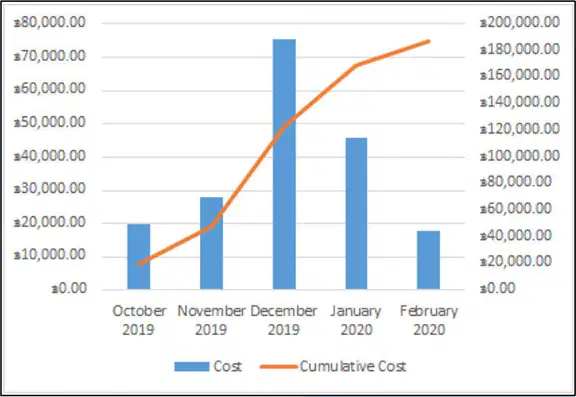
เมื่อต้องการกลับไปดูแผนภูมิบนสไลด์หลังแก้ข้อมูลแล้ว ควรทำขั้นตอนใด
บันทึกเป็นรูปภาพใหม่
ปิดกรอบหน้าต่างข้อมูล
รีสตาร์ทโปรแกรมทั้งหมด
คัดลอกไปยังสไลด์อื่น
การจัดการกับข้อมูลของ Chart สามารถทำได้จากแท็บใดบน Ribbon
Insert SmartArt
Review Proofing
Home Tab Format
Chart Tools Design
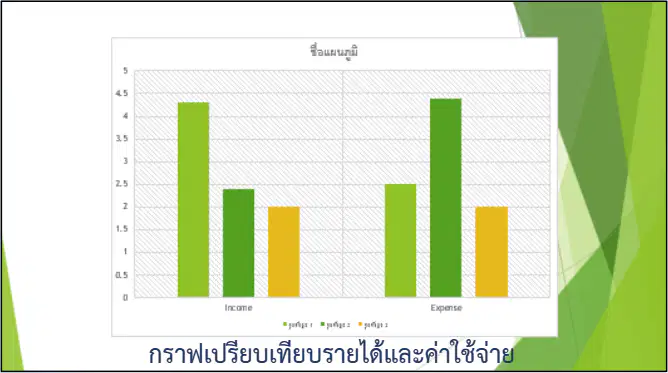
ในกล่อง Select Data Source ปุ่ม Switch Row/Column มีหน้าที่หลักคืออะไร
สลับแถวกับคอลัมน์ข้อมูล
ลบทุกชุดข้อมูลทันที
แปลงแผนภูมิเป็นรูปภาพ
เพิ่มชุดข้อมูลใหม่อัตโนมัติ
เมื่อคลิก Switch Row/Column แล้วตกลง ผลลัพธ์ที่เห็นบนแผนภูมิจะเป็นอย่างไร
แผนภูมิย่อขนาดอัตโนมัติ
ชื่อเรื่องหายไปจากกราฟ
สีของทุกแท่งเปลี่ยนทันที
แกนข้อมูลสลับตำแหน่งกัน
เมื่อจัดการข้อมูลใน Chart Tools Design แล้ว ต้องการเพิ่มความโดดเด่นให้กราฟ ควรทำสิ่งใดต่อไป
เปลี่ยนธีมงานนำเสนอ
เลือกสไตล์ใน Chart Styles
ปิดโปรแกรมทันที
เพิ่มจำนวนสไลด์ใหม่
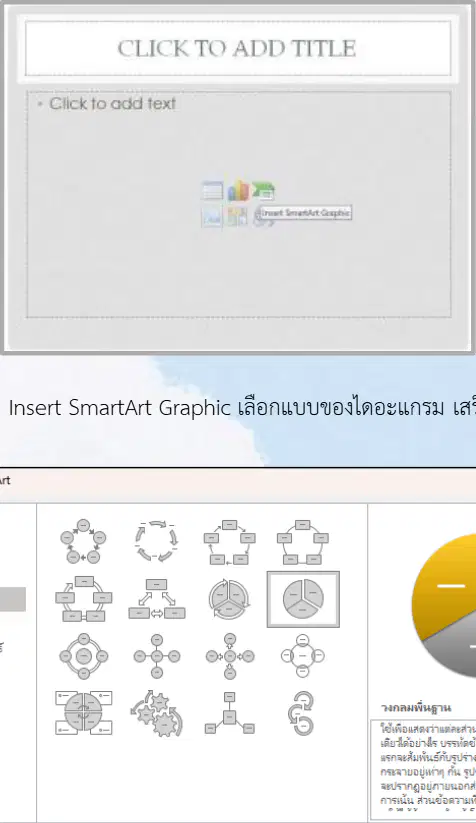
ขั้นตอนแรกในการแทรก SmartArt บนสไลด์ควรทำอย่างไร
เปลี่ยนธีมสไลด์เป็นสีเข้มก่อน
ลบข้อความทั้งหมดออกจากสไลด์
เปิดเบราว์เซอร์เพื่อค้นหารูปภาพ
คลิก Insert SmartArt Graphic ที่พื้นที่เนื้อหา
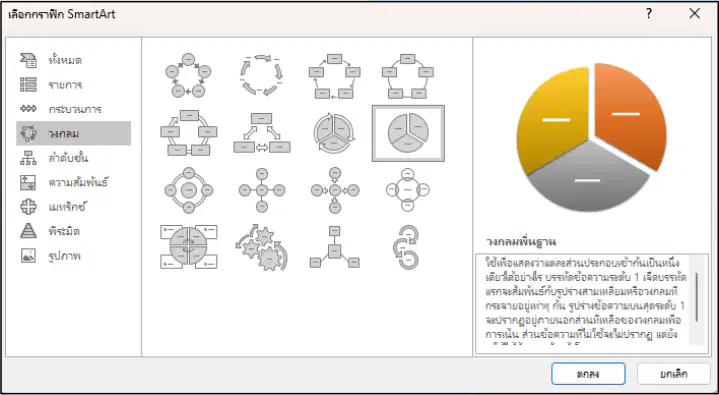
เมื่อเปิดหน้าต่างเลือกกราฟิก SmartArt แล้ว ควรทำสิ่งใดต่อไป
คลิกปุ่ม Print เพื่อทดลองพิมพ์
เลือกหมวดหมู่และแบบที่ต้องการแล้วกด OK
ลากไฟล์จากเดสก์ท็อปเข้าไปแทน
ปิดโปรแกรมแล้วเปิดใหม่อีกครั้ง
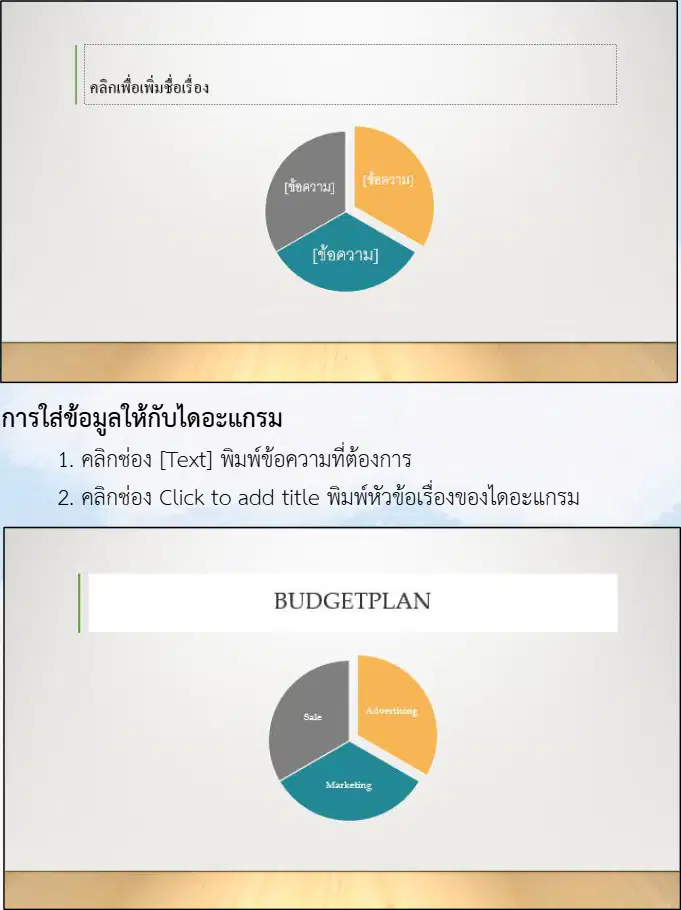
ข้อใดเป็นวิธีใส่ข้อมูลลงใน SmartArt ที่ถูกต้อง
แทรกรูปภาพแทนข้อความ
เปลี่ยนสีพื้นหลังสไลด์
พิมพ์ที่ Click to add title
พิมพ์ในช่อง Text ที่ SmartArt
เมื่อเลือกส่วนของ SmartArt ที่ต้องการตกแต่ง จะเกิดอะไรขึ้น
ลบสไลด์ทั้งหมดโดยอัตโนมัติ
เครื่องคอมพิวเตอร์รีสตาร์ตทันที
เข้าสู่โหมดบันทึกเสียงอัตโนมัติ
ปรากฏแถบ SmartArt Tools บน Ribbon
ข้อใดอธิบาย ‘Hyperlink’ ได้ถูกต้อง
ปุ่มปิดเครื่องคอมพิวเตอร์
เครื่องมือเปลี่ยนสีข้อความทันที
โปรแกรมลบไวรัสโดยอัตโนมัติ
จุดเชื่อมโยงไปยังหน้าเว็บหรือไฟล์
ตัวเลือกการเชื่อมโยงใดพบได้บ่อยในการสร้าง Hyperlink
ลิงก์ไปยังเครื่องสแกนเนอร์
ลิงก์ไปยังหน้าต่างพิมพ์
ลิงก์ไปยังไฟล์ในเครื่อง
ลิงก์ไปยังหน้าเว็บ

