
NEW
Font size
 Worksheets
Gmail: Da Caos a Capolavoro
Total questions: 10
Worksheet time: 8mins

Osserva l’illustrazione del tornado di email e notifiche. Quale strategia concretamente riduce l’ansia da ‘sovraccarico informativo’ trasformando Gmail in un ufficio digitale più controllabile?
Lasciare tutte le email in Posta in arrivo senza etichette
Creare filtri che smistano automaticamente messaggi rilevanti
Aumentare il numero di notifiche push su ogni dispositivo
Rispondere immediatamente a ogni email ricevuta
Controllare la casella solo una volta al mese

Osserva l’immagine: l’uso del CCN per una lista di invitati esterni in un’email di invito aziendale serve principalmente a quale scopo?
Segnalare urgenza del messaggio al manager
Permettere modifiche collaborative al testo
Assicurare risposta obbligatoria immediata
Garantire privacy dei destinatari nascosti

In un messaggio formale, quale scelta rispetta la netiquette relativa a tono e stile quando devi informare il manager senza richiedere azioni?
Scrivere tutto in MAIUSCOLO nel corpo
Inserire il manager in CC con oggetto chiaro
Usare CCN per nascondere l’email del manager
Mettere il manager in A e chiedere risposte
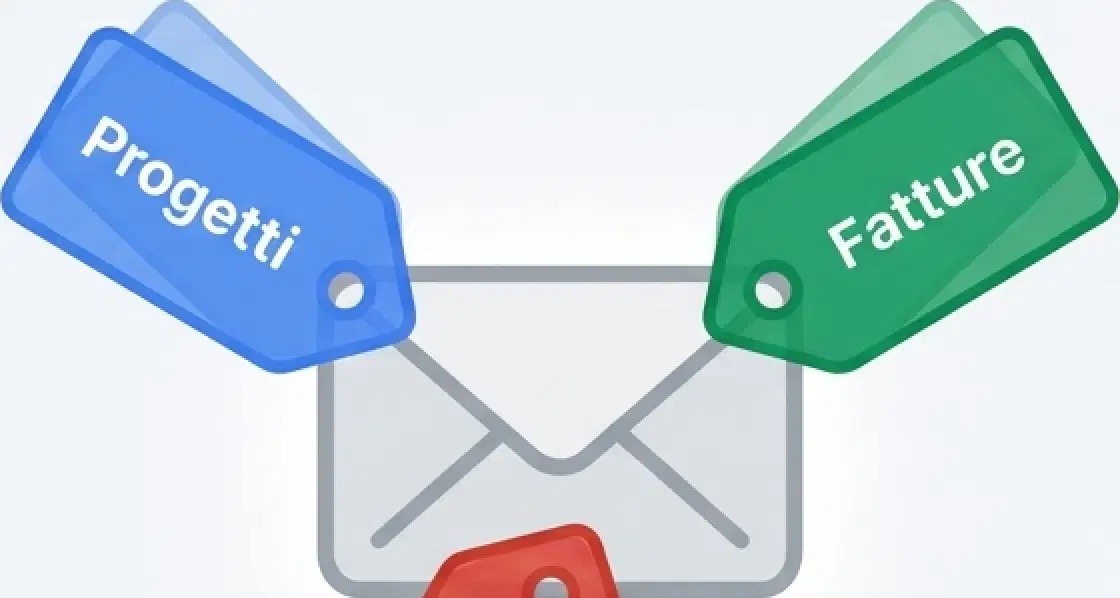
Osserva il diagramma sulle etichette: qual è il vantaggio chiave rispetto alle cartelle tradizionali per organizzare email?
Rinomano automaticamente gli oggetti
Criptano i messaggi senza intervento
Impediscono duplicati in tutte le caselle
Consentono più etichette sulla stessa email
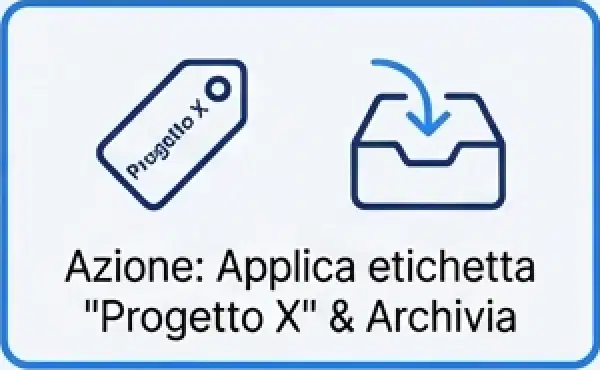
Nel flusso dei filtri mostrato, quale azione automatica realizza l'approccio Inbox Zero quando l'email viene dal Cliente Y?
Segna come non letto e trascina
Invia risposta di cortesia programmata
Applica etichetta e archivia subito
Sposta in bozze per revisione manuale
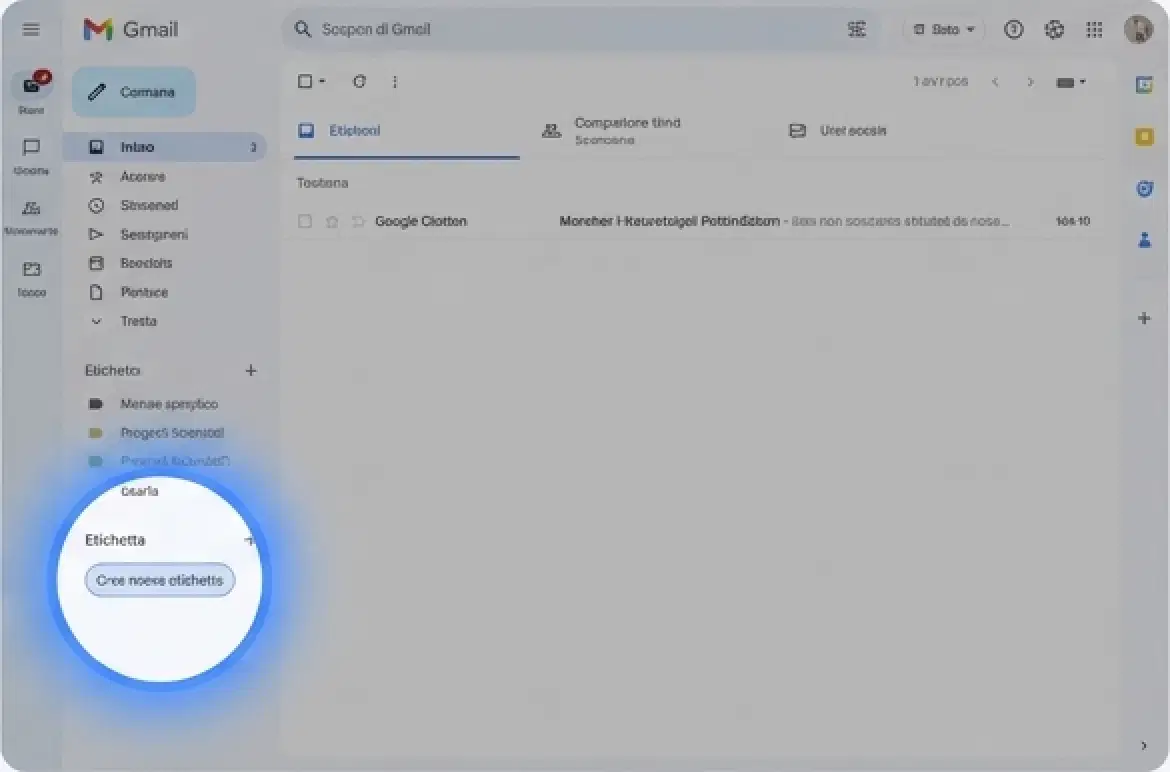
Osservando la schermata, qual è la sequenza corretta per creare una nuova etichetta in Gmail prima di usarla per organizzare le email?
Clicca su Posta in arrivo, seleziona tutte le email, rinomina etichetta esistente
Apri Impostazioni, abilita archiviazione, crea etichetta automatica
Scorri la barra laterale, clicca Crea nuova etichetta, assegna nome
Apri una newsletter, crea filtro, poi nomina l’etichetta
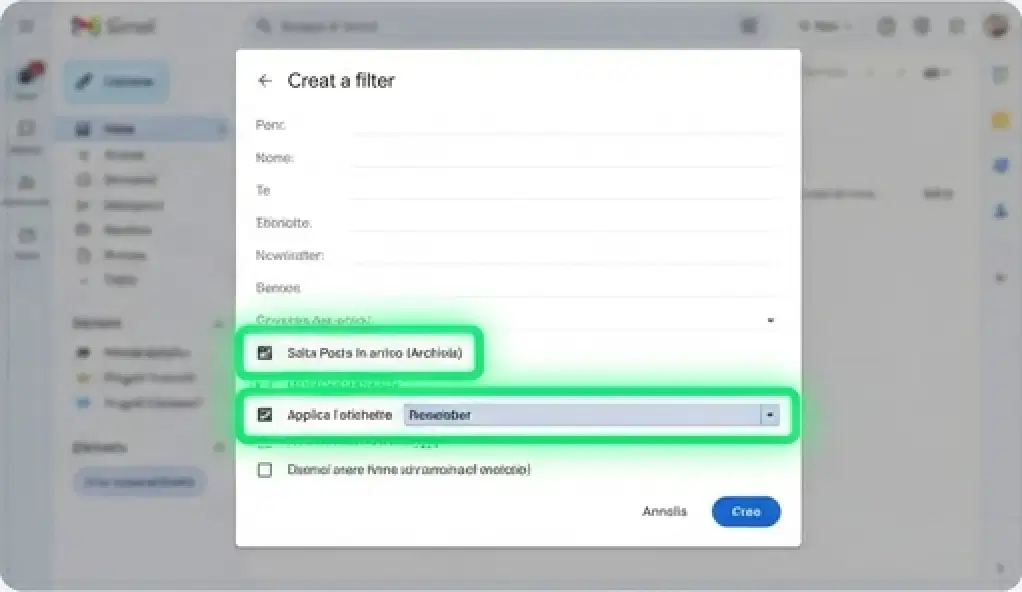
Per automatizzare l’archiviazione delle newsletter, quale combinazione di azioni deve essere selezionata nella finestra di creazione del filtro?
Segna come importante e inoltra a un indirizzo
Salta Posta in arrivo (Archivia) e Applica l’etichetta 'Newsletter'
Evidenzia messaggi e aggiungi stella verde
Blocca mittente e cancella definitivamente
Osserva gli esempi di firma email mostrati. Quale modifica migliorerebbe maggiormente la versione “Da non fare” per renderla professionale?
Sostituire il soprannome con nome e cognome completi
Usare caratteri decorativi per il ruolo lavorativo
Rendere il logo più grande e prominente
Aggiungere una citazione motivazionale colorata

Hai attivato la 2FA con un’app di autenticazione. Un attaccante ottiene la tua password ma non il telefono. Qual è la conseguenza più probabile?
Il codice arriva via email e l’attaccante lo intercetta
L’account si disconnette automaticamente da tutti i dispositivi
L’attaccante entra usando solo la password rubata
L’accesso viene bloccato perché manca il codice temporaneo
Hai appena creato una nuova etichetta in Gmail chiamata “Progetti Q4”. Quale passo successivo ottimizza il flusso di lavoro usando gli strumenti del dizionario e del piano d’azione?
Attivare 2FA e poi spostare manualmente ogni email
Creare un filtro che applichi l’etichetta ai messaggi del progetto
Aggiungere CCN a tutti i destinatari principali del progetto
Impostare un filtro che assegni la etichetta alle newsletter

