
 Worksheets
SOAL POWER POINT
Total questions: 58
Worksheet time: 29mins

Pada tampilan desain PowerPoint 2013, untuk mengubah variasi warna tema menjadi Blue Green melalui kelompok Variants, tindakan yang benar adalah memilih More lalu Colors dan memilih Blue Green.
Benar, urutan More → Colors → Blue Green
Salah, gunakan More → Effects → Blue Green
Salah, gunakan More → Background Styles → Blue Green
Salah, gunakan Design Ideas untuk memilih Blue Green
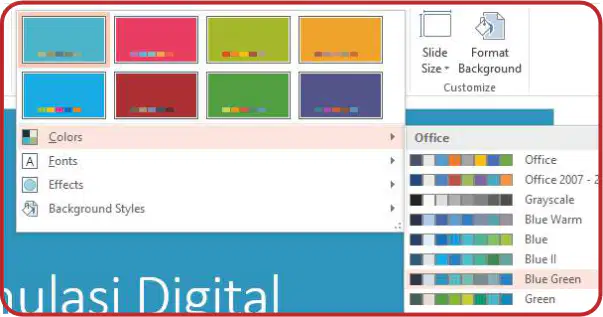
Fitur yang termasuk dalam kelompok Variants pada tab Design adalah Fonts, Effect, dan Background Styles.
Benar, ketiganya ada di Variants
Salah, yang ada hanya Fonts dan Themes
Salah, Background Styles tidak berada di Variants
Salah, Variants hanya berisi Color Schemes
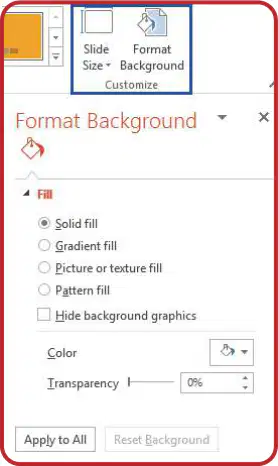
Untuk mengubah ukuran slide dari format bawaan widescreen 16:9 pada PowerPoint 2013, perintah yang tepat digunakan adalah Slide Size.
Slide Size pada kelompok Customize
Format Background pada kelompok Customize
Page Setup pada tab Insert
Zoom pada tab View
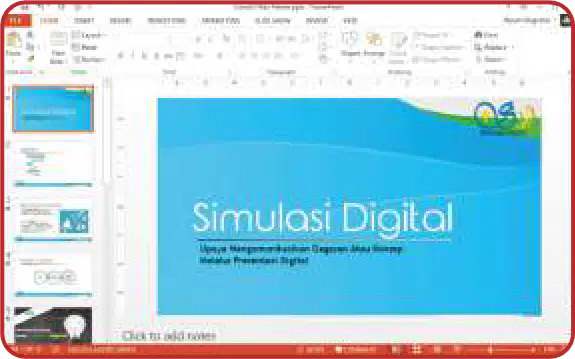
Slide Master digunakan untuk memodifikasi slide dan layout presentasi dengan cepat sehingga perubahan diterapkan ke seluruh slide yang menggunakan master tersebut.
Benar, perubahan di master mempengaruhi seluruh slide yang terkait
Salah, Slide Master hanya memodifikasi satu slide aktif
Salah, Slide Master hanya untuk mengubah animasi
Salah, Slide Master khusus mengatur transisi
Untuk membuka tampilan Slide Master pada PowerPoint, langkah yang benar adalah membuka tab VIEW lalu klik Slide Master.
VIEW → Slide Master
DESIGN → Variants
HOME → Layout
INSERT → Header & Footer
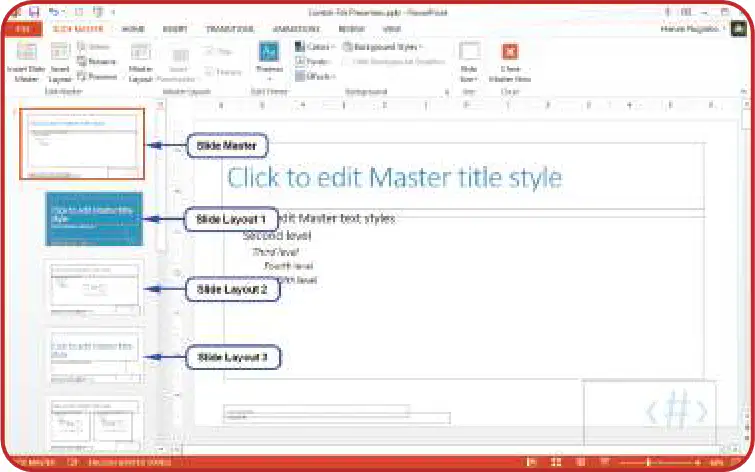
Pada panel navigasi di sebelah kiri saat membuka Slide Master, slide paling atas adalah Slide Master, sedangkan di bawahnya terdapat berbagai pilihan layout seperti Slide Layout 1 dan Slide Layout 2.
Benar, posisi paling atas adalah Slide Master
Salah, Slide Master berada di urutan paling bawah
Salah, yang tampil hanya satu layout tanpa Slide Master
Salah, Slide Master berada di tab Transitions
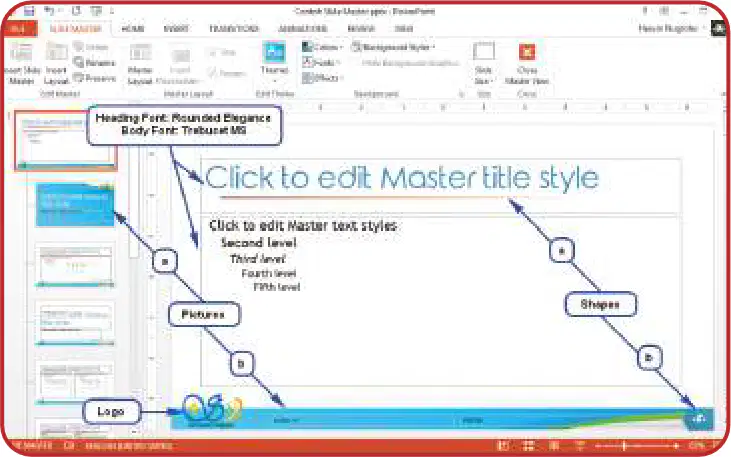
Menambahkan logo ke Master Slide dilakukan dengan membuka tab Insert, memilih Pictures pada kelompok Images, lalu meletakkan logo di pojok kiri bawah slide master dan pojok kanan atas slide layout 1.
Urutan Insert → Pictures, posisi sesuai petunjuk
Gunakan Design → Themes lalu sisipkan logo otomatis
Gunakan View → Slide Sorter lalu drag logo
Gunakan Transitions → Add Logo
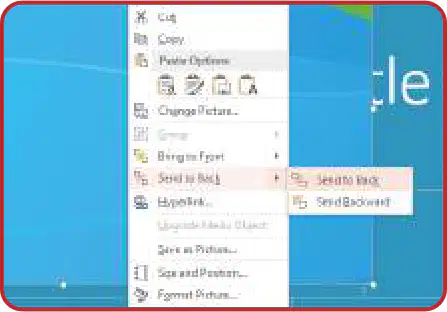
Untuk menempatkan gambar di belakang teks pada Slide Layout 1, pilihan menu yang perlu digunakan setelah klik kanan gambar adalah Send to Back.
Send to Back
Bring to Front
Align Middle
Crop

Mengubah jenis huruf untuk Heading Font dan Body Font pada Master Slide dilakukan melalui Fonts pada tab Slide Master.
Fonts pada Slide Master
WordArt pada tab Insert
Theme Colors pada tab Design
Paragraph pada tab Home
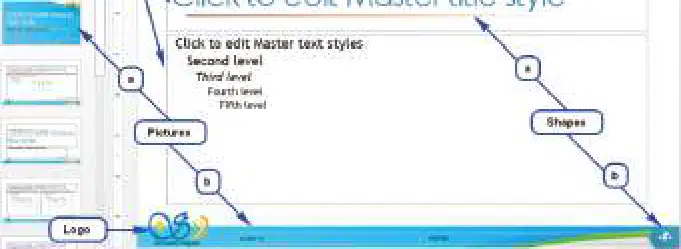
Menambahkan bentuk garis di bawah heading font dan bentuk pentagon di belakang nomor slide dilakukan melalui tab Insert lalu Shapes.
Insert → Shapes
Home → Drawing
Design → Variants
Animations → Add Shape
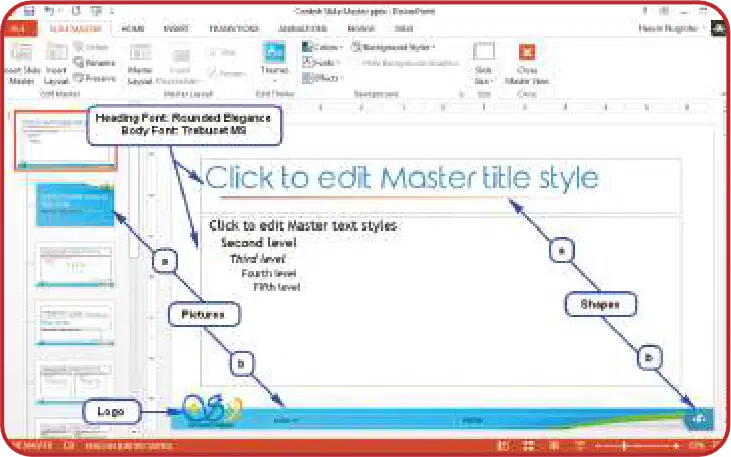
Setelah semua modifikasi pada Master Slide selesai, tombol yang benar untuk keluar dari tampilan master adalah Close Master View pada tab Slide Master.
Close Master View pada tab Slide Master
Close di jendela aplikasi
Preview pada tab Slide Show
Reset pada tab Home
Hyperlink dalam PowerPoint digunakan untuk menautkan laman web, file, atau email ke slide, serta menautkan antar slide dalam satu presentasi.
Benar, dapat ke web, file, email, dan antar slide
Salah, hanya ke halaman web
Salah, hanya untuk berpindah antar slide
Salah, hanya untuk membuka file lokal
Hyperlink terdiri atas dua bagian utama yaitu alamat tujuan (webpage, email, atau lokasi lain) dan tampilan link yang bisa berupa teks, gambar, atau shapes.
Benar, alamat tujuan dan tampilan link
Salah, hanya alamat tujuan tanpa tampilan
Salah, hanya tampilan link tanpa alamat
Salah, terdiri dari tiga bagian: warna, ukuran, margin
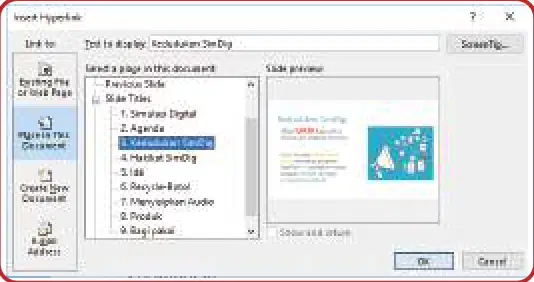
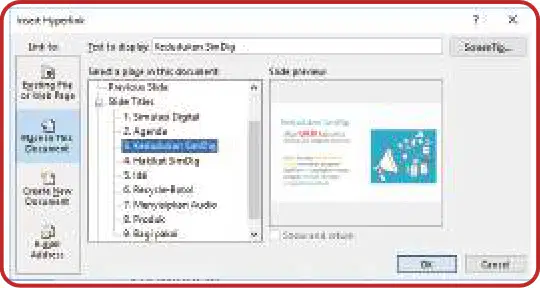
Untuk menautkan teks ke slide lain dalam presentasi yang sama, langkah yang benar adalah blok teks, klik kanan Hyperlink, pilih Place in This Document, lalu pilih judul slide tujuan dan klik OK.
Blok teks → Hyperlink → Place in This Document → pilih slide → OK
Klik Transitions → Hyperlink → pilih slide
Blok teks → Copy → Paste ke slide lain
Klik Insert → Header & Footer → pilih slide
Setelah membuat hyperlink pada teks, cara cepat untuk menguji tautan adalah klik kanan pada teks yang bertaut lalu pilih Open Hyperlink.
Open Hyperlink dari menu klik kanan
Edit Hyperlink untuk membuka tautan
Remove Hyperlink untuk membuka tautan
Format Shape untuk membuka tautan
Jenis transisi PowerPoint yang paling dasar dengan efek sederhana seperti cut, fade, wipe, atau flash disebut Subtle.
Subtle
Exciting
Dynamic Content
Motion Paths
Transisi kategori Exciting menggunakan efek animasi yang lebih kompleks dibanding Subtle. Contoh yang diberikan adalah curtain, airplane, origami, flip, dan cube.
Exciting dengan contoh curtain, airplane, origami, flip, cube
Subtle dengan contoh curtain, airplane, origami, flip, cube
Dynamic Content dengan contoh curtain, airplane, origami, flip, cube
No Transition untuk semua contoh tersebut
Jenis transisi Dynamic Content hanya menggerakkan placeholder pada slide tanpa menggerakkan seluruh slide. Contohnya pan, conveyor, rotate, dan orbit.
Benar, hanya placeholder digerakkan
Salah, menggerakkan seluruh slide
Salah, tidak ada contoh pan/rotate/orbit
Salah, termasuk efek suara saja
Untuk menerapkan transisi pada semua slide sekaligus setelah memilih jenis transisi di tab Transitions, tombol yang digunakan adalah Apply to All di kelompok Timing.
Apply to All di Timing
Effect Options di Transitions
Preview di Transition to This Slide
Slide Size di Design
Jenis animasi yang mengontrol bagaimana teks atau objek memasuki slide disebut Entrance, dengan contoh appear, split, grow and turn, atau zoom.
Entrance
Exit
Emphasis
Motion Paths
Animasi yang menekankan objek di slide dan biasanya bekerja setelah dipicu klik mouse adalah Emphasis, dengan contoh pulse, teater, spin, grow, atau shrink.
Emphasis
Entrance
Exit
Dynamic Content
Untuk menambahkan efek animasi pada teks atau objek di placeholder, tab yang harus dibuka adalah Animations.
Animations
Transitions
Design
Review
Dalam fitur insert media PowerPoint, jenis media yang dapat diintegrasikan ke dalam presentasi disebutkan sebagai berikut. Pilih semua yang tepat.
Video
Audio
Screen recording
Gambar statis saja
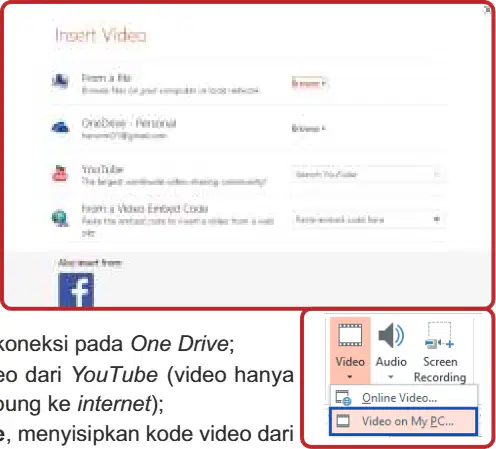
Ketika bekerja pada slide yang memiliki ikon video di place holder, perintah yang harus diklik untuk mulai menambahkan video adalah ...
Insert Video
Video on My PC
Online Video
Trim Video
Pada dialog Insert Video, jika ingin menyisipkan video yang tersimpan di komputer, sumber yang harus dipilih adalah ...
From a file
YouTube
From a Video Embed Code
One Drive – Personal
Saat menyisipkan Online Video dari internet, apa konsekuensi yang dijelaskan pada dokumen?
Video tidak melekat pada slide dan membutuhkan koneksi internet saat presentasi
Video otomatis diunduh dan melekat di file presentasi
Video hanya dapat diputar tanpa koneksi internet
Video menghilangkan kebutuhan akan tab Playback
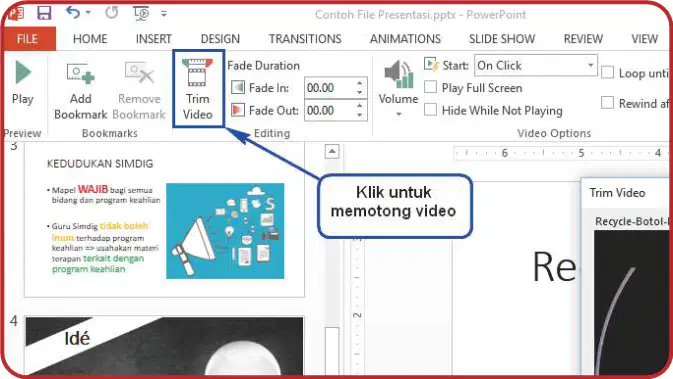
Untuk memotong bagian video yang telah dimasukkan, fitur yang digunakan adalah ...
Trim Video pada tab Playback
Poster Frame pada tab Format
From Beginning pada tab Slide Show
Insert Video pada tab Insert
Memberi style pada tampilan video dilakukan melalui tab ...
Format
Playback
Insert
Transitions
Menambahkan poster pada video dilakukan dengan memilih Poster Frame di tab Format lalu memilih ...
Image from File
Record Audio
Online Video
From a file
Untuk menambahkan audio dari komputer, urutan awal perintah yang disebutkan adalah ...
Insert > Audio > Audio on My PC
Insert > Video > Audio on My PC
Slide Show > From Beginning
Format > Poster Frame
Jika diperlukan membuat rekaman suara baru langsung dari PowerPoint, fitur yang dipilih adalah ...
Record Audio
Trim Video
Online Video
Poster Frame
Setelah audio dimasukkan, pengaturan atau penyuntingan audio dapat dilakukan pada tab yang muncul otomatis yaitu ... (pilih semua yang tepat)
Playback
Format
Insert
Transitions
Untuk menambahkan screen recording ke slide, perintah pertama yang dilakukan adalah ...
Klik Screen Recording pada tab Insert
Klik From Beginning pada tab Slide Show
Klik Trim Video pada tab Playback
Klik Poster Frame pada tab Format
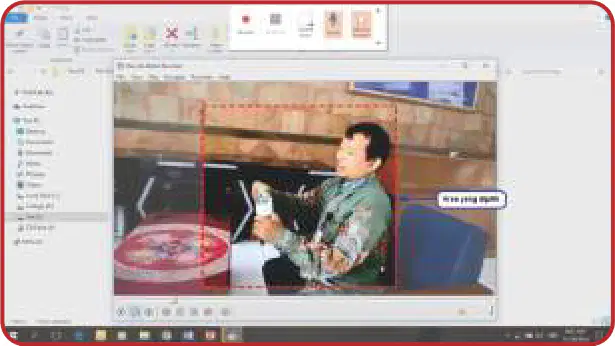
Pada menu screen recording, tombol yang digunakan untuk menentukan area layar yang akan direkam adalah ...
Select Area
Record Pointer
Pause
Audio
Cara menghentikan proses screen recording yang disebutkan adalah ...
Klik Stop atau gunakan shortcut Windows + Shift + Q
Tekan F5
Klik From Current Slide
Pilih Poster Frame
Untuk menayangkan presentasi dari awal, perintah yang digunakan adalah ...
Slide Show > From Beginning atau tombol pintas F5
Insert > Online Video
Playback > Trim Video
Format > Image from File
Untuk menayangkan presentasi mulai dari slide yang sedang dibuka, perintah yang digunakan adalah ...
From Current Slide
From Beginning
Record Audio
See all slides
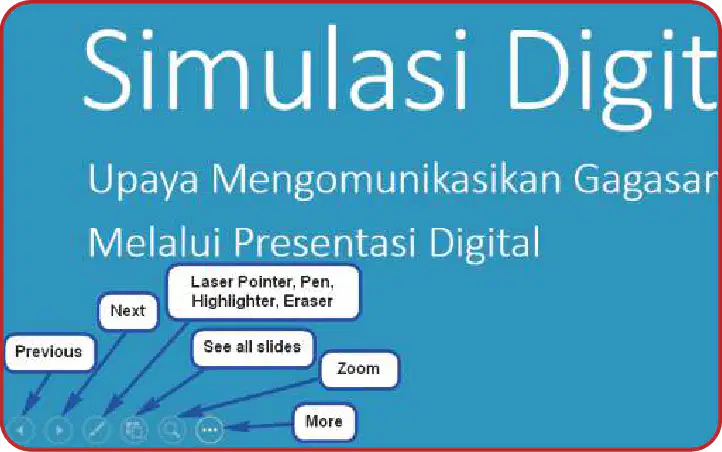
Pada tampilan slide show, fitur yang digunakan untuk anotasi atau penunjuk selama presentasi adalah ... (pilih semua yang tepat)
Laser pointer
Pen
Highlighter
Eraser
Fitur yang berfungsi untuk menampilkan semua slide saat presentasi adalah ...
See all slides
Zoom
More
Previous
Untuk keluar dari mode presentasi setelah selesai, tombol yang digunakan adalah ...
Esc
F5
Windows + Shift + Q
Insert
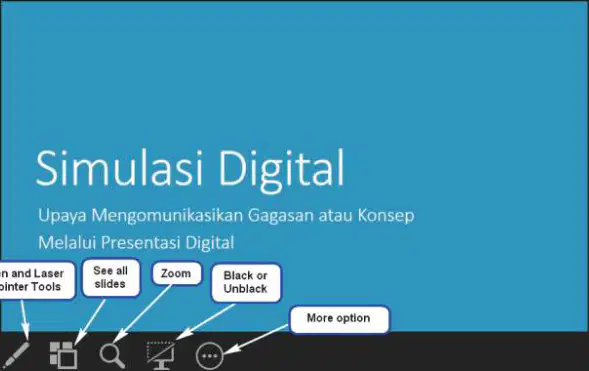
Pada mode presenter view, fitur tambahan yang disebutkan untuk menyembunyikan slide dengan tampilan hitam adalah ...
Black or unblack
See all slides
Zoom
More

Berdasarkan gambar perbandingan presentasi, manakah indikator bahwa presentasi tidak efektif? Gambar kiri menunjukkan peserta rapat tertidur atau sibuk sendiri, sementara gambar kanan menunjukkan audiens memperhatikan dengan antusias.
Audiens sibuk berbicara sendiri, menggunakan gadget, atau tertidur.
Audiens fokus, mencatat, dan merespons pertanyaan presenter.
Jumlah slide sangat sedikit.
Ruang presentasi menggunakan layar besar.
Jika audiens tidak tertarik dan tidak lagi memperhatikan, keputusan paling tepat terkait kelanjutan presentasi adalah apa?
Hentikan atau evaluasi presentasi karena tidak efektif.
Teruskan hingga semua slide selesai agar waktu tidak terbuang.
Tambahkan lebih banyak teks pada slide agar pesan jelas.
Perbesar volume suara agar audiens terkejut.
Apakah presentasi perlu diteruskan apabila kenyataannya tidak ada lagi audiens yang memperhatikan?
Tidak perlu, sebaiknya dihentikan atau dievaluasi terlebih dahulu.
Ya, tetap dilanjutkan agar materi selesai.
Ganti semua slide dengan warna gelap dan lanjutkan.
Alihkan fokus dengan memutar musik keras lalu lanjutkan.
Apa saja alasan utama audiens tidak memperhatikan presenter dalam sebuah presentasi?
Pesan yang disampaikan tidak jelas.
Penyampaiannya buruk.
Slide membosankan dan rumit.
Ruang presentasi terlalu dingin.
Unsur apa yang dapat memengaruhi audiens dalam presentasi menurut teks?
Ethical (sosok presenter, kredibilitas, reputasi).
Emotional (sentuhan emosi pada pemirsa).
Logical (fakta dan data yang memperkuat pesan).
Material (harga tiket masuk ruangan).
Apa dampak dari pesan presentasi yang tidak fokus dan mencoba menggabungkan banyak genre (misalnya komedi, horor, aksi) sekaligus?
Tidak berkesan bagi pemirsa.
Lebih mudah diingat karena variatif.
Meningkatkan kejelasan ide utama.
Mempercepat waktu presentasi.
Manfaat memberi sentuhan emosi (emotional) pada presentasi adalah apa?
Membuat pemirsa tertarik dengan apa yang disampaikan.
Mengurangi kebutuhan akan data sama sekali.
Menambah jumlah slide yang harus ditampilkan.
Menggantikan kredibilitas presenter.
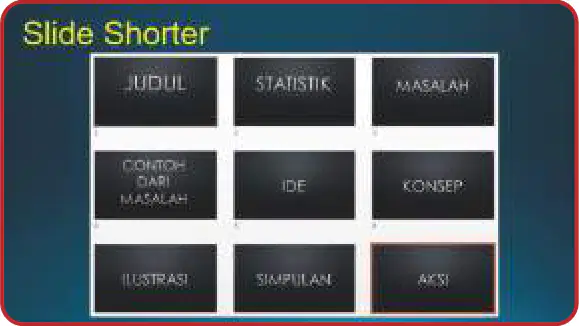
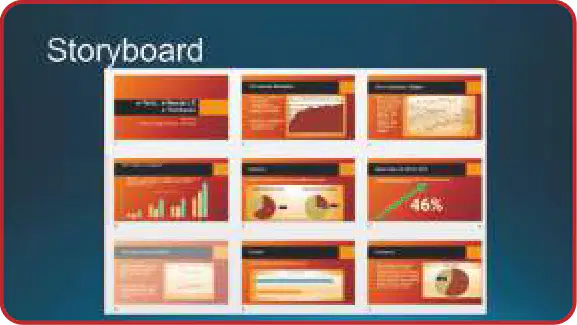
Apa fungsi utama menggunakan alat perencanaan seperti slide-shorter sebelum menyusun slide?
Menyusun alur cerita sehingga isi setiap slide terencana.
Menentukan ukuran proyektor yang diperlukan.
Menambah variasi font agar menarik.
Mengganti kebutuhan latihan berbicara.
Saat menggunakan gambar pada slide, prinsip yang ditekankan dalam teks adalah apa?
Perhatikan kesederhanaan dan kesesuaian gambar, bukan seadanya.
Tampilkan sebanyak mungkin gambar agar slide meriah.
Pilih gambar secara acak untuk mengejutkan audiens.
Gunakan gambar beresolusi sangat tinggi agar pesan otomatis jelas.
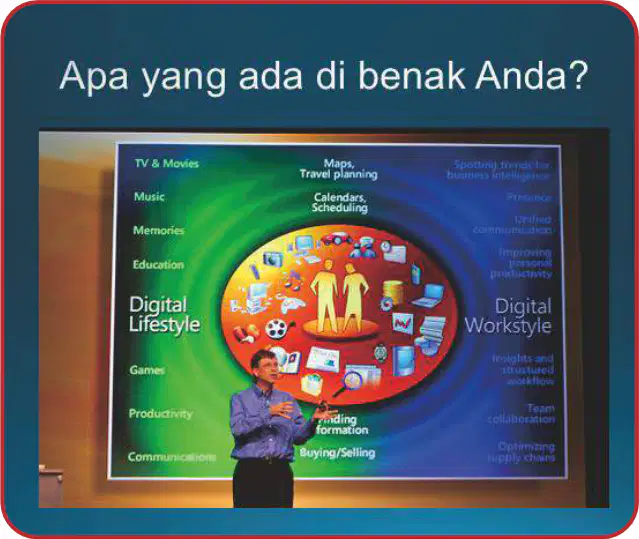
Masalah utama pada slide presentasi yang dipenuhi banyak ikon, label, dan teks sehingga sulit mengetahui fokus pesan adalah apa?
Terlalu banyak ide/pesan ditumpuk dalam satu slide.
Slide memiliki satu ide dengan visual sederhana.
Fokus pesan jelas dengan teks minimal.
Slide menggunakan ruang kosong secara efektif.

Mengapa tampilan beranda Google dianggap sederhana namun efektif dibandingkan halaman portal yang penuh elemen?
Desainnya sesuai peruntukan sebagai mesin penelusur, minim distraksi.
Karena berisi banyak berita dan promosi di satu halaman.
Karena memuat semua fitur sekaligus agar lengkap.
Karena menggunakan warna lebih gelap sehingga profesional.
Fitur yang digunakan untuk menambahkan efek suara pada slide PowerPoint adalah ...
Transitions
Insert
Audio
Video
Untuk mengubah urutan slide dalam presentasi, perintah yang digunakan adalah ...
Drag and Drop
Cut dan Paste
Insert Slide
Delete Slide
Apakah mungkin untuk menyimpan presentasi PowerPoint dalam format PDF?
Ya, tetapi hanya di versi online
Ya, melalui menu File dan pilih Save As
Tidak, hanya format PPTX yang tersedia
Tidak, harus menggunakan software tambahan
Apa yang dimaksud dengan 'Generate questions on' dalam konteks pembuatan kuis?
Proses membuat pertanyaan berdasarkan topik tertentu
Menjawab pertanyaan yang sudah ada
Menghapus pertanyaan yang tidak relevan
Mengedit pertanyaan yang sudah dibuat
Dalam pembuatan kuis, mengapa penting untuk 'Generate questions on' topik yang relevan?
Untuk memastikan pertanyaan sesuai dengan materi yang diajarkan
Karena tidak ada topik lain yang bisa dipilih
Karena semua pertanyaan harus sama
Untuk mengurangi waktu pembuatan kuis
Langkah pertama dalam 'Generate questions on' adalah ...
Menentukan topik yang akan dibahas
Membuat jawaban untuk setiap pertanyaan
Mengumpulkan semua pertanyaan yang ada
Menentukan format kuis yang akan digunakan

