


Informatika Kelas 7
Presentation
•
Computers
•
7th Grade
•
Practice Problem
•
Medium
Tri Utami
Used 259+ times
FREE Resource
11 Slides • 11 Questions
1
Prosedur Menyalakan dan Mematikan Komputer
2
Review Materi Minggu Lalu

3
Prosedur Mengaktifkan Komputer
Pastikan semua kabel power di komputer sudah terhubung dengan jaringan listrik.
Hidupkan CPU dengan menekan tombol on di casing.
Hidupkan monitor dengan menekan tombol on di monitor.
Tunggu sampai prosedur booting selesai yang ditandai dengan tampilnya gambar desktop di layar monitor.
4
Prosedur Mematikan Komputer pada Sistem Operasi Windows 10
Tutup semua program aplikasi yang masih aktif.
Klik tombol Windows pada Taskbar kiri bawah, lalu pilih logo power.
Pilih Shut down atau Sign out, kemudian geser dan pilih SHUT DOWN.
Tunggu beberapa saat hingga komputer mati dengan sendirinya.
5
Prosedur Mematikan Komputer pada Sistem Operasi Windows 8
Tutup semua program aplikasi yang masih aktif.
Klik kanan tombol Windows pada Taskbar kiri bawah.
Pilih Shut down atau Sign out, kemudian geser dan pilih SHUT DOWN
Tunggu beberapa saat hingga komputer mati dengan sendirinya.
6
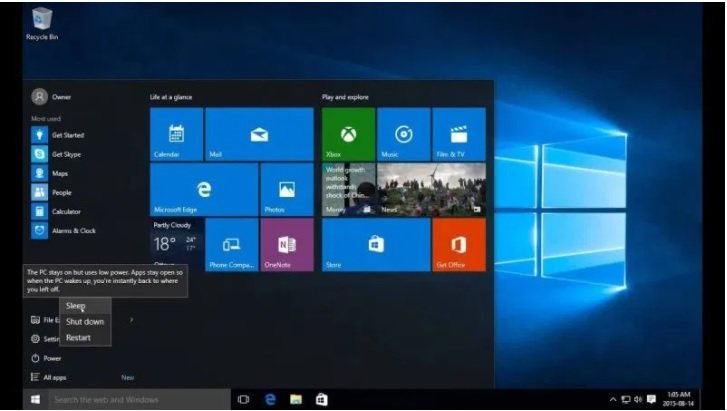
Prosedur Mematikan Komputer pada Sistem Operasi Windows 10
Tutup semua program aplikasi yang masih aktif.
Klik tombol Windows pada Taskbar kiri bawah, lalu pilih logo power
Pilih Shut down atau Sign out, kemudian geser dan pilih SHUT DOWN
Tunggu beberapa saat hingga komputer mati dengan sendirinya.
7
Istilah-istilah Penting Saat Menyalakan Komputer
Booting : Proses masuknya arus listrik di dalam komputer sehingga komputer dapat berinteraksi dengan user.
Cold Booting (Booting Dingin) : Proses menjalankan komputer pertama kali (komputer dalam keadaan mati).
Proses ini dapat dilakukan dengan cara menekan tombol ON.
Warm Booting (Reset/Booting Panas) : Proses menjalankan komputer ketika komputer dalam keadaan hidup. Disebut juga dengan istilah Restart.
Proses ini dapat dilakukan dengan cara menekan tombol reset/restart pada CPU ATAU dengan menekan tombol ALT, CTRL dan DEL secara bersamaan.
8
Istilah-istilah Penting Saat Mematikan Komputer
Sleep atau log off : Komputer biasanya akan standby dengan kondisi layar mati, namun CPU masih tetap hidup.
Restart : biasanya ini digunakan untuk mengulang atau mereboot sistem, tidak jarang juga dilakukan untuk pembaruan sistem setelah instal aplikasi dan lain-lain.
Shut down : digunakan oleh pengguna ketika mereka akan mengakhiri aktifitas bekerja mereka dan mematikan komputernya
9
Dampak jika mematikan komputer tidak sesuai dengan prosedur
Jika komputer tidak dimatikan sesuai dengan prosedur maka perangkat yang paling riskan rusak adalah hardisk, kerusakannya hardisk bad sector(sektor yang digunakan untuk menyimpan data rusak)
Fungsi hardisk menyimpan data secara permanen
10
Sekarang, kita akan coba menjawab beberapa pertanyaan ya...
11
Multiple Choice
1. Untuk menyalakan komputer langkah yang harus dilakukan adalah…
a. memasang kabel data
b. mengosongkan floopy disk dan CD
c. menyalakan tombol speaker
d. menekan tombol power
12
Multiple Choice
2. Untuk menghidupkan komputer setelah tombol power pada CPU ditekan, langkah selanjutnya adalah…
a. menunggu proses booting selesai
b. menekan tombol shutdown
c. menekan tombol restart
d. menekan tombol log off
13
Multiple Choice
3. Alat yang dugunakan untuk menstabikan daya listrik yang digunaan oleh komputer adalah…
a. genset
b. UPS
c. stabilizer
d. step up transformator
14
Multiple Choice
4. Alat yang digunakan untuk menstabikan daya listrik yang digunaan oleh komputer adalah…
a. genset
b. UPS
c. stabilizer
d. step up transformator
15
Multiple Choice
5. Untuk mematikan komputer, setelah mengklik start, kemudian melakukan…
a. shutdown
b. restart
c. log off
d. stand by
16
Multiple Choice
6. Pada menu turn off / shutdown, tombol restart berfungsi untuk…
a. melakukan perubahan perubahan konfigurasi
b. mengonsumsi tenaga listrik yang lebih rendah
c. memulai kembali windows
d. mengakhiri penggunaan windows
17
Multiple Choice
7. Mengaktifkan komputer dengan menekan tombol CTRL + ALT + DEL pada keyboard dikenal dengan istilah…
a. soft boot
b. cold boot
c. worm boot
d. warm boot
18
Multiple Choice
8. Ketika komputer dalam keadaan off kemudian dihidupkan dengan menekan tombol power, langkah tersebut dikenal dengan istilah…
a. soft boot
b. cold boot
c. worm boot
d. warm boot
19
Multiple Choice
9. Langkah-langkah mematikan komputer yang benar adalah….
a. klik Start – pilih Shutdown
b. langsung tekan tombol Power yang ada di CPU
c. pilih Shutdown – tekan tombol Power
d. tekan tombol Power beberapa detik
20
Multiple Choice
10. Tombol pilihan yang digunakan untuk mematikan komputer pada kotak dialog turn off computer adalah…
a. restart
b. turn off
c. standby
d. cancel
21
Bagaaimana hasilnya anak-anak? :)
Sekarang, coba isi polling berikut ini sebentar yaa
22
Poll
Apakah kalian cukup paham dengan materi pelajaran kali ini?
Iyaaaa :)
Masih banyak yang belum paham :(
Prosedur Menyalakan dan Mematikan Komputer
Show answer
Auto Play
Slide 1 / 22
SLIDE

Similar Resources on Wayground
18 questions
Preposition Of Place
Presentation
•
7th Grade
19 questions
Perangkat Keras Pemrosesan dan Penyimpanan Data- Kelas 7
Presentation
•
6th - 7th Grade
19 questions
SEMUA BERSIH HIDUP JADI NYAMAN
Presentation
•
7th Grade
14 questions
ANTAR MUKA (USER INTERFACE)-Informatika Kls 7
Presentation
•
7th Grade
20 questions
Informatika - Perangkat Keras
Presentation
•
7th Grade
20 questions
[TK-003] Perangkat Lunak
Presentation
•
7th Grade
16 questions
Internet dan Jaringan Komputer-Kelas 8
Presentation
•
7th - 8th Grade
21 questions
Jaringan Komputer dan Internet Part 2
Presentation
•
7th Grade
Popular Resources on Wayground
6 questions
Secondary Safety Quiz
Presentation
•
9th - 12th Grade
10 questions
MyPath Diagnostic Overview
Presentation
•
6th - 8th Grade
20 questions
Lab Safety Quiz
Quiz
•
6th Grade
21 questions
Continents and Oceans
Quiz
•
6th Grade
20 questions
Adding and Subtracting Decimals
Quiz
•
5th Grade
20 questions
Parts of Speech
Quiz
•
5th Grade
16 questions
Subject & Predicate
Quiz
•
5th Grade
21 questions
Lab Safety
Quiz
•
10th Grade
Discover more resources for Computers
20 questions
Early Computing
Quiz
•
7th - 12th Grade
11 questions
Technology Acceptable Use
Quiz
•
6th - 8th Grade
16 questions
Clovis Unified Student Use of Technology
Quiz
•
4th - 8th Grade
10 questions
Exploring Computer Hardware and Software Components
Interactive video
•
6th - 10th Grade
16 questions
Responsible Use Guideline Quiz
Quiz
•
6th - 8th Grade
15 questions
Student Technology Agreement
Quiz
•
6th - 8th Grade
12 questions
What is Digital Citizenship
Quiz
•
7th Grade