

EL ENTORNO DE POWERPOINT

Presentation
•
Computers
•
8th Grade
•
Practice Problem
•
Hard

Donald Cabrera
Used 62+ times
FREE Resource
14 Slides • 5 Questions
1
EL ENTORNO DE POWERPOINT
CLASE 2

2

3
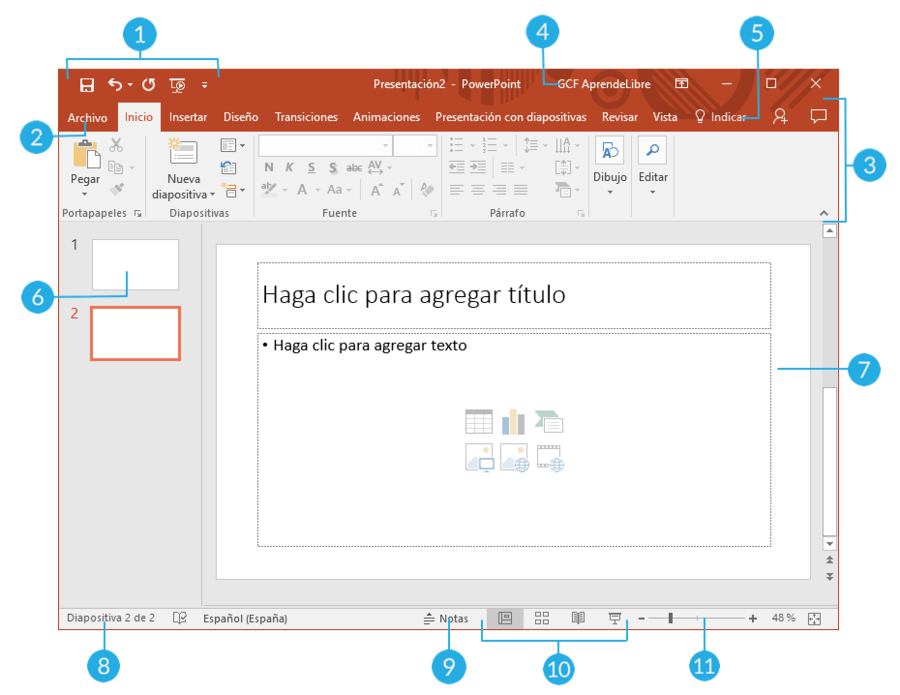
1. Barra de herramientas de acceso rápido:
Te permite acceder rápidamente a algunos comandos sin necesidad de buscarlos entre las pestañas. Puedes elegir qué comandos quieres ubicar allí, todo depende de tu gusto y necesidades.
4
2. Pestaña Archivo:
Cuando haces clic en esta pestaña se abre una ventana donde podrás crear nuevos archivos, guardarlos, imprimirlos, compartirlos, exportarlos, etc.

5
Multiple Choice
6
3. La cinta de opciones:
Contiene todos los comandos que necesitas para crear tus presentaciones en PowerPoint 2016. Está compuesta de múltiples pestañas y estas, a su vez, contienen los comandos agrupados según su función.
7
Multiple Select
8
4. Cuenta Microsoft:
Desde aquí, puedes acceder a la información de tu cuenta Microsoft, ver tu perfil y cambiar de cuenta
9
Multiple Choice
10
5. Indicar:
Esta pestaña te ayudará a buscar y encontrar rápidamente algunas herramientas y comandos que desees usar para crear tu presentación.
11
6. Panel de navegación de diapositivas:
Este panel te permite ver todas tus diapositivas y organizarlas según como vayas a realizar la presentación
12
7. Panel de diapositiva:
Aquí puedes ver y editar la diapositiva seleccionada en el panel de navegación de diapositivas
13
8. Número de diapositiva:
Puedes ver rápidamente el número de diapositivas que tiene la presentación y en cuál de ellas estás trabajando.
14
Multiple Choice
15
9. Notas:
Cuando hagas clic en esta opción podrás agregar notas en la diapositiva que te pueden ayudar cuando estés realizando tu presentación en público.
16
10. Modos de visualización:
Encontrarás cuatro formas de ver una presentación. Simplemente, haz clic sobre el comando para aplicar el modo como quieres ver la presentación.
17
Multiple Select
18
11. Zoom:
11. Zoom: Aquí puedes deslizar el cursor sobre la línea y podrás ver la diapositiva más grande, si lo mueves hacia la derecha o el símbolo (+); o más pequeña, si lo mueves hacia el lado contrario, es decir, al lado del signo menos (-).
19

EL ENTORNO DE POWERPOINT
CLASE 2
Show answer
Auto Play
Slide 1 / 19
SLIDE


