

Materi Setelah Revisi

Presentation
•
Computers
•
10th Grade
•
Practice Problem
•
Hard

Desi Suryani
Used 3+ times
FREE Resource
26 Slides • 0 Questions
1
2

A.Mesin Pencarian Informasi Digital.
1. Google
Informasi digital adalah informasi yang memanfaatkan media atau alat elektronik untuk mendapatkan dan menyampaikan suatu berita, data maupun informasi. Jenis-jenis informasi digital yang sering digunakan yaitu melalui email, chatting, aplikasi pertemuan daring (zoom, google meet) pembahasan lebih lanjut pada bab system komputasi sub bab Google Drive.
3
A.Mesin Pencarian Informasi Digital.
2. Aplikasi Percakapan (Chating)
Chatting adalah kegiatan berkomunikasi dan berinteraksi melalui Internet. Dengan fitur ini, Anda dapat mengobrol dengan siapa saja kapan saja, di mana saja. Telegram, Messenger YAHOO, dll adalah contoh penggunaan aplikasinya.

4
A.Mesin Pencarian Informasi Digital.
3. Aplikasi Pertemuan Online
Aplikasi pertemuan online/teleconference merupakan aplikasi yang dapat digunakan untuk mengadakan suatu pertemuan atau komunikasi dimanapun dan kapanpun via internet yang tidak mengharuskan anda untuk bertemu langsung satu sama lain. Aneka aplikasi ini memungkinkan banyak tersedia di platform ponsel, desktop, maupun ios. Pembahasan lebih lanjut dibahas pada bab Jaringan Komputer Internet.

5
B.Aplikasi Pengolah Kata.
Microsoft word merupakan salah satu perangkat lunak pengolah kata yang masih satu keluarga dengan Microsoft Office. Sejauh ini Microsoft word merupakan salah satu aplikasi pengolah kata yang banyak digunakan di hampir semua bidang pekerjaan. Pada Microsoft word anda dapat membuat dokumen, baik dokumen formal maupun non formal dengan sangat mudah. Sebelum anda lebih jauh mempelajari tentang ms word terlebih dahulu anda harus mengetahui fitur-fitur dasar yang terdapat dalam workspace ms. Word 2013 digunakan pada system operasi windows.

6
Fitur Dasar Office Word.

7
Fitur Dasar Office Word.

8
a. Font dan Paragraf.
Pada tab Home anda akan menjumpai ribbon font dan ribbon paragraph. Ribbon font berisi sekumpulan menu yang dapat anda gunakan untuk merubah dan memodifikasi tulisan, sedangkan pada ribbon paragraph terdapat sekumpulan menu yang dapat anda gunakan untuk mengatur tata letak, jarak dan penomoran pada paragraph.

9
a. Find digunakan untuk mencari kata atau kalimat yang ingin anda cari pada dokumen yang anda buat tanpa harus scroll ke atas atau bawah. Shortcut yang digunakan CTRL+F.
b. Replace digunakan untuk mengganti kata atau kalimat pada halaman dokumen anda buat.
c.Select digunakan untuk memilih suatu objek atau kalimat yang terdapat pada dokumen.

10
a. Table (membuat & memodifikasi tabel)
Tabel biasanya digunakan untuk menyajikan data dalam bentuk lajur kolom dan baris secara berurutan, langkah untuk membuat table sebagai berikut:
1. Mmbuat Tabel
a) Pilih menu tab insert
b) Pilih table
c) Tentukan jumlah baris (row) dan kolom (column) yang kalian ingginkan.

11

12
d.Setelah anda membuat table, anda juga dapat memodifikasi table diantaranya menambahkan baris dan kolom. Untuk menambah baris dan kolom letakkan kursor pada salah satu kolom kemudian klik kanan pilih insert, tambahkan kolom dan baris sesuai dengan kebutuhan.
e) Insert column to the left digunakan untuk menambahkan tabel pada sebelah kiri
f) Insert column to the right digunakan untuk menambahkan tabel pada sebelah kanan
g) Insert rows above digunakan untuk menambahkan baris diatasnya
h) Insert Rows bellow digunakan untuk menambahkan baris dibawahnya

13
14
Style Tabel.
Style table dapat digunakan untuk mempercatik table agar terlihat lebih menarik, langkahlangkahnya sebagai berikut:
a) Klik di salah satu table yang akan anda rubah stylenya
b) Pilih tab design dan kemudian pilih salah satu style yang akan anda gunakan

15
Pada ms word untuk menyisipkan berbagai macam ilustrasi seperti pictures, online pictures, shapes, smartart graphic, chart, dan screenshoot dapat dilakukan di tab insert. Langkah-langkah untuk menyisipkan ilustrasi adalah sebagai berikut:
a. Menyisipkan Gambar.
1. Siapkan teks yang akan kita sisipi gambar
2. Pilih tab insert kemudian pilih jenis ilustrasi yang anda inginkan, disini kita mencoba untuk memasukkan gambar
3. Setelah itu atur tata letak gambar sesuai yang anda inginkan dengan cara klik gabar yang telah kita insert kemudian pilih tab format dan pilih position
16
1) Pilih tab isert kemudian pilih chart, pilih grafik yang anda inginkan.
2) Setelah itu isi data pada excel yang sudah disediakan.
3) Jika sudah maka akan mendapatkan hasil seperti disamping ini.

17
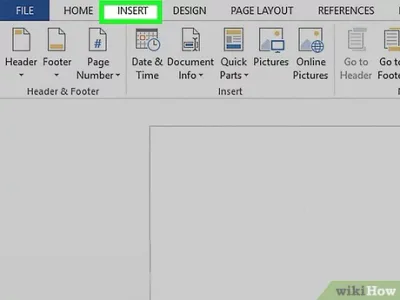
1) Header dan Footer Header dan footer merupakan catatan yang terdapat di atas dan dibawah dokumen.
Langkah untuk membuat header dan footer yaitu
a) Klik Insert
b) Pilih Header
c) Pilih Footer
d) Page number digunakan untuk memberikan nomor atau halaman pada dokumen.

18
Equation digunakan untuk menuliskan rumus-rumus sedangkan symbol digunakan untuk menginput symbol dan karakter-karakter special.
19

20

21
Page Layout.
Saat kita membuat suatu pekerjaan dalam dokumen ms word maka ada beberapa hal yang harus anda ketahui diantaranya margin, orientasi kertas, ukuran kertas dll.
a. Margin
Margin digunakan untuk menentukan ukuran tepi kanan kiri, atas dan bawah pada kertas
22


23
Digunakan untuk mengatur posisi kertas, bias portrait atau landscape

24
Size digunakan untuk menentukan ukuran kertas yang akan anda gunakan.

25
Column digunakan untuk menentukan bentuk paragraph sesuai dengan yang anda inginkan, bisa menjadi 2 atau lebih paragraph. Sebagai contoh dapat dilihat pada gambar ini.
26


Show answer
Auto Play
Slide 1 / 26
SLIDE
Similar Resources on Wayground

19 questions
Untitled Presentation
Presentation
•
10th Grade
22 questions
S1 Web development lesson 3 - graphics
Presentation
•
10th Grade
21 questions
PEMROGRAMAN DASAR
Presentation
•
10th Grade
19 questions
Proyek Gotong-Royong
Presentation
•
10th Grade
17 questions
APLIKASI LAYANAN INTERNET
Presentation
•
10th Grade
22 questions
Dasar Desain Grafis Pertemuan I
Presentation
•
10th Grade
22 questions
pengujian Komputer
Presentation
•
10th Grade
21 questions
Logika dan Algoritma
Presentation
•
10th Grade
Popular Resources on Wayground
10 questions
Safety Day 2026 – Student Review

Quiz
•
9th Grade
21 questions
Continents and Oceans
Quiz
•
6th Grade
20 questions
Parts of Speech
Quiz
•
5th Grade
16 questions
Subject & Predicate
Quiz
•
5th Grade
25 questions
Multiplication Facts
Quiz
•
5th Grade
12 questions
Map Skills
Quiz
•
3rd Grade
22 questions
Continents and Oceans
Quiz
•
5th Grade
15 questions
Rounding Decimals
Quiz
•
5th Grade