

Các tính năng phổ biến

Presentation
•
Computers
•
4th Grade
•
Practice Problem
•
Hard

Thuy Nguyen Phuong
Used 2+ times
FREE Resource
41 Slides • 0 Questions
1

CÁC ỨNG DỤNG CHỦ CHỐT
Chủ đề A. Các tính năng phổ biến trong phần mềm
ứng dụng
2
3

CHỦ ĐỀ A.
CÁC TÍNH NĂNG PHỔ BIẾN
Bài 1. Các tính năng mà ai cũng phải biết
Bài 2. Tớ “điều khiển” được các phần mềm ứng dụng
4
Chủ đề A. Các tính năng phổ biến trong phần mềm ứng dụng
Bài 1. Các tính năng mà ai cũng phải biết
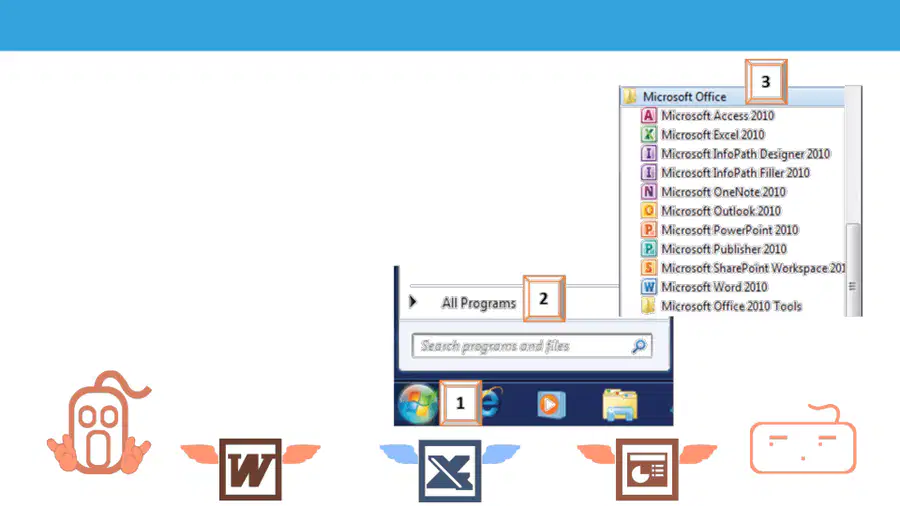
Khởi động chương trình
5
Chủ đề A. Các tính năng phổ biến trong phần mềm ứng dụng
Bài 1. Các tính năng mà ai cũng phải biết
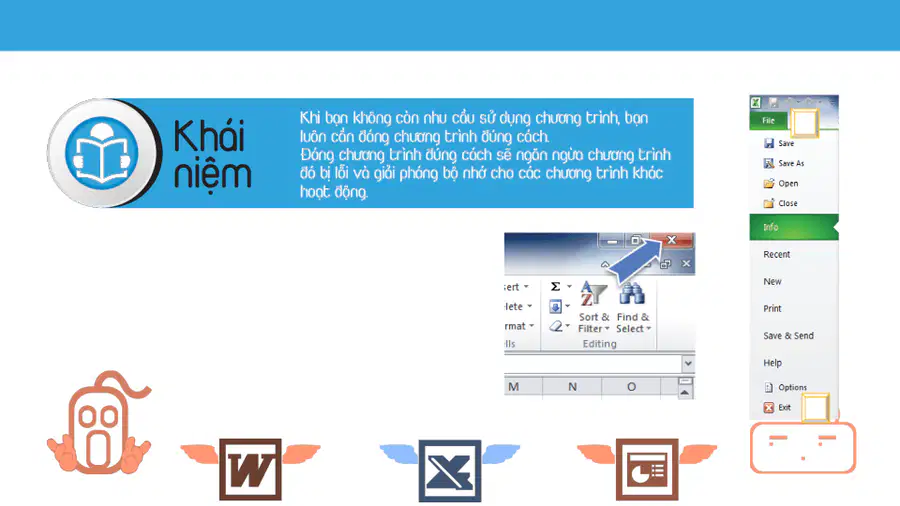
Thoát khỏi chương trình
1
2
6
Chủ đề A. Các tính năng phổ biến trong phần mềm ứng dụng
Bài 1. Các tính năng mà ai cũng phải biết
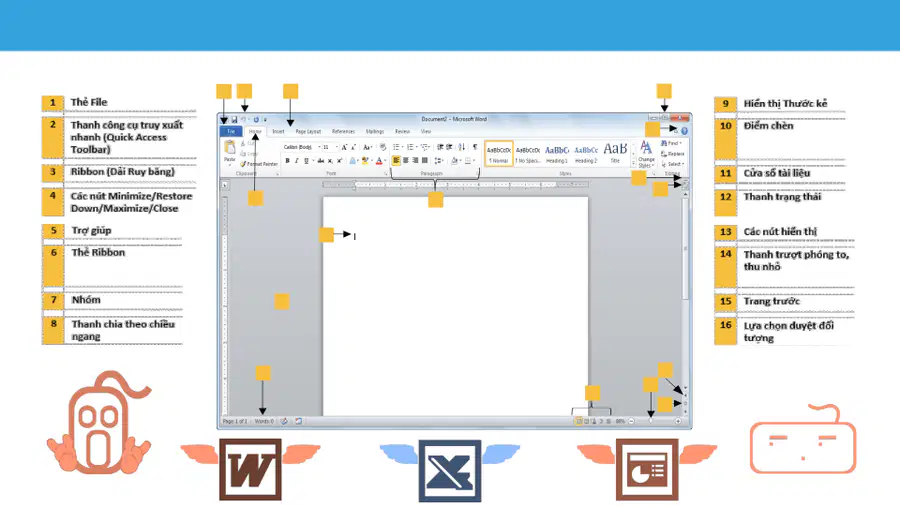
Quan sát màn hình Microsoft Word 2013
5
10
7
6
8
9
11
12
13
14
16
1
15
2
3
4
7
Chủ đề A. Các tính năng phổ biến trong phần mềm ứng dụng
Bài 1. Các tính năng mà ai cũng phải biết
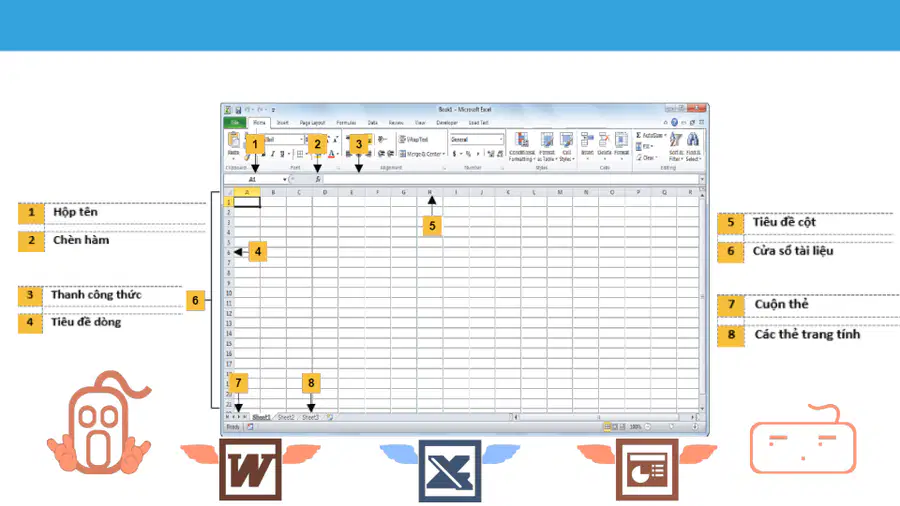
Quan sát màn hình Microsoft Excel 2013
8
Chủ đề A. Các tính năng phổ biến trong phần mềm ứng dụng
Bài 1. Các tính năng mà ai cũng phải biết
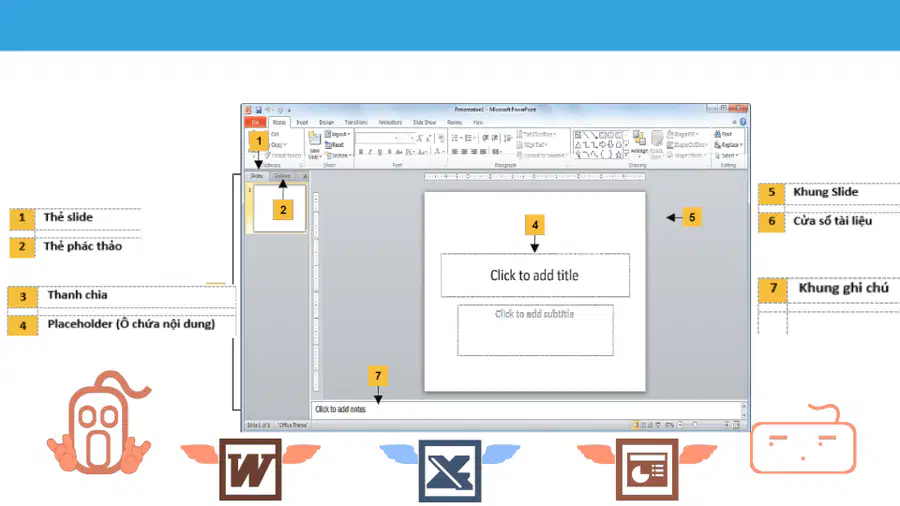
Quan sát màn hình Microsoft PowerPoint 2013
9
Chủ đề A. Các tính năng phổ biến trong phần mềm ứng dụng
Bài 1. Các tính năng mà ai cũng phải biết
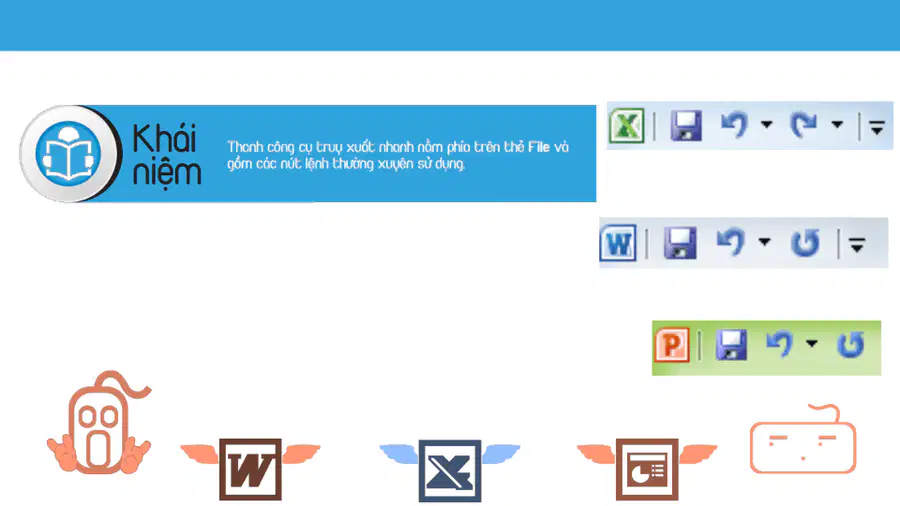
A. Sử dụng thanh công cụ truy xuất nhanh (Quick Access Toolbar)
Mặc định, thanh công cụ này có các nút Save, Undo, và Redo. Bạn có thể
thêm các lệnh mà bạn hay sử dụng vào thanh công cụ truy xuất nhanh để dễ
dàng sử dụng các lệnh đó, chẳng hạn như mở một tài liệu mới, in tài liệu,...
10
Chủ đề A. Các tính năng phổ biến trong phần mềm ứng dụng
Bài 1. Các tính năng mà ai cũng phải biết
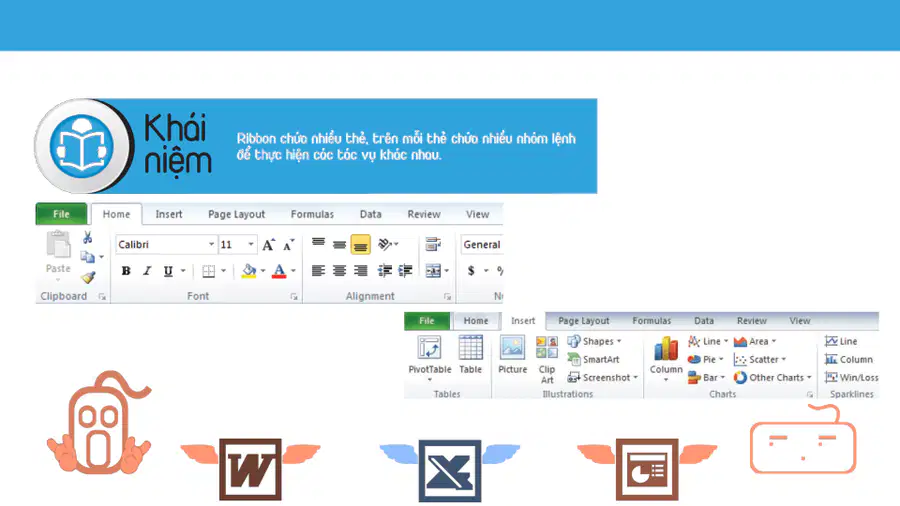
B. Sử dụng Ribbon (dải băng)
11
Chủ đề A. Các tính năng phổ biến trong phần mềm ứng dụng
Bài 1. Các tính năng mà ai cũng phải biết
B. Sử dụng Ribbon (dải băng)
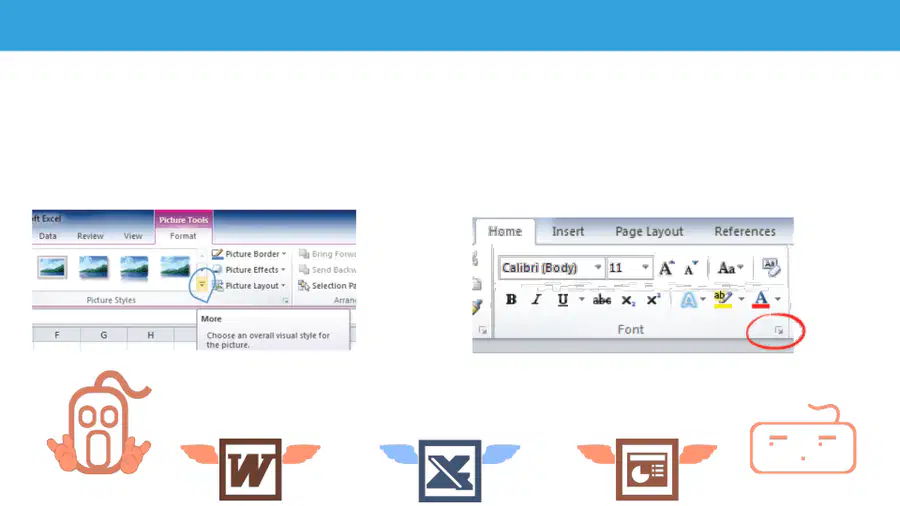
Nếu một nhóm còn có thêm các lựa chọn
khác, bạn có thể xem các lựa chọn đó khi
chọn nút More nằm bên dưới nút cuộn
xuống.
Nhóm nào còn có những chức năng khác chưa
được hiển thị trên Ribbon thì sẽ chứa nút
Dialog box launcher ở phía dưới bên phải của
nhóm.
12
Chủ đề A. Các tính năng phổ biến trong phần mềm ứng dụng
Bài 1. Các tính năng mà ai cũng phải biết
A. Lưu tệp tin
13
Chủ đề A. Các tính năng phổ biến trong phần mềm ứng dụng
Bài 1. Các tính năng mà ai cũng phải biết
A. Lưu tệp tin
14
Chủ đề A. Các tính năng phổ biến trong phần mềm ứng dụng
Bài 1. Các tính năng mà ai cũng phải biết
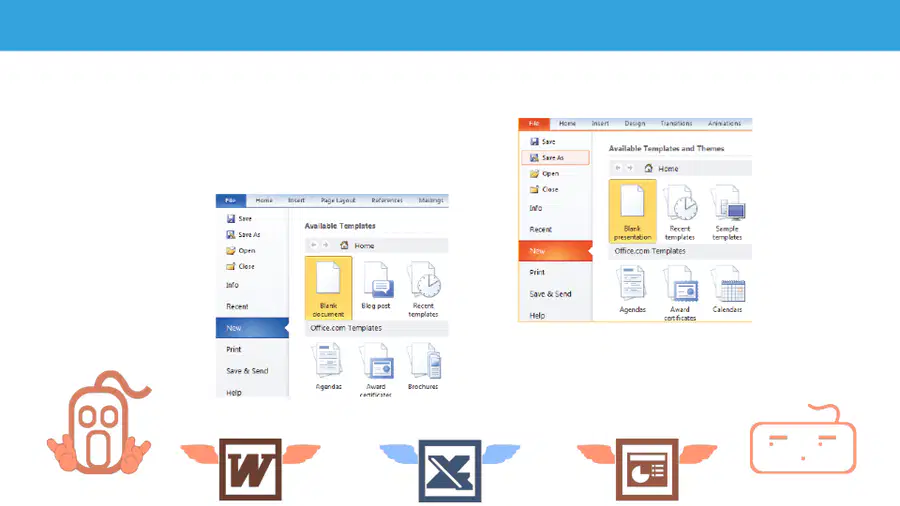
B. Tạo tệp tin mới
15
Chủ đề A. Các tính năng phổ biến trong phần mềm ứng dụng
Bài 1. Các tính năng mà ai cũng phải biết
B. Tạo tệp tin mới
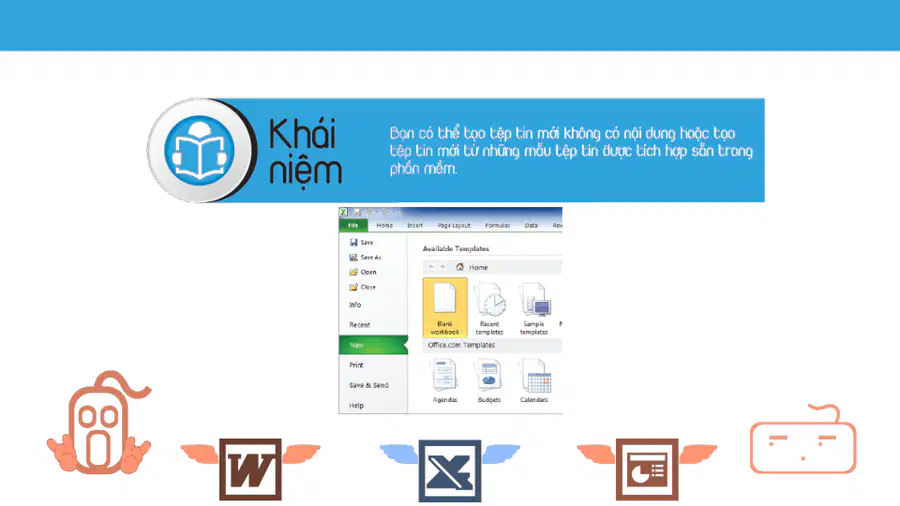
Để tạo tệp tin mới, bạn chọn thẻ File, nhấp chuột vào
New và chọn tạo tệp tin mới không có nội dung
(phím tắt Ctrl + N) hoặc lựa chọn một mẫu tệp tin
phù hợp.
16
Chủ đề A. Các tính năng phổ biến trong phần mềm ứng dụng
Bài 1. Các tính năng mà ai cũng phải biết
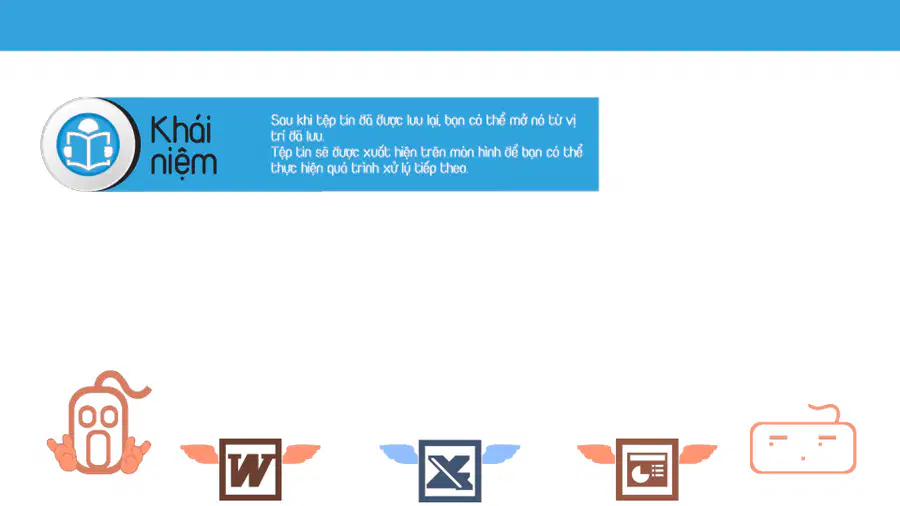
C. Mở tệp tin
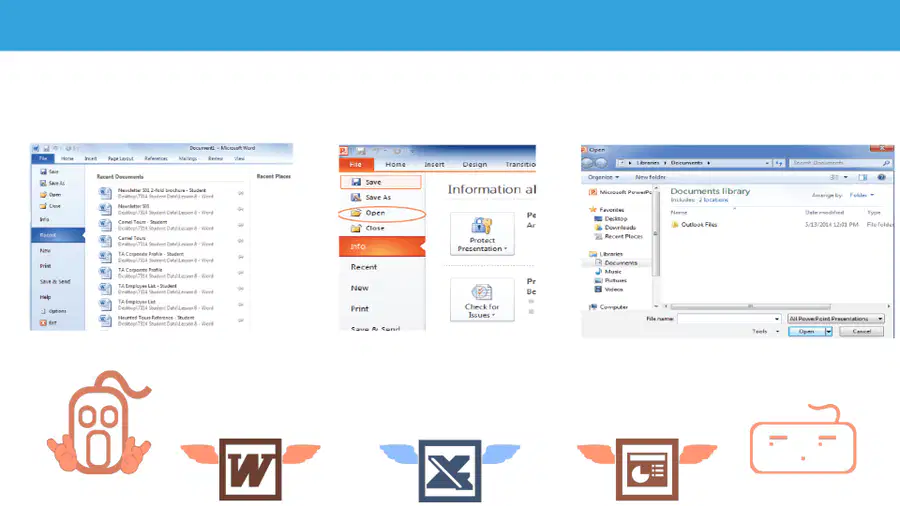
•Nhấp chuột vào thẻ File, chọn Recent và sau đó nhấp
chuột vào tên tệp tin từ danh sách các tài liệu được sử
dụng gần đây; hoặc
•Nhấp chuột vào thẻ File, sau đó chọn Open; hoặc
•Nhấn tổ hợp phím Ctrl + O hoặc Ctrl + F12.
Bạn sử dụng một trong những cách sau để mở tài liệu:
17
Chủ đề A. Các tính năng phổ biến trong phần mềm ứng dụng
Bài 1. Các tính năng mà ai cũng phải biết
C. Mở tệp tin
18
Chủ đề A. Các tính năng phổ biến trong phần mềm ứng dụng
Bài 1. Các tính năng mà ai cũng phải biết
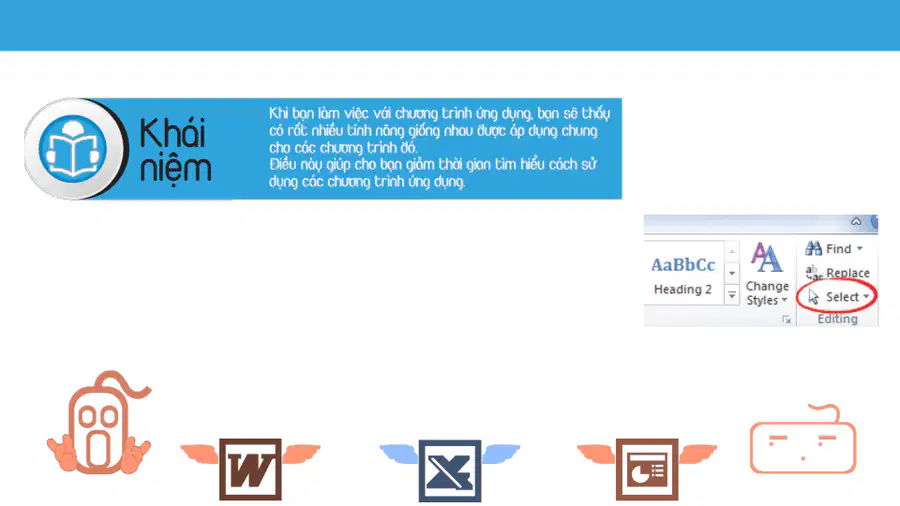
D. Sử dụng các công cụ biên tập căn bản
Chọn dữ liệu (đánh dấu các mục dữ liệu bằng nhiều phương
pháp khác nhau):
• Trên thẻ Home, trong nhóm Editing, chọn Select.
• Để chọn toàn bộ văn bản, nhấn Ctrl + A.
19
Chủ đề A. Các tính năng phổ biến trong phần mềm ứng dụng
Bài 1. Các tính năng mà ai cũng phải biết
D. Sử dụng các công cụ biên tập căn bản
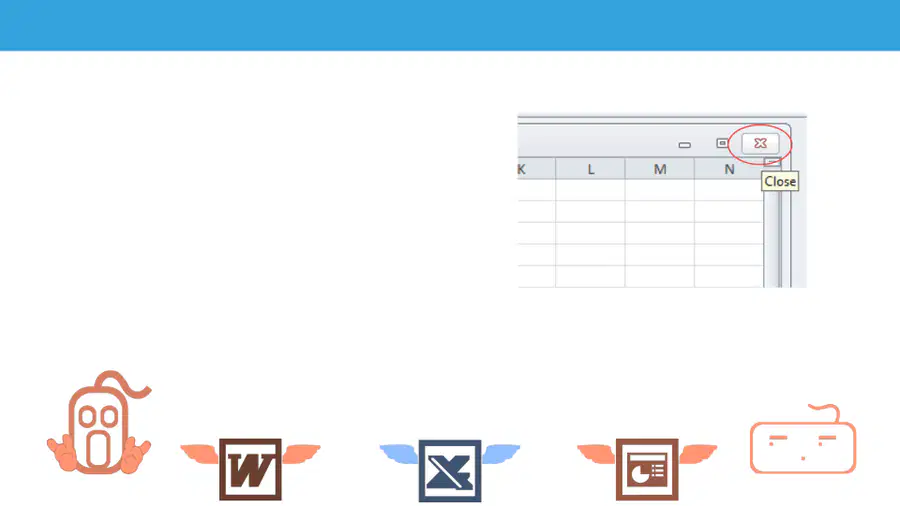
Đóng tệp tin:
• Nhấp chuột vào thẻ File và sau đó chọn Close.
• Nhấp chuột vào nút Close của ứng dụng, hoặc nếu các tệp
tin trong chế độ Restore Down, nhấp chuột vào nút Close
của cửa sổ tài liệu.
• Nhấn Ctrl + W hoặc Ctrl + F4.
20
Chủ đề A. Các tính năng phổ biến trong phần mềm ứng dụng
Bài 1. Các tính năng mà ai cũng phải biết
D. Sử dụng các công cụ biên tập căn bản
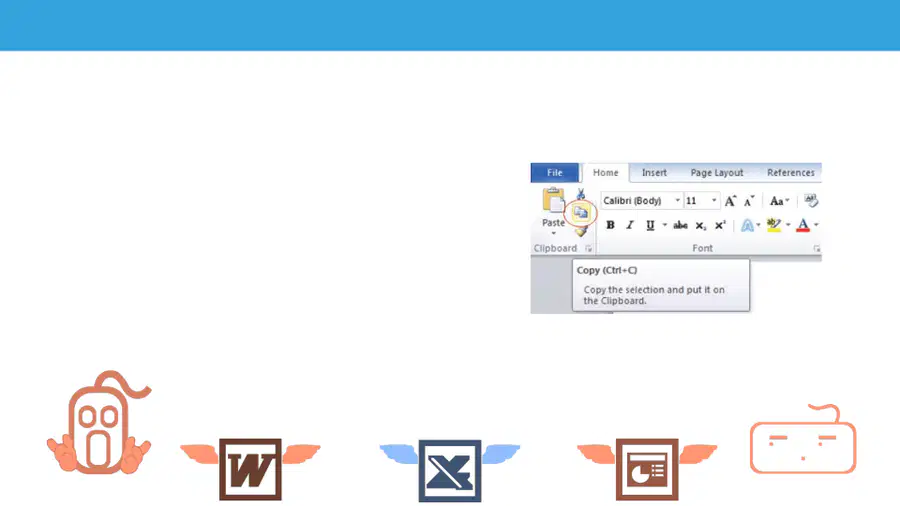
Tạo bản sao hoặc sao chép mục đã chọn:
• Trên thẻ Home, trong nhóm Clipboard, nhấp chuột vào
Copy, hoặc
• Nhấn Ctrl + C, hoặc
• Nhấp chuột phải vào vùng chọn và nhấp chuột vào
Copy.
21
Chủ đề A. Các tính năng phổ biến trong phần mềm ứng dụng
Bài 1. Các tính năng mà ai cũng phải biết
D. Sử dụng các công cụ biên tập căn bản
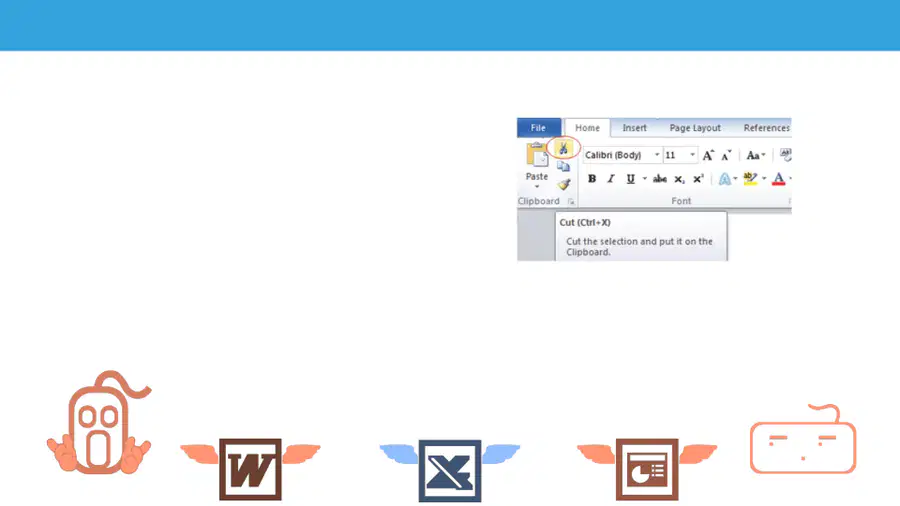
Cắt hoặc di chuyển mục đã chọn từ vị trí hiện tại:
• Trên thẻ Home, trong nhóm Clipboard, nhấp chuột vào
Cut, hoặc
• Nhấn Ctrl + X, hoặc
• Nhấp chuột phải vào vùng chọn và chọn Move.
22
Chủ đề A. Các tính năng phổ biến trong phần mềm ứng dụng
Bài 1. Các tính năng mà ai cũng phải biết
D. Sử dụng các công cụ biên tập căn bản
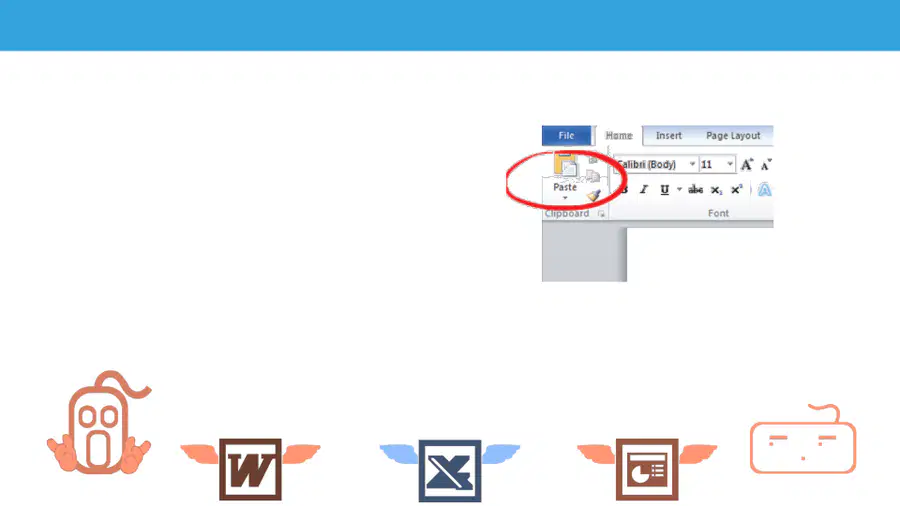
Dán mục đã được sao chép hoặc bị cắt đến vị trí mới:
• Trên thẻ Home, trong nhóm Clipboard, nhấp chuột vào
Paste, hoặc
• Nhấn Ctrl + V, hoặc
• Nhấp chuột phải vào vùng chọn và chọn Paste.
23
Chủ đề A. Các tính năng phổ biến trong phần mềm ứng dụng
Bài 1. Các tính năng mà ai cũng phải biết
D. Sử dụng các công cụ biên tập căn bản
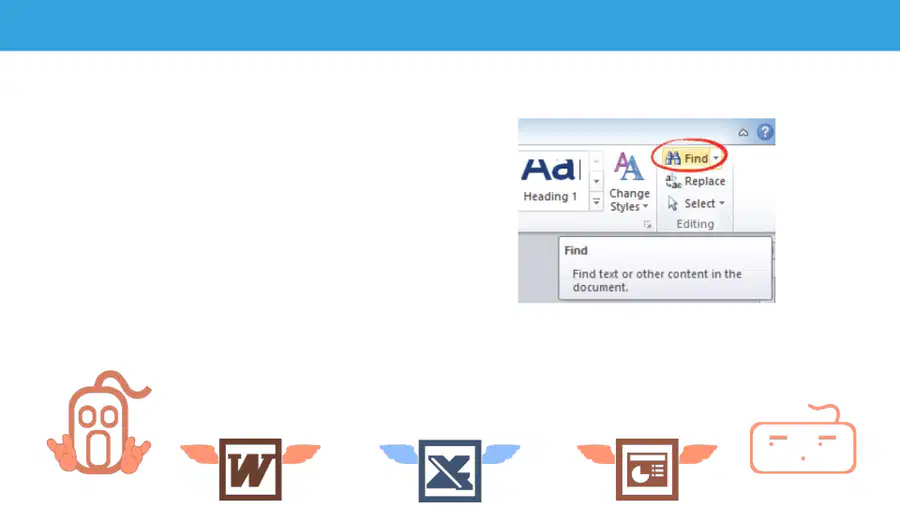
Tìm kiếm một mục nào đó trong tệp tin hiện tại:
• Trên thẻ Home, trong nhóm Editing, nhấp chuột vào Find,
hoặc
• Nhấn Ctrl + F.
24
Chủ đề A. Các tính năng phổ biến trong phần mềm ứng dụng
Bài 1. Các tính năng mà ai cũng phải biết
D. Sử dụng các công cụ biên tập căn bản
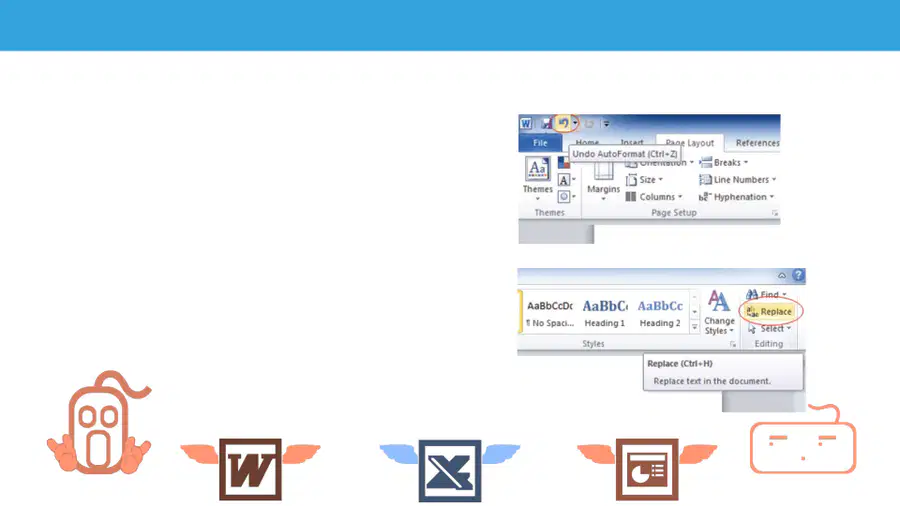
Lùi lại hành động cuối cùng được thực hiện:
• Trên thanh công cụ truy xuất nhanh, nhấp chuột vào Undo
(hoặc chọn mũi tên cạnh nút Undo để hiển thị 100 mục để
bạn có thể thực hiện lùi lại theo thứ tự), hoặc
• Nhấn Ctrl + Z.
Thay thế dữ liệu:
• Trên thẻ Home, trong nhóm Editing, nhấp chuột vào
Replace, hoặc
• Nhấn Ctrl + H.
25
Chủ đề A. Các tính năng phổ biến trong phần mềm ứng dụng
Bài 1. Các tính năng mà ai cũng phải biết
D. Sử dụng các công cụ biên tập căn bản
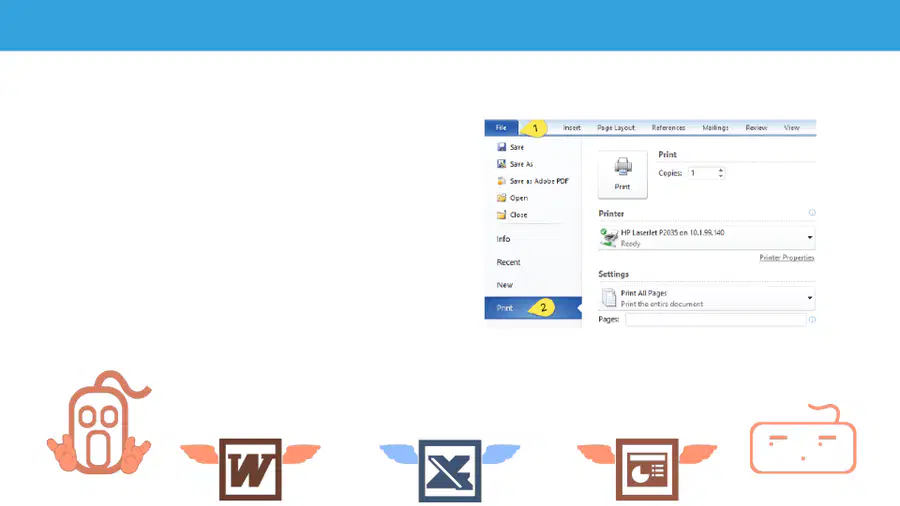
In hoặc xem trước nội dung đã chọn hoặc cả
tệp tin:
• Nhấp chuột vào thẻ File, sau đó chọn Print,
hoặc
• Nhấn Ctrl + P.
26
KẾT THÚC
27
BÀI 2.
TỚ "ĐIỀU KHIỂN" ĐƯỢC CÁC PHẦN
MỀM ỨNG DỤNG
•Định dạng ký tự.
•Cách chèn các đối tượng đồ họa.
•Thêm các đối tượng đa phương tiện.
•Hiệu đính tài liệu.
•Xem trước và in ấn tài liệu.
Trong bài học này, bạn sẽ được làm quen với các tính năng thường gặp trong bộ ứng dụng
Microsoft Office:
28
Chủ đề A. Các tính năng phổ biến trong phần
mềm ứng dụng
Bài 2. Tớ “điều khiển” được các phần mềm ứng
dụng
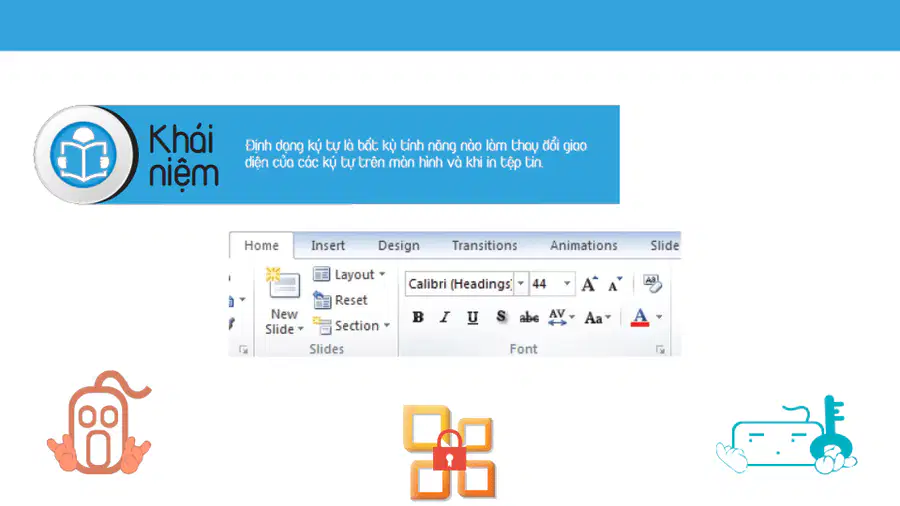
Định dạng các ký tự văn bản
29
Chủ đề A. Các tính năng phổ biến trong phần
mềm ứng dụng
Bài 2. Tớ “điều khiển” được các phần mềm ứng
dụng
Định dạng các ký tự văn bản
Bạn có thể thay đổi định dạng của ký tự bằng cách thay
đổi:
•Font chữ: mô tả kiểu chữ của các ký tự.
•Kích thước font: chiều cao của ký tự.
•Định dạng ký tự: các ký tự được biến thể cách điệu
giúp làm nổi bật ký tự.
•Hiệu ứng: hiệu ứng gạch ngang, chỉ số trên, chỉ số
dưới, đổ bóng,...
30
Chủ đề A. Các tính năng phổ biến trong phần
mềm ứng dụng
Bài 2. Tớ “điều khiển” được các phần mềm ứng
dụng
Định dạng các ký tự văn bản
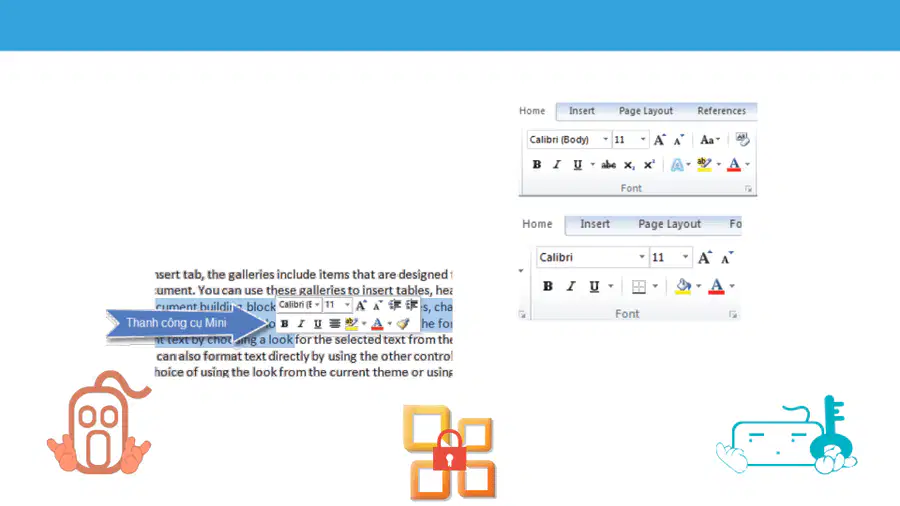
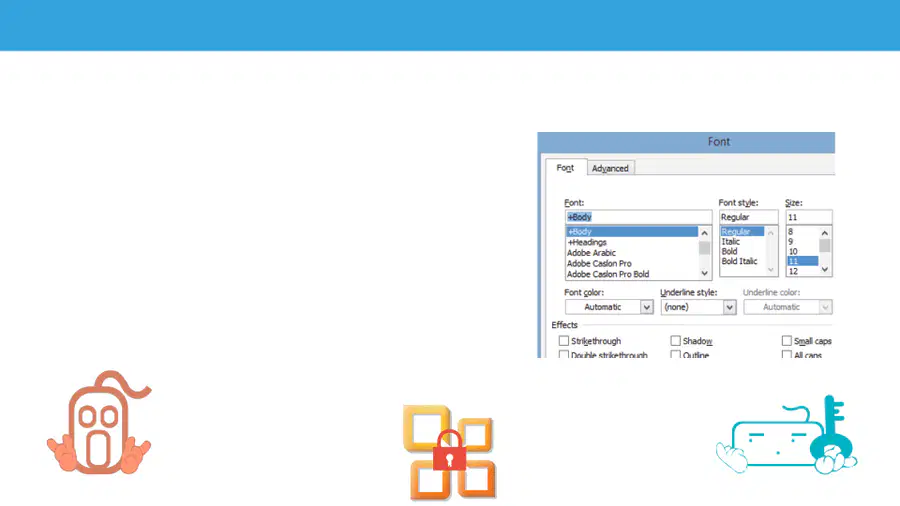
Có nhiều cách để bạn áp dụng định dạng cho ký tự văn bản:
• Trên thẻ Home, trong nhóm Font, chọn nút định dạng
thích hợp; hoặc
• Sử dụng các tùy chọn định dạng trong hộp thoại Font;
hoặc
• Nhấn tổ hợp phím tắt thích hợp cho các tùy chọn định
dạng mà bạn muốn sử dụng; hoặc
• Nháy chuột phải vào tài liệu, sau đó chọn Font; hoặc
• Trên thanh công cụ Mini, nhấp chuột vào tùy chọn thích
hợp.
31
Chủ đề A. Các tính năng phổ biến trong phần
mềm ứng dụng
Bài 2. Tớ “điều khiển” được các phần mềm ứng
dụng
Chỉnh sửa văn bản
32
Chủ đề A. Các tính năng phổ biến trong phần
mềm ứng dụng
Bài 2. Tớ “điều khiển” được các phần mềm ứng
dụng
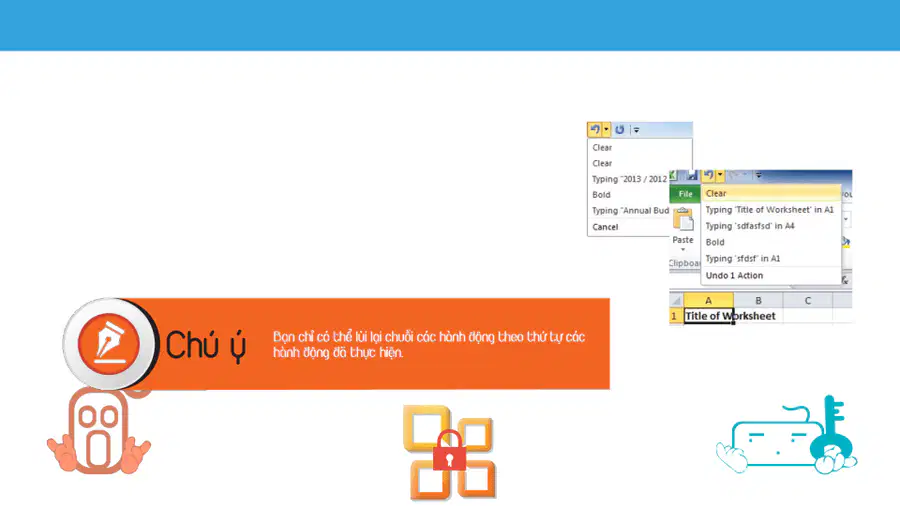
Sử dụng tính năng Undo (Lùi lại)
Bạn thực hiện tính năng này bằng một trong những cách
sau:
• Trong thanh công cụ truy xuất nhanh, nhấp chuột vào nút
Undo để lùi lại hành động cuối cùng hoặc câu lệnh đã thực
hiện; hoặc
• Nhấn Ctrl + Z; hoặc
• Nhấp chuột vào mũi tên cạnh nút Undo để hiển thị danh
sách 100 hành động liên tiếp đã được thực hiện.
33
Chủ đề A. Các tính năng phổ biến trong phần
mềm ứng dụng
Bài 2. Tớ “điều khiển” được các phần mềm ứng
dụng
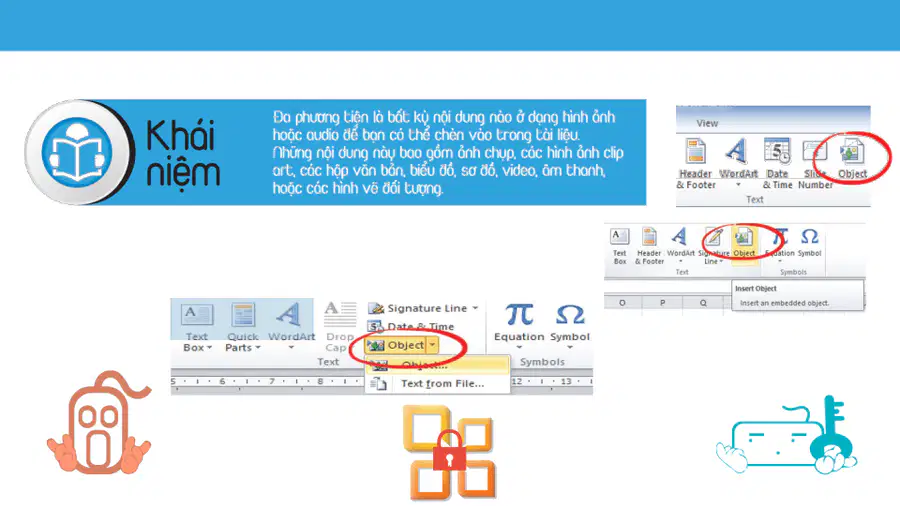
Sử dụng các tệp tin đa phương tiện
Để chèn một đối tượng đa phương tiện vào tài liệu, nhấp chuột vào thẻ
Insert và sau đó chọn các loại đối tượng minh họa thích hợp hoặc sử
dụng lệnh Object.
34
Chủ đề A. Các tính năng phổ biến trong phần
mềm ứng dụng
Bài 2. Tớ “điều khiển” được các phần mềm ứng
dụng
Sử dụng các tệp tin đa phương tiện
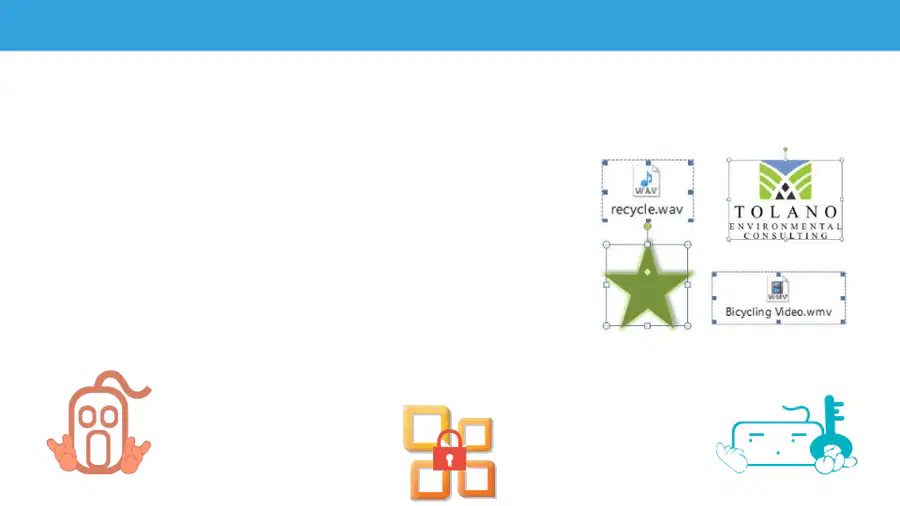
•Bất kỳ đối tượng nào bạn chèn sẽ xuất hiện tám điểm xử
lý (handles) khi đối tượng đó được chọn trên tài liệu.
•Các điểm xử lý là các vòng tròn hoặc các hình vuông nhỏ
xuất hiện xung quanh chu vi của đối tượng.
•Các điểm này xác nhận đối tượng đã được chọn và bạn
có thể thực hiện thay đổi đối tượng đó.
35
Chủ đề A. Các tính năng phổ biến trong phần
mềm ứng dụng
Bài 2. Tớ “điều khiển” được các phần mềm ứng
dụng
A. Chèn hình ảnh
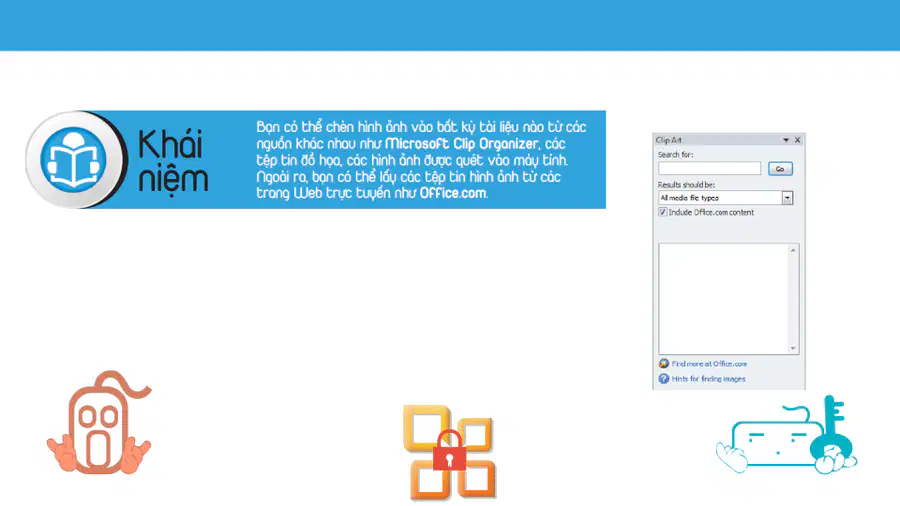
Để chèn Clip Art, đặt vị trí trỏ chuột vào nơi bạn muốn chèn hình Clip Art và
sau đó trên thẻ Insert, trong nhóm Illustrations, chọn Clip Art
36
Chủ đề A. Các tính năng phổ biến trong phần
mềm ứng dụng
Bài 2. Tớ “điều khiển” được các phần mềm ứng
dụng
A. Chèn hình ảnh
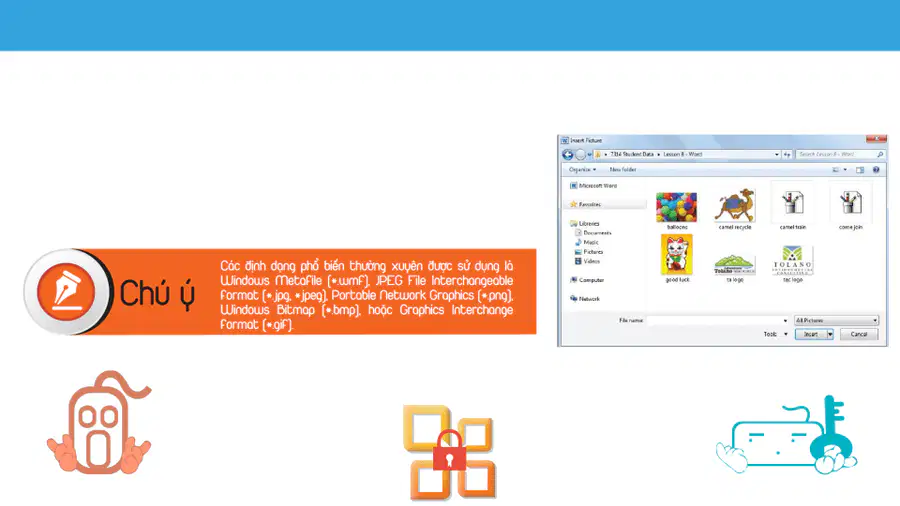
Để chèn hình ảnh trên máy tính của bạn, trên thẻ Insert,
trong nhóm Illustrations, bạn nhấp chuột vào Picture.
37
Chủ đề A. Các tính năng phổ biến trong phần
mềm ứng dụng
Bài 2. Tớ “điều khiển” được các phần mềm ứng
dụng
B. Chèn các đối tượng đa phương tiện
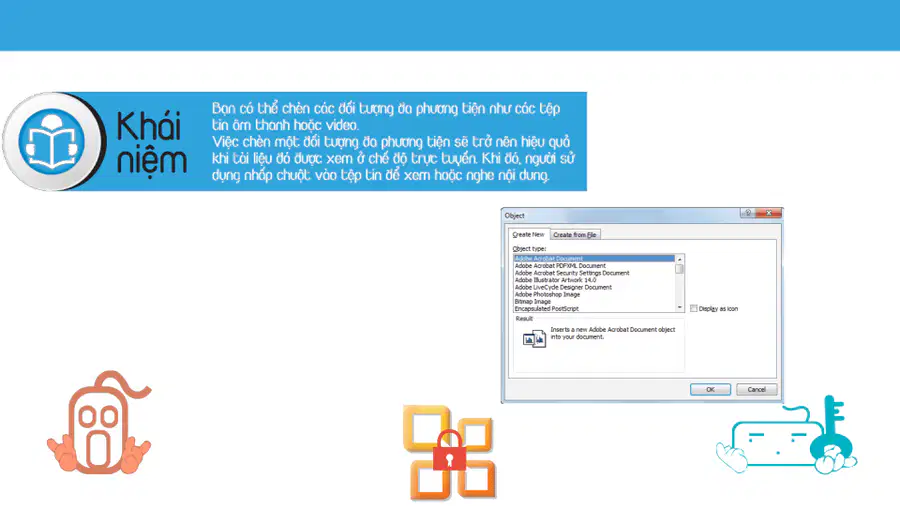
Để chèn một đối tượng, trên thẻ Insert, trong
nhóm Text, bạn nhấp chuột vào Object.
38
Chủ đề A. Các tính năng phổ biến trong phần
mềm ứng dụng
Bài 2. Tớ “điều khiển” được các phần mềm ứng
dụng
Hiệu đính tài liệu
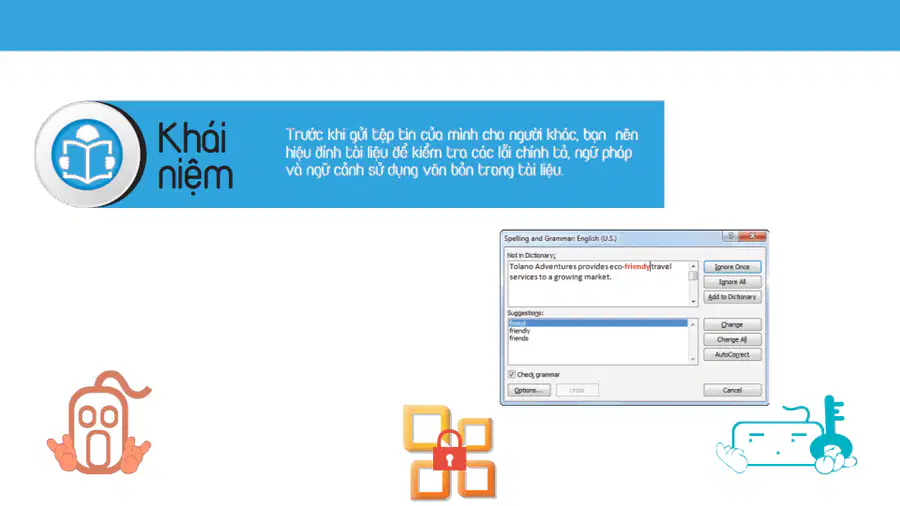
Đường gợn sóng màu đỏ: chỉ ra từ không được nhận biết
trong từ điển của ứng dụng.
Đường gợn sóng màu xanh lá cây: chỉ ra lỗi về ngữ pháp
hoặc cấu trúc. Đường gợn sóng màu xanh dương: chỉ ra
tiềm năng lỗi về ngữ cảnh.
39
Chủ đề A. Các tính năng phổ biến trong phần
mềm ứng dụng
Bài 2. Tớ “điều khiển” được các phần mềm ứng
dụng
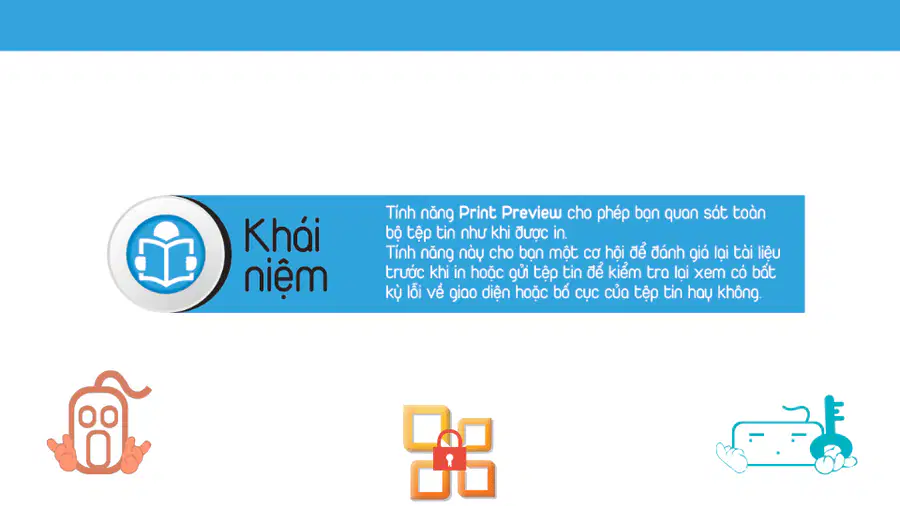
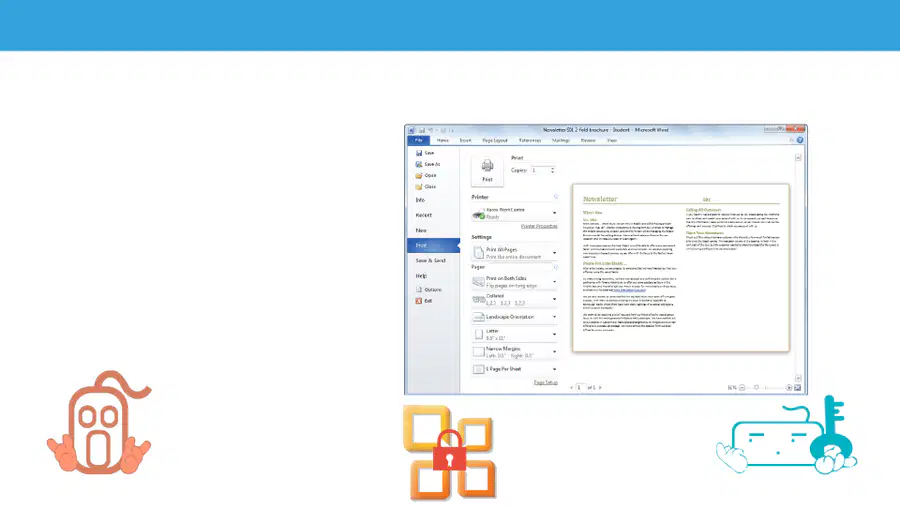
Xem trước và in tài liệu
40
Chủ đề A. Các tính năng phổ biến trong phần
mềm ứng dụng
Bài 2. Tớ “điều khiển” được các phần mềm ứng
dụng
Xem trước và in tài liệu
Để xem trước hoặc in tài liệu, sử dụng một trong những phương pháp sau:
• Nhấp chuột vào thẻ File và sau đó chọn Print; hoặc
• Nhấn Ctrl + P.
41
KẾT THÚC
CÁC ỨNG DỤNG CHỦ CHỐT
Chủ đề A. Các tính năng phổ biến trong phần mềm
ứng dụng
Show answer
Auto Play
Slide 1 / 41
SLIDE
Similar Resources on Wayground

38 questions
toán lớp 4
Presentation
•
4th Grade
32 questions
Ôn tập Tin học Lớp 4 HKI
Presentation
•
3rd - 5th Grade
39 questions
Anh Bạn Nhỏ +3
Presentation
•
KG
35 questions
KH3_Semester I Summary
Presentation
•
3rd Grade
38 questions
Tin 4/ Bài 3: Thông tin trên trang web
Presentation
•
4th Grade
39 questions
MODULE 04 - THS NGUYỄN THỊ KIM THÁI - BÀI HỌC
Presentation
•
KG
34 questions
Ôn tập tin học lớp 3
Presentation
•
3rd Grade
35 questions
{HM2}-TIn3. Bài 7. Sắp xếp dễ ti·
Presentation
•
3rd Grade
Popular Resources on Wayground
11 questions
Hallway & Bathroom Expectations

Quiz
•
6th - 8th Grade
10 questions
HCS SCI 03 Summer School Assessment 2
Quiz
•
3rd Grade
11 questions
Home Scope
Quiz
•
7th - 8th Grade
12 questions
2026 TAP Technology in the Classroom
Presentation
•
Professional Development
15 questions
HCS SCI 05 Summer School Assessment 2 Review
Quiz
•
5th Grade
15 questions
HCS SCI 04 Summer School Review 2
Quiz
•
4th Grade
59 questions
Geometry Unit 3 Review
Quiz
•
9th - 12th Grade
14 questions
FAST ELA READING SMAPLE TEST MATERIALS

Passage
•
3rd Grade