Search Header Logo
BÀI 4: LÀM VIỆC VỚI MÁY TÍNH  - TIẾT 1

BÀI 4: LÀM VIỆC VỚI MÁY TÍNH - TIẾT 1

Assessment

Presentation

Computers

3rd Grade

Practice Problem

Easy

Created by

Henry Tran

Used 7+ times

FREE Resource

19 Slides • 20 Questions

1

media
media

2

Multiple Choice

Question image

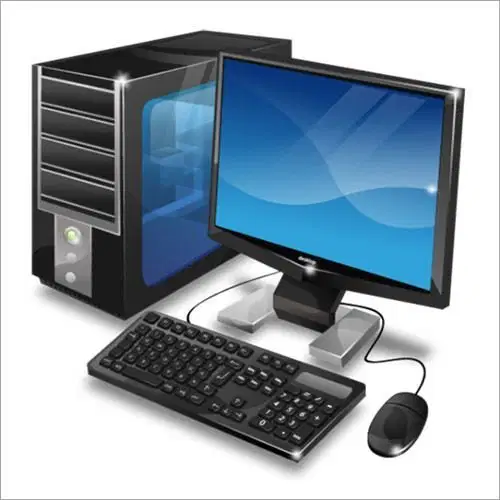
Đâu là máy tính để bàn ( Desktop ) ?

1
2
3
4

3

Poll

Question image

Theo em, lựa chọn nào là cách khởi động máy tính để bàn ( Desktop ) đúng cách ?

  1. 1. Nhấn nút nguồn trên thân máy.

  2. 2. Nhấn nút nguồn màn hình.

  3. 3. Chờ máy tính khởi động xong và sử dụng

  1. 1. Nhấn nút nguồn trên thân máy.

  2. 2. Chờ máy tính khởi động xong và sử dụng

  3. 3. Nhấn nút nguồn màn hình.

  1. 1. Nhấn nút nguồn màn hình.

  2. 2. Nhấn nút nguồn trên thân máy.

  3. 3. Chờ máy tính khởi động xong và sử dụng

  1. 1. Nhấn nút nguồn trên thân máy.

  2. 2. Nhấn nút nguồn màn hình.

  3. 3. Khởi động thiết bị ngoại vi như loa hoặc máy in.

Huhu ! Em chưa xác định được ạ !

4

media

BÀI 4. LÀM VIỆC VỚI MÁY TÍNH

sách Chân Trời Sáng Tạo

media
media
media

TIN HỌC LỚP 3

Tiết 1

5

media
media
media

6

media

media
media

7

media

Trao đổi với bạn về các bước khởi động máy tính đúng cách ?

8

Reorder

Question image

Sắp xếp lại các bước khởi động máy tính để bàn ?

Bật hoặc kiểm tra nguồn điện.

Nhấn nút nguồn trên thân máy.

Khởi động màn hình.

Chờ máy tính khởi động và sử dụng.

1
2
3
4

9

media
media

CÁC BƯỚC KHỞI ĐỘNG MÁY TÍNH

B3. Khởi động màn hình

B2. Nhấn nút nguồn trên thân máy

B4. Chờ máy tính khởi động và sử dụng.

media
media
media
media

B1. Kiểm tra nguồn điện

media
media
media
media

10

Draw

Em hãy đánh dấu vào vị trí nút nguồn để khởi động máy tính ?

11

Multiple Choice

Question image

Đây là thiết bị gì ?

1

Chuột máy tính

2

Bàn phím

3

Joytick

4

Máy Scan

12

media
media

media
media
media

13

Multiple Choice

Question image

Chuột máy tính thường có bao nhiêu thành phần ?

1

3 thành phần: Nút trái, nút phải, nút cuộn

2

2 thành phần: Nút trái, nút phải

3

3 thành phần: Nút trái, nút phải, đèn flash

4

3 thành phần: Nút trái, nút phải, bi lăn

14

media
media

​Chuột trái

​Chuột phải

Nút cuộn

15

media

media

16

Drag and Drop

Question image
​ Vị trí đặt chuột máy tính: Đặt chuột trên mặt
nằm
, bên
bàn phím và có đủ
để
chuột.
Drag these tiles and drop them in the correct blank above
phẳng
ngang
phải
không gian
di chuyển

17

media
media
media
media

18

media
media

19

Drag and Drop

Question image
Tay
cầm chuột. Cổ tay
với bàn tay,
đặt vào nút trái, ngón giữa đặt vào
.
và các ngón còn lại giữ 2 bên chuột.
Drag these tiles and drop them in the correct blank above
phải
thẳng
ngón trỏ
nút phải
Ngón cái

20

media
media
media

21

Multiple Choice

Question image

Đâu là cách cầm chuột đúng cách ?

1
2
3
4

22

Multiple Select

Question image

Đâu là cách cầm chuột đúng cách ?

1
2
3
4

23

media

media
media
media

media

24

Poll

Question image

Theo em có bao nhiêu thao tác sử dụng chuột ?

3 thao tác gồm:

  1. 1. Di chuyển chuột

  2. 2. Click chuột

  3. 3. Kéo thả chuột

4 thao tác gồm:

  1. 1. Di chuyển chuột

  2. 2. Click chuột.

  3. 3. Click đúp chuột

  4. 4. Kéo thả chuột

5 thao tác gồm:

  1. 1. Di chuyển chuột

  2. 2. Click chuột trái

  3. 3. Click chuột phải.

  4. 4. Click đúp chuột

  5. 5. Kéo thả chuột

2 thao tác gồm:

  1. 1. Di chuyển chuột

  2. 2. Kéo thả chuột

25

media

1. Di chuyển chuột

media
media

2. Click chuột trái

3. Click chuột phải

media

5. Kéo thả chuột

media

4. Click Double chuột

26

Multiple Choice

Question image

Đây là thao tác sử dụng chuột nào ?

1

Click chuột trái

2

Click chuột phải

3

Kéo thả chuột

4

Di chuyển chuột

27

Multiple Choice

Question image

Đây là thao tác sử dụng chuột nào ?

1

Click chuột trái

2

Click chuột phải

3

Kéo thả chuột

4

Di chuyển chuột

28

media
media

media
media
media

29

Reorder

Question image

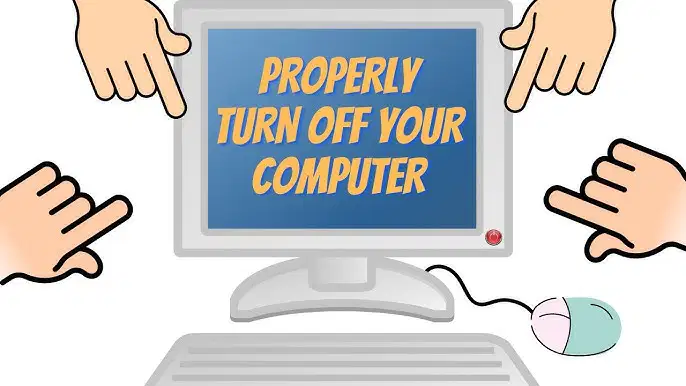
Sắp xếp lại các bước tắt máy đúng cách ?

Chọn nút Start

Chọn Power

Chọn Shut down

Tắt màn hình

1
2
3
4

30

media

1. Đóng tất cả ứng dụng.

2. Chọn Start

3. Chọn Power

4. Chọn Shut down

5. Tắt màn hình

media
media
media
media

CÁC BƯỚC TẮT MÁY

media
media
media
media

31

Sleep: Chế độ ngủ
--> Tiết kiệm năng lượng

Restart: Khởi động lại máy tính

Hibernate:
Ngủ đông

media
media
media
media

MỘT SỐ LỆNH KHÁC

32

media
media
media
media

33

Drag and Drop

Question image
Lệnh tắt máy tính là
.
Drag these tiles and drop them in the correct blank above
Shut down

Restart

Sleep

Hibernate

34

Dropdown

Question image


Để máy tính ở chế độ ngủ tiết kiệm năng lượng là

.

35

Multiple Choice

Question image

Đâu là lệnh khởi động lại máy tính ?

1

Restart

2

Sleep

3

Shut Down

4

Hibernet

36

Reorder

Question image

Sắp xếp các bước tắt máy tính đúng cách ?

Tắt hết ứng dụng

Start

Power

Shut Down

Tắt màn hình

1
2
3
4
5

37

Poll

Question image

Em đã tìm hiểu được những kiến thức nào trong buổi học hôm nay ?

Biết cách khởi động máy tính.

Biết cách tắt máy đúng cách.

Hiểu rõ hơn về chuột máy tính và thao tác sử dụng.

Biết thêm về một số lệnh Sleep và Restart.

38

media

39

Poll

EM ĐANG CẢM THẤY NHƯ THẾ NÀO ?

Hạnh phúc

Hài lòng

Cần cố gắng

Cần động viên

media
media

Show answer

Auto Play

Slide 1 / 39

SLIDE