

Belum Berjudul

Presentation
•
Computers
•
5th Grade
•
Practice Problem
•
Hard

Fajar Rizki Haryanto
FREE Resource
12 Slides • 0 Questions
1
CANVA

Belajar mengenal "CANVA"
2
Canva
Apa Itu Canva?
Canva adalah salah satu aplikasi yang bisa kamu gunakan untuk membuat berbagai desain konten visual untuk website atau blogmu secara gratis.
Canva menawarkan berbagai fitur, seperti untuk mengedit gambar dan mengatur layout, template untuk banner atau sampul buku, serta segudang stok foto. Lebih jauh, Canva juga memiliki user interface yang ramah sehingga pengguna bisa mempelajari dengan cepat.
3
Manfaat Canva
Mampu menciptakan desain apapun dengan mudah dibandingkan platform desain lain.
Membuat presentasi seperti PowerPoint dengan lebih banyak elemen.
Mendesain poster, flyer, iklan, brosur, business card, newsletter, postcard, hingga invoice untuk kebutuhan bisnis dan sebagai digital marketing tools.
Mengedit video untuk berbagai platform media sosial, seperti Instagram, Facebook, TikTok, Pinterest, LinkedIn, dan YouTube.
Membuat konten di Instagram untuk feed, Story, dan Ads dengan pilihan animasi (dinamis) atau statis (tidak bergerak).
4
Manfaat Canva
Mendesain postingan, cover, Ads, event cover, Facebook video, dan story Facebook.
Membantu menyusun format resume, CV, portofolio, proposal, sertifikat, serta berbagai kartu dan undangan.
Menyusun infografis, mind map, kolase foto, virtual background, format kalender, worksheet, planner, peta konsep, dan wallpaper/background layar gadget.
5
CARA MENGGUNAKAN CANVA
6
1. Sign up ke Canva
Akses web Canva di canva.com atau buka aplikasi Canva.
Klik tombol ‘Sign Up’ yang ada di pojok kanan atas.
Terdapat tiga pilihan; menggunakan Gmail, Facebook, ataupun email. Pilihlah salah satu yang kamu sudah punya, misalnya Sign up with Email.
Isilah kolom yang diminta dengan benar dan pastikan kamu membuat password yang kuat. Setelah itu, tekan tombol ‘Get started’.
Selanjutnya masukkan kode rahasia yang dikirimkan ke email-mu. Kamu bisa mengeceknya di kotak masuk email.
7
Selamat, kamu sudah masuk ke beranda akun Canva milikmu! Tampilan beranda akan terlihat seperti di bawah:
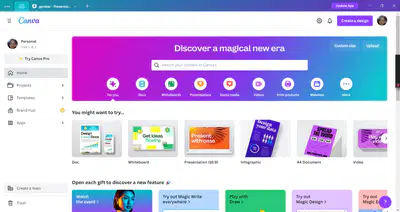
Selanjutnya, kamu sudah bisa mulai membuat desain milikmu sendiri.
8
2. Pilih kebutuhan penggunaan Canva
Saat membuat desain di Canva, kita bisa melakukannya dengan dua cara yaitu menggunakan template yang sudah ada ataupun membuatnya dari awal (dari kanvas kosong).
Jika kamu ingin menggunakan template yang sudah ada, kamu bisa pilih menu ‘Template’ yang berada di sebelah kiri.
Sementara jika kamu ingin membuat desain sendiri yang benar-benar dari awal, kamu bisa langsung klik ‘Create a design’ yang terletak di pojok kanan atas.
9
3. Membuat desain
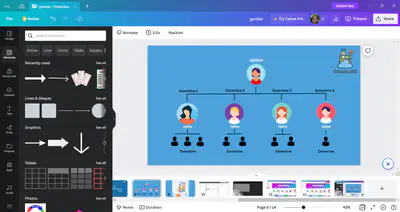
langkah selanjutnya adalah membuat desain. Contoh desain berikut menggunakan template layout presentasi berukuran 1920 x 1080 pixels (16:9).
10
Pada menu bar di sebelah kiri, kamu akan menemukan beberapa pilihan untuk mempercantik desain milikmu. Berikut beberapa menu beserta fungsinya:
Elements: untuk menambahkan hiasan atau ornamen pada desain. Elemen dapat berupa garis, bangun datar, frame, dan sebagainya.
Upload: untuk mengunggah media seperti foto yang bisa ditambahkan ke dalam desain.
Text: untuk menambahkan tulisan.
Draw: untuk menggambar berbagai bentuk dengan bebas.
Audio: untuk menambahkan suara atau backsound.
11
Buat Desain Milikmu dengan Canva!
Itu dia pengertian Canva, manfaat, sampai cara menggunakannya. Canva adalah salah satu aplikasi untuk desain terpopuler karena sifatnya yang mudah digunakan terutama bagi pemula.
Dengan tutorial cara menggunakan Canva di artikel ini tentunya kamu sudah mulai mengerti ‘kan cara membuat desain yang simple? Yuk coba buat desain dengan Canva!
12


Replace this with your body text.
Duplicate this text as many times as you would like.
Have a nice day. Happy teaching!
Subheader
Replace this with your body text.
Duplicate this text as many times as you would like.
Have a nice day. Happy teaching!
Subheader
CANVA
Belajar mengenal "CANVA"
Show answer
Auto Play
Slide 1 / 12
SLIDE
Similar Resources on Wayground

7 questions
cara kerja komputer
Presentation
•
4th Grade
10 questions
SENI TARI
Presentation
•
KG
6 questions
PERALATAN DALAM KOMPUTER
Presentation
•
5th Grade
8 questions
Materi I : Layer & Tranparansi pada canva
Presentation
•
6th Grade
10 questions
KETUMPATAN SAINS TINGKATAN 1
Presentation
•
5th Grade
12 questions
KEJADIAN BERPAPASAN
Presentation
•
5th Grade
9 questions
KELAS 5 TEMA 7
Presentation
•
5th Grade
10 questions
KOMPUTER DASAR
Presentation
•
6th Grade
Popular Resources on Wayground
6 questions
Secondary Safety Quiz
Presentation
•
9th - 12th Grade
10 questions
Afterschool Activities & Sports

Quiz
•
6th - 8th Grade
19 questions
ROAR Week 2026
Quiz
•
9th - 12th Grade
20 questions
Lab Safety Quiz
Quiz
•
6th Grade
15 questions
Cool Tool:Chromebook
Quiz
•
6th - 8th Grade
22 questions
would you rather
Quiz
•
3rd - 11th Grade
21 questions
Continents and Oceans
Quiz
•
6th Grade
20 questions
Parts of Speech
Quiz
•
5th Grade
Discover more resources for Computers
22 questions
would you rather
Quiz
•
3rd - 11th Grade
20 questions
Adding and Subtracting Decimals
Quiz
•
5th Grade
20 questions
Parts of Speech
Quiz
•
5th Grade
16 questions
Subject & Predicate
Quiz
•
5th Grade
25 questions
Multiplication Facts
Quiz
•
5th Grade
20 questions
Volume Practice - Counting Cubes
Quiz
•
5th Grade
10 questions
Fact Check Ice Breaker: Two truths and a lie
Quiz
•
5th - 12th Grade
22 questions
Continents and Oceans
Quiz
•
5th Grade