

Modulo 3 Unità 1

Presentation
•
Other
•
9th Grade
•
Practice Problem
•
Medium

alessandro mari
Used 2+ times
FREE Resource
23 Slides • 9 Questions
1
2
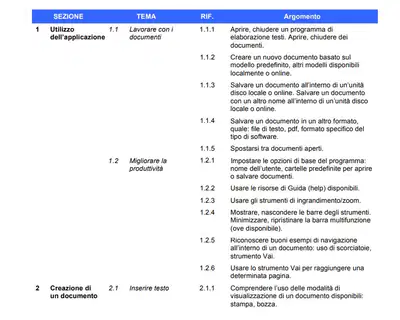
3
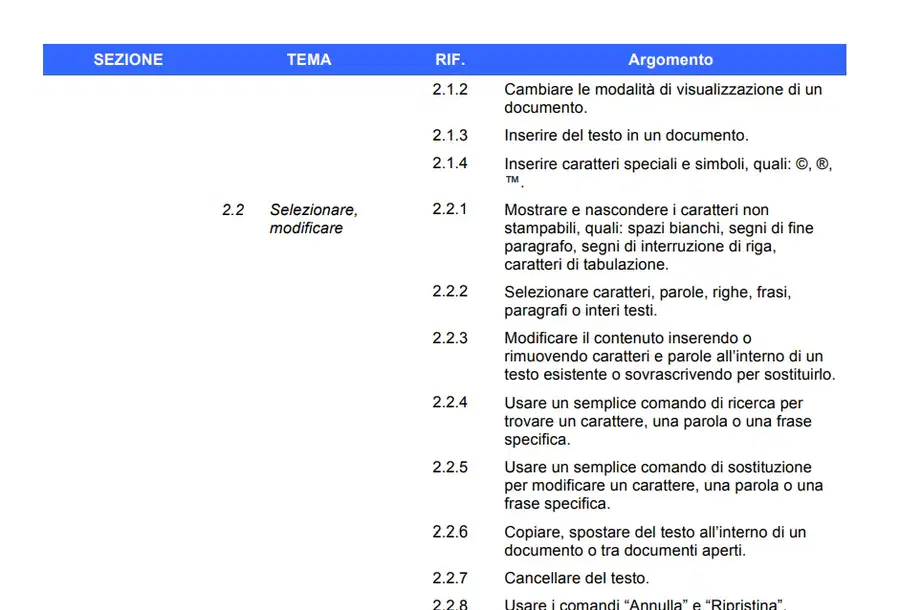
4
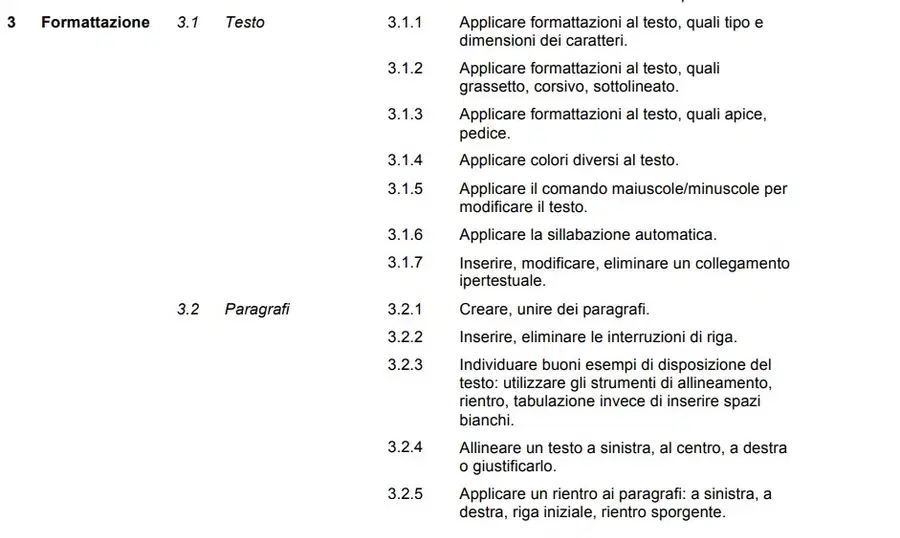
5
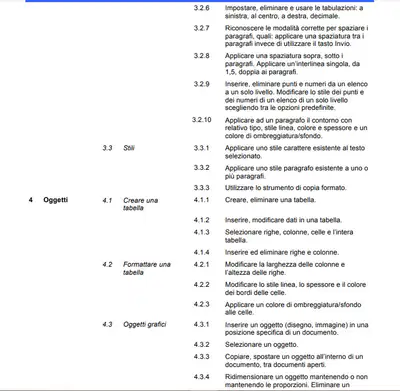
6

7
8
Per avviare Word, se non è presente l'icona sul Desktop è necessario andare su Start-Tutti i programmi - Cartella Microsoft Office e poi aprirla e cliccare su Word 2010
Avviare l'applicazione

9
Multiple Select
Descrivi la corretta procedura per avviare Microsoft Word (vi possono essere più risposte esatte)
Start - Accessori Windows - Word
Start - Microsoft Office - Word
Icona di Wordpad sul desktop
Icona di Word su Desktop
10
L'interfaccia di Word è l'insieme di componenti grafiche con le quali noi possiamo usare il programma. La barra multifunzione è composta da Schede Gruppi e Comandi. Vi è la barra di accesso rapido in alto a sx, la barra del titolo in alto e la barra di stato in basso.
11

12

13
E' sufficiente andare sulla scheda File e poi Apri.
Con il comando Sfoglia si sceglie il file Word memorizzato sul pc (o chiavetta)
Aprire un file Word esistente

14
Multiple Choice
Come è composta la barra multifunzione di Word
Schede - variabili e invii
Etichette - gruppi e comandi
Schede - gruppi e comandi
Schede - blocchi e comandi
15
Si può creare un nuovo documento vuoto da File Nuovo Documento vuoto oppure si può partire da un Modello già presente
Creare un nuovo documento di testo

16
Ad ogni documento Word è buona regola assegnare un nome significativo.
L'estensione di un file word è DOCX.
Si può salvare sul disco locale o su un supporto esterno come una chiavetta USB.
Inoltre può essere salvato in tanti formati (pdf tra i più famosi)
Salva con nome

17

18
Multiple Choice
Quale scheda e quale comando usi per salvare un file Word con nome ? Puoi salvarlo anche in altri formati?
Scheda Inserisci - comando salva - non posso salvare in altri formati
Scheda File - comando Apri - posso salvare in altri formati
Scheda Visualizza - comando Salva con nome - posso salvare in altri formati
Scheda File - comando Salva con nome - posso salvare in altri formati
19
Su Word si possono aprire più files contemporaneamente. Si può passare da un file all'altro con Alt+TAB, andando sulla barra delle applicazioni oppure nel menu Visualizza comando cambia finestra
Aprire più file Word


20
Multiple Choice
Da quale scheda si crea un nuovo file vuoto oppure un nuovo modello?
Scheda Nuovo - Apri
Scheda Visualizza - Nuovo
Scheda File - Apri
Scheda File - Nuovo
21
Personalizzare Word significa inserire il proprio nome all'interno dell'applicazione e poter impostare un percorso di salvataggio a piacere dove salvare i nostri file word. Si trovano nella scheda File - Opzioni
Personalizzare Word

22
Multiple Choice
In quale menù puoi personalizzare Word inserendo il tuo nome utente e scegliendo il percorso di salvataggio predefinito?
Scheda File - Opzioni
Scheda Visualizza - Generale
Scheda Lettere - Opzioni
Scheda Generale - Salvataggio
23
La guida in linea è una sorta di libretto di istruzioni digitale dove noi possiamo cercare informazioni sull'uso del programma. Si può attivare pigiando il tasto F1 oppure cliccando sull'icona del punto interrogativo
Guida in linea


24
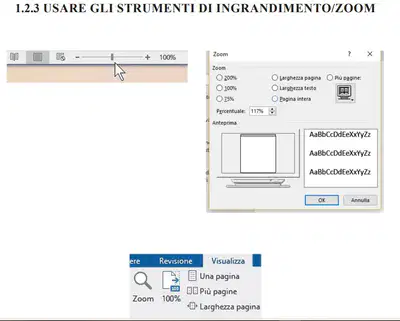
Si può effettuareuno Zoom dell'area di videoscrittura attraverso la scheda Visualizza e poi Zoom oppure cliccando sulla barra di stato
Usare funzioni di ingrandimento Zoom
25
Per inserire uno Zoom richiesto
Per inserire una percentuale di Zoom precisa occorre andare sulla Scheda Visualizza e poi cliccare sulla lente di ingrandimento e poi inserire nell'apposito spazio il valore richiesto!!

26
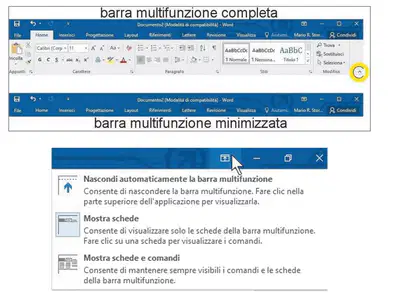
La barra multifunzione può essere compressa per avere più visuale della pagina. Si deve cliccare sulla spunta.
Comprimere la barra multifunzione
27
Multiple Select
Come si attiva la Guida in linea di Word?
Pigiando F2
Cliccando l'icona con il punto esclamativo
Pigiando F1
Cliccando l'icona con il punto di domanda
28
Multiple Choice
Come si inserisce uno Zoom richiesto?
Si clicca la barra sotto fino al valore richiesto
Si va nella scheda File e poi con la lente si inserisce il valore
Si va nella scheda Lettere si inserisce il valore nell'apposito spazio
Si va nella scheda Visualizza, si clicca la lente e poi si inserisce il valore richiesto nell'apposito spazio
29
Multiple Choice
Si può comprimere la barra multifunzione?
No, mai
Si sempre
Dipende dalla zona visibile
Si ma a condizioni che il file sia pdf
30
Per navigare all'interno del documento, nella scheda Home, nel gruppo Modifica sono presenti i comandi Trova e Vai.
Con trova posso trovare una parola nel documento e con Vai posso navigare saltando di pagina in pagina o di riga in riga ecc
Navigare all'interno di un documento

31
Multiple Choice
Per navigare all'interno del documento sono presenti due comandi, Trova e Vai. Dove sono presenti?
Scheda Home Gruppo Appunti
Scheda Visualizza Gruppo Appunti
Scheda Home Gruppo Modifica
Scheda Inserisci Gruppo Modifica
32

Show answer
Auto Play
Slide 1 / 32
SLIDE
Similar Resources on Wayground

25 questions
ZAKAT- SSSRU 2012&2013
Presentation
•
8th Grade
25 questions
Róma az ókorban
Presentation
•
9th Grade
27 questions
La ONU
Presentation
•
9th Grade
24 questions
L9 Tiết 21 Làm việc với File Explorer
Presentation
•
9th Grade
24 questions
Literární teorie: figury a tropy
Presentation
•
8th - 9th Grade
28 questions
World wide web
Presentation
•
9th Grade
29 questions
BM Tahun 3 al-Jazari Kata Nama Am dan Kata Nama Khas
Presentation
•
9th Grade
22 questions
Código Binario (participación)
Presentation
•
9th Grade
Popular Resources on Wayground
10 questions
Safety Day 2026 – Student Review

Quiz
•
9th Grade
21 questions
Continents and Oceans
Quiz
•
6th Grade
20 questions
Parts of Speech
Quiz
•
5th Grade
16 questions
Subject & Predicate
Quiz
•
5th Grade
25 questions
Multiplication Facts
Quiz
•
5th Grade
12 questions
Map Skills
Quiz
•
3rd Grade
22 questions
Continents and Oceans
Quiz
•
5th Grade
15 questions
Rounding Decimals
Quiz
•
5th Grade
Discover more resources for Other
10 questions
Safety Day 2026 – Student Review
Quiz
•
9th Grade
20 questions
REGULAR Present tense verbs
Quiz
•
8th - 9th Grade
26 questions
SLIME!!!!!
Quiz
•
KG - 12th Grade
10 questions
Test Your Knowledge on Bullying
Quiz
•
9th Grade
12 questions
Absolute Value Equations
Quiz
•
9th Grade
20 questions
Position vs. Time Graphs
Quiz
•
9th Grade
20 questions
Function or Not a Function
Quiz
•
8th - 9th Grade
10 questions
Exploring Chemical and Physical Changes

Interactive video
•
6th - 10th Grade