

G10.W08_Sử dụng bảng trong Word

Presentation
•
Computers
•
10th Grade
•
Practice Problem
•
Medium

Olympia Teachers
Used 6+ times
FREE Resource
15 Slides • 26 Questions
1

Tin học 10 - Tuần 9
2
Open Ended
Những thao tác với bảng trong Word mà con đã biết?
3
Tạo bảng
Chỉnh sửa bảng
Định dạng bảng
Chuyển đổi Bảng thành Chữ và ngược lại
Sắp xếp dữ liệu trong bảng
NỘI DUNG

4
Labeling
Xác định các khái niệm: Hàng, Cột, Ô, Hàng tiêu đề thông qua việc kéo thả các từ khóa sau tương ứng với vùng được khoanh đỏ.
Hàng
Ô
Cột
Hàng tiêu đề
5
Reorder
Sắp xếp theo đúng thứ tự các bước để tạo bảng trong Word.
Click vào tab Insert
Trong nhóm Table, click vào Table
Click vào Insert Table
Chọn số hàng, số cột
Click OK
6
B1: Click vào tab Insert
B2: Trong nhóm Table, chọn Table
B3: Trên lưới Table, giữ và kéo chuột đến vị trí số hàng và số cột cần tạo.
Cách 1: Sử dụng lưới Table
1.TẠO BẢNG

7
B1: Click vào tab Insert
B2: Trong nhóm Table, chọn Table, chọn Insert Table.
B4: Thiết lập thông tin trong hộp thoại Insert Table:
Cách 2: Sử dụng hộp thoại Insert Table
1.TẠO BẢNG


8
Multiple Choice
Có thể chèn tối đa bao nhiêu cột và hàng bằng cách sử dụng con trỏ để kéo qua các ô lưới ở phần Insert Table?
Không có giới hạn về kích thước Table khi dùng phương pháp này
12 cột x 10 hàng
10 cột x 10 hàng
10 cột x 8 hàng
9
Match
Ghép nối Tên phím/tổ hợp phím với chức năng thao tác với bảng tương ứng:
Enter
Phím mũi tên
Tab
Shift+Tab
Tab ở ô cuối cùng của bảng
để thêm nhiều hàng văn bản trong cùng 1ô
để di chuyển qua các văn bản trong ô
để chuyển tới ô tiếp theo
để quay về ô trước đó
để thêm 1 hàng mới trong bảng
để thêm nhiều hàng văn bản trong cùng 1ô
để di chuyển qua các văn bản trong ô
để chuyển tới ô tiếp theo
để quay về ô trước đó
để thêm 1 hàng mới trong bảng
10
2.1. Thay đổi độ rộng cột/hàng
2.2. Chèn thêm cột/hàng/ô
2.3. Xóa cột/hàng/ô
2.4. Gộp ô và Tách ô
2.5. Tách bảng
2.6. Thiết lập hàng tiêu đề
2.CHỈNH SỬA BẢNG

11

12
Multiple Choice
Thanh công cụ nào chứa các nút lệnh để chỉnh sửa bảng?
Insert => Insert Table
Table Design
Table Layout
Layout
13
Match
Nhóm Rows & Columns (thuộc công cụ Table Layout) chứa các nút lệnh chèn thêm cột hoặc hàng, hãy ghép nối chức năng và nút lệnh đó
Chèn thêm hàng bên trên hàng hiện tại
Chèn thêm hàng bên dưới hàng hiện tại
Chèn thêm cột bên trái cột hiện tại
Chèn thêm cột bên phải cột hiện tại
Chèn thêm hàng bên trên hàng hiện tại
Chèn thêm hàng bên dưới hàng hiện tại
Chèn thêm cột bên trái cột hiện tại
Chèn thêm cột bên phải cột hiện tại
14
Multiple Choice

Để thiết lập được ô màu xanh trong bảng (như hình ảnh), ta cần dùng nút lệnh nào?
15
Multiple Choice

Để tách các hàng được tô xám trong bảng ở hình bên thành 1 bảng mới, ta dùng nút lệnh nào?
16
Multiple Choice

Hình ảnh bên đã thể hiện việc chuyển từ dạng bảng (hình trên) sang dạng text (hình dưới). Ta cần dùng nút lệnh nào để thực hiện chức năng này?
17
Match

Hãy ghép nối nút lệnh với chức năng của nó trong nhóm Cell size (hình ảnh)
Thiết lập độ rộng cột
Thiết lập độ rộng hàng
Thiết lập độ rộng hàng bằng nhau
Thiết lập độ rộng cột bằng nhau
Thiết lập độ rộng cột
Thiết lập độ rộng hàng
Thiết lập độ rộng hàng bằng nhau
Thiết lập độ rộng cột bằng nhau
18

19
3.1. Định dạng kí tự trong ô
3.2. Định dạng màu nền, đường viền bảng
3.3. Định dạng style bảng
3.ĐỊNH DẠNG BẢNG

20
Định dạng văn bản theo cách tương tự như văn bản thông thường.
Phải chọn văn bản trước khi thực hiện bất kì thay đổi nào cho văn bản như: Vị trí, in đậm, cỡ chữ, màu chữ hoặc căn lề...
Định dạng văn bản khi nhập xong toàn bộ văn bản.
Chú ý:
Trong Table, nếu thay đổi kích thước phông chữ (Font Size) thì chiều cao của hàng (Row Height) sẽ thay đổi theo.
21
Table Tools => Layout => trong nhóm Alignment:
Căn lề văn bản (Text Alignment),
Hướng văn bản (Text Direction)
Lề của ô trong bảng (Cell Margins)
3.ĐỊNH DẠNG BẢNG

3.1.Căn lề dữ liệu trong bảng
22
Match
Dưới đây là các cách để chọn vùng dữ liệu trong bảng. Hãy ghép nối thao tác với ý nghĩa của nó.
Chọn Toàn bộ cột:
Chọn Toàn bộ hàng:
Chọn Nhiều cột/hàng/ô:
Chọn Một ô:
Chọn Toàn bộ bảng:
Di chuyển lên đầu cột và nhấp chuột
Di chuyển sang lề trái và nhấp chuột
Nhấp chuột và kéo qua các cột/hàng/ô
Click chuột vào góc dưới bên trái của ô
Nhấp vào góc trên bên trái của bảng
Di chuyển lên đầu cột và nhấp chuột
Di chuyển sang lề trái và nhấp chuột
Nhấp chuột và kéo qua các cột/hàng/ô
Click chuột vào góc dưới bên trái của ô
Nhấp vào góc trên bên trái của bảng
23
Multiple Choice
Có mấy kiểu căn lề văn bản trong ô của bảng?
4
6
8
9
24
Multiple Choice

Để định dạng hướng văn bản như ô KHỐI 10 trong hình ảnh, ta cần sử dụng nút lệnh nào sau đây?
25
Multiple Choice

Nút lệnh này có ý nghĩa là:
Thiết lập lề văn bản trong ô
Thiết lập khoảng cách giữa các ô trong bảng
Thiết lập khoảng cách giữa ô hiện tại với các ô xung quanh
Thiết lập khoảng cách giữa 2 ô
26
Match

Quan sát hình ảnh sau và ghép nối số kí hiệu của nút lệnh với chức năng của nó
1
2
3
4
5
Thiết lập kiểu bảng
Màu nền ô trong bảng
Kiểu đường viền bảng
Định dạng đường viền bảng
Thiết lập đường viền bảng
Thiết lập kiểu bảng
Màu nền ô trong bảng
Kiểu đường viền bảng
Định dạng đường viền bảng
Thiết lập đường viền bảng
27
4.1. Tạo bảng bằng cách chuyển đổi từ Text sang Bảng
4.CHUYỂN ĐỔI GIỮA TEXT & BẢNG

28
4.2. Chuyển đổi từ Bảng sang Text
4.CHUYỂN ĐỔI GIỮA TEXT & BẢNG

29
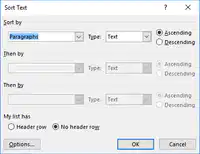
B1: Click Home tab
B2: Trong nhóm Paragraph, click Sort
5.1. Sắp xếp dữ liệu KHÔNG trong bảng
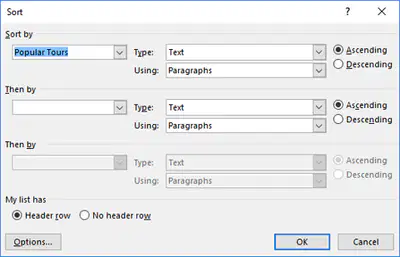
B1: Trong công cụ Table, Click Layout tab
B2: Trong nhóm Data, click Sort
5.2. Sắp xếp dữ liệu trong bảng
30

31
Multiple Choice
Lệnh nào bạn sẽ sử dụng để thiết lập 5 cột có cùng độ rộng?
Distribute Columns
Distribute Columns Evenly
AutoFit
Align Columns
32
Multiple Choice
Nếu một bảng có sáu cột, làm thế nào để bạn biến hàng đầu tiên thành một ô duy nhất để nhập tiêu đề?
Sử dụng công cụ Eraser để xóa hàng đầu tiên để bạn có thể chèn một hàng mới chỉ có một ô.
Sử dụng lệnh Insert Table để tạo một hàng mới có chiều rộng chỉ một ô.
Chọn toàn bộ bảng để chèn một hàng có một ô duy nhất ở đầu bảng.
Chọn hàng đầu tiên và gộp các ô lại với nhau để tạo một ô lớn duy nhất để nhập tiêu đề.
33
Multiple Choice
Bạn sẽ làm gì để làm cho ba hàng có cùng chiều cao trong một bảng?
Chọn ba hàng và sau đó nhấp vào nút Distribute Rows
Định kích thước cho hàng đầu tiên theo kích thước mong muốn và sau đó sử dụng công cụ format painter để sao chép kích thước mới cho hai hàng còn lại.
Chọn ba hàng và kéo đường viền dưới của hàng cuối cùng.
Chọn ba hàng và kéo một đường viền ngang của một trong các hàng.
34
Multiple Choice
Con trỏ nên được đặt ở đâu trước khi bạn kích hoạt tính năng Split Table?
Trong hàng sẽ trở thành hàng đầu tiên của bảng mới
Bất kỳ vị trí nào trong bảng
Trên dòng trống sau hàng cuối cùng của bảng
Trên một trang mới để dễ tham khảo
35
Multiple Choice
Thuộc tính nào bạn sẽ thay đổi để tăng không gian nhập các mục trong một ô trước khi văn bản chuyển sang dòng mới trong ô?
Cell margins
Line spacing
Cell spacing
Page margins
36
Multiple Choice
Bạn cần chuyển đổi báo cáo bán hàng từ một bảng Word sang định dạng sẽ dễ dàng nhập vào Excel. Bạn nên chọn ký tự ngăn cách nào khi chuyển đổi bảng?
. (dấu chấm)
? (dấu hỏi)
, (dấu phẩy)
* (dấu hoa thị)
37
Multiple Choice
Điều gì xảy ra khi bạn chọn văn bản và sau đó, trên tab Insert, trong nhóm Tables, nhấp vào Table và sau đó nhấp vào Insert Table?
Một bảng chỉ có một cột sẽ được tạo ra.
Một bảng với số cột tương đương với số dấu tab sẽ được tạo ra.
Một bảng với số cột tương đương với số dấu ngắt đoạn sẽ được tạo ra.
Một bảng với số cột tương đương với số dấu phẩy sẽ được tạo ra.
38
Multiple Choice
Khi bạn sắp xếp văn bản trong bảng, bạn có thể sắp xếp theo loại dữ liệu nào?
A-Z hoặc 0-9
Chữ cái hoặc Số
Text, Number, hoặc Date
Chỉ văn bản
39
Multiple Choice
Tại sao bạn nên lặp lại hàng tiêu đề của bảng?
Việc đặt hàng tiêu đề là cần thiết cho tất cả các bảng.
Các hàng tiêu đề sẽ tự động được định dạng khác với phần còn lại của bảng.
Không cần thiết phải đặt hàng tiêu đề.
Để bạn có thể nhìn thấy các tiêu đề của các cột khi bảng trải dài trên nhiều trang.
40
Multiple Choice
Phát biểu nào sau đây về Table Styles là đúng?
Table Styles là các định dạng được thiết kế sẵn mà bạn có thể sử dụng để tăng tính thẩm mỹ cho bảng.
Bạn phải tải xuống một ứng dụng để truy cập vào thư viện Table Styles.
Bạn không thể chỉnh sửa các Table Styles hiện có hoặc tạo các phong cách riêng.
Thư viện Table Styles chỉ có trong cửa sổ Quick Styles.
41

Tin học 10 - Tuần 9
Show answer
Auto Play
Slide 1 / 41
SLIDE
Similar Resources on Wayground

39 questions
MODULE 04 - THS NGUYỄN THỊ KIM THÁI - BÀI HỌC
Presentation
•
KG
35 questions
Newton's Law Review
Presentation
•
10th Grade
37 questions
NPS [Prelab] Element Families
Presentation
•
10th Grade
36 questions
Ôn tập lý thuyết giữa kỳ môn Vật Lý 10
Presentation
•
10th Grade
34 questions
It & There
Presentation
•
10th Grade
35 questions
The Power of Logarithms
Presentation
•
10th Grade
34 questions
BJC AP CSP Unit 5 Lab 1
Presentation
•
10th - 12th Grade
36 questions
Newtons 3rd Law of Motion - Forces in Pairs
Presentation
•
10th Grade
Popular Resources on Wayground
10 questions
Safety Day 2026 – Student Review

Quiz
•
9th Grade
21 questions
Continents and Oceans
Quiz
•
6th Grade
20 questions
Parts of Speech
Quiz
•
5th Grade
16 questions
Subject & Predicate
Quiz
•
5th Grade
25 questions
Multiplication Facts
Quiz
•
5th Grade
12 questions
Map Skills
Quiz
•
3rd Grade
22 questions
Continents and Oceans
Quiz
•
5th Grade
15 questions
Rounding Decimals
Quiz
•
5th Grade