

Pengimbasan workshop

Presentation
•
Mathematics
•
8th Grade
•
Easy

Hartati Hartati
Used 7+ times
FREE Resource
37 Slides • 3 Questions
1

Presentasi
Pembelajaran
Interaktif Quizizz/
Wayground

SMP NEGERI 1 SALOMEKKO
SMP NEGERI 1 SALOMEKKO
Hartati,S.Pd
2

"Di era digital saat ini, metode
pembelajaran terus berkembang.
Kita tidak lagi hanya
mengandalkan papan tulis dan
slide presentasi yang monoton,
tetapi kita mulai menggunakan
teknologi untuk menciptakan
pengalaman belajar yang lebih
menarik dan interaktif. Salah satu
platform yang sangat membantu
adalah Quizizz.
01.
02.
platform kuis yang
menyenangkan
presentasi interaktif
02.
3

Hal ini membuat siswa tidak hanya
menjadi pendengar, tetapi juga aktif
berpartisipasi selama presentasi
berlangsung.
Presentasi interaktif di Quizizz adalah fitur
yang memungkinkan Bapak/Ibu Guru
membuat slide presentasi yang tidak hanya
berisi teks dan gambar, tetapi juga
menyisipkan elemen interaktif seperti kuis,
polling, dan permainan kecil yang bisa
langsung diikuti siswa secara real-time.
Apa Itu Presentasi
Interaktif di Quizizz?
04.
4

Dengan menggunakan presentasi
interaktif, guru dapat dengan mudah
melihat respons dan tingkat
pemahaman siswa secara langsung,
sehingga lebih mudah menyesuaikan
pembelajaran sesuai kebutuhan."
Manfaatnya
10.
5


PRESENTASI INTERAKTIF
6
Word Cloud
Bagaimana kabarnya,hari ini ?
7
Poll
Fitur apa yang biasa bapak/ibu gunakan di Quizziz ?
presentasi
soal pilihan ganda
Awan kata
survei
8
Multiple Choice
Tentukan nilai x dari 3x = 18
9

QUIZIZZ.COM
Langkah Membuat
Presentasi Interaktif
10

QUIZIZZ.COM
Membuat Presentasi Interaktif
dengan mengimpor Google Slide
11


KETIK QUIZIZZ DI BROWSER
Untuk masuk di quizizz,
silakan klik “quizizz free ”
Kemudian pilih “Daftar ”

12
KETIK QUIZIZZ DI BROWSER
Untuk masuk di quizizz,
silakan klik “login google ”
Kemudian pilih “continu ”


13


IMPOR GOOGLE SLIDE
Untuk membuat presentasi interaktif,
silakan klik “Buat”
Kemudian pilih “Presentasi”

14


IMPOR GOOGLE SLIDE
Klik “Impor Slide dari Google Drive”
15


IMPOR GOOGLE SLIDE
Cari file Google Slide yang ingin digunakan dan pilihlah.
Selain file gslide, dapat juga menggunakan file pdf.
16


IMPOR GOOGLE SLIDE
Klik kotak centang sehingga muncul centang hijau pada tiap
slide yang ingin dimasukkan dalam Presentasi Interaktif
kemudian klik “Impor”
17


IMPOR GOOGLE SLIDE
Apabila slide masih ingin diedit, maka klik “Slide yang Dapat Diedit”
Apabila slide digunakan sesuai aslinya, maka klik “Slide yang tidak dapat diedit”
18


IMPOR GOOGLE SLIDE
Proses penyimpanan slide yang diimpor
19


IMPOR GOOGLE SLIDE
Simpan Presentasi Interaktif dengan mengklik icon
“Simpan”
20


IMPOR GOOGLE SLIDE
Isi pengaturan quiz secara lengkap untuk memudahkan
pencarian. Tambahkan gambar sebagai profil konten.
21


IMPOR GOOGLE SLIDE
Presentasi Interaktif sudah disimpan dan siap
dimainkan menggunakan mode presentasi oleh guru
atau pembelajaran asinkronus.
22

QUIZIZZ.COM
Membuat Presentasi Interaktif
dengan menambahkan Slide Baru
23


MENAMBAH SLIDE BARU
Klik Tambahkan Slide Baru
24


MENAMBAH SLIDE BARU
Bagian sebelah kiri layar menampilkan
menu Presentasi Interaktif
• Teleportasi, yaitu menggunakan
presentasi interaktif dari
perpustakaan Quizizz
• Slide yang terbagi menjadi jenis slide
dan jenis pertanyaan
• Teks
• Media
• Shapes
• Tables
25


MENAMBAH SLIDE BARU
Bagian sebelah kiri layar menampilkan
menu Presentasi Interaktif
• Teleportasi
• Slide yang terbagi menjadi jenis slide
dan jenis pertanyaan
• Teks
• Media
• Shapes
• Tables
26


MENAMBAH SLIDE BARU
Jenis slide :
• slide kosong, yaitu slide tanpa ada
pengaturan teks dan media
• slide judul, yaitu slide dengan teks
judul
• slide text
• teks dan media
• slide video
• link website
27


MENAMBAH MEDIA
Jenis media yang dapat ditambahkan :
• teks, yaitu media berupa tulisan
• media, yaitu media gambar
• shapes, yaitu bentuk -bentuk dasar
• tables, yaitu tabel
28


MENAMBAH MEDIA
Ketika memilih media teks atau slide judul maupun slide teks, maka akan muncul sub-
menu sebagai berikut :
• Tambahkan judul untuk menambahkan teks dengan ukuran besar (48px)
• Tambahkan teks untuk menambahkan teks isi dengan ukuran sedang (32 px)
• Membuat daftar dengan urutan poin dan nomor
• Menuliskan persamaan Matematika dengan simbol-simbol
Silakan klik jenis teks yang diinginkan
29


MENAMBAH MEDIA
Tampilan teks yang dipilih
Tampilan ketika memilih persamaan
Matematika
30

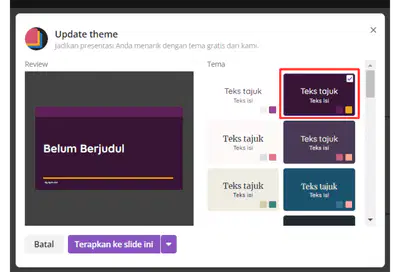

MENAMBAH MEDIA
Pada saat memilih menu teks atau slide teks, maka muncul menu tersebut di bagian atas presentasi.
Menu pengaturan teks dapat dimodifikasi
sesuai keinginan.
Khusus bagian Tema, terdapat pilihan
warna tema background yang dapat
dipilih siswa, kemudian klik terapkan slide
ini.
31


MENAMBAH MEDIA
Ketika memilih media, maka akan
muncul pilihan media sebagai
berikut :
• Tambah gambar (berupa
gambar diam maupun gambar
bergerak)
• Tambah video (dari internal
komputer maupun online)
• Tambah audio (dari internal
komputer maupun online)
32


MENAMBAH MEDIA
Ketika memilih tambah gambar atau slide teks dan media,
maka akan muncul pilihan :
• unggah (mengambil gambar dari perangkat komputer)
• cari (mengambil gambar dari google)
• paste link (menduplikat alamat gambar di google)
33


MENAMBAH MEDIA
Ketika memilih menu cari, maka :
• isikan kata kunci gambar yang
akan dicari dalam kotak pencarian
• pilih gambar yang akan digunakan
• klik simpan
34


MENAMBAH MEDIA
Media gambar yang sudah dipilih,
dapat diedit dengan menu :
• ganti image : mengubah gambar
dengan gambar baru
• ikon gembok : mengunci gambar
• ikon duplikat : memperbanyak
• ikon crop : memotong gambar
• ikon delete : menghapus gambar
35


MENAMBAH MEDIA
Pilih Shapes dan klik bentuk
yang ingin dimasukkan
dalam presentasi interaktif.
Shapes dapat diubah warna
bingkai dan isinya bila
mengklik simbol paint (menu
kiri atas).
36


MENAMBAH MEDIA
Pilih Tables kemudian isi jumlah baris dan jumlah kolom pada
kotak isian yang tersedia. Klik masukkan dan masukkan data
yang dibutuhkan dalam tabel.
37


MENAMBAH MEDIA
Bila Anda ingin menambahkan link website (selain youtube) dalam
presentasi interaktif, silakan memilih slide link website dan masukkan
tautan dengan menglik tambah tautan.
38


MENAMBAH MEDIA
Isi kotak pencarian dengan menuliskan alamat website yang diawali
dengan http:// atau https:// Kemudian klik simpan. Maka tampilan website
akan muncul di presentasi interaktif.
39


MENAMBAH MEDIA
Selain menambahkan
media, presentasi interaktif
juga dapat menambahkan
pertanyaan.
Cara memasukkan
pertanyaan dalam
presentasi interaktif memiliki
cara yang sama
memasukkan pertanyaan
dalam kuis. Materi dapat
dilihat pada Modul
sebelumnya.
40

Terimakasih
Presentasi
Pembelajaran
Interaktif Quizizz/
Wayground
SMP NEGERI 1 SALOMEKKO
SMP NEGERI 1 SALOMEKKO
Hartati,S.Pd
Show answer
Auto Play
Slide 1 / 40
SLIDE
Similar Resources on Wayground

31 questions
Translations Lesson, TEKS 8.10C(R)
Presentation
•
8th Grade
28 questions
CMS Pythagorean Theorem Word Problems
Presentation
•
8th Grade
39 questions
Slope of the Line
Presentation
•
8th Grade
34 questions
Lesson 08: Similar Triangles | Unit 2: Dilations, Similarity, and Introducing Slope
Presentation
•
8th Grade
34 questions
Lesson 02: Circular Grid | Unit 2: Dilations, Similarity, and Introducing Slope
Presentation
•
8th Grade
32 questions
Solving Linear Systems
Presentation
•
8th Grade
32 questions
Lesson 11: Representing Small Numbers on the Number Line | Unit 7: Exponents and Scientific Notation
Presentation
•
8th Grade
34 questions
Classifying Real Numbers
Presentation
•
8th - 9th Grade
Popular Resources on Wayground
10 questions
Safety Day 2026 – Student Review

Quiz
•
9th Grade
21 questions
Continents and Oceans
Quiz
•
6th Grade
20 questions
Parts of Speech
Quiz
•
5th Grade
16 questions
Subject & Predicate
Quiz
•
5th Grade
25 questions
Multiplication Facts
Quiz
•
5th Grade
12 questions
Map Skills
Quiz
•
3rd Grade
22 questions
Continents and Oceans
Quiz
•
5th Grade
15 questions
Rounding Decimals
Quiz
•
5th Grade
Discover more resources for Mathematics
20 questions
Rational and Irrational Numbers
Quiz
•
8th Grade
20 questions
Add and Subtract Integers
Quiz
•
6th - 8th Grade
20 questions
Slope from a Graph
Quiz
•
8th Grade
15 questions
Adding and Subtracting Integers
Quiz
•
6th - 8th Grade
20 questions
Proportional vs. Non-Proportional
Quiz
•
8th Grade
14 questions
finding slope from a graph
Quiz
•
8th Grade
24 questions
Explore Rigid Transformations and Congruence
Quiz
•
8th Grade
13 questions
Finding slope from graph
Quiz
•
8th Grade