

Bài 6. CHỈNH SỬA VĂN BẢN

Presentation
•
Computers
•
5th Grade
•
Practice Problem
•
Medium

Võ Đến
Used 8+ times
FREE Resource
35 Slides • 5 Questions
1

CHÀO ĐÓN CÁC EM
ĐẾN BÀI HỌC MỚI!
2

KHỞI ĐỘNG Đọc bài thơ sau và trả lời câu hỏi:
Nếu chúng mình có phép lạ
Tha hồ hái chén ngọt lành.
Nếu chúng mình có phép lạ
Ngủ dậy thành người lớn ngay
Đứa thì lặn xuống đáy biển
Đứa thì ngồi lái máy bay.
Nếu chúng mình có phép lạ
Hái triệu vì sao xuống cùng
Nếu chúng mình có phép lạ
Bắt hạt giống nảy mầm nhanh
Chớp mắt thành cây đầy quả
3

Đúc thành ông mặt trời mới
Mãi mãi không còn mùa đông.
Nếu chúng mình có phép lạ
Hóa trái bom thành trái ngon
Trong ruột không còn thuốc nổ
Chỉ toàn kẹo với bi tròn.
Nếu chúng mình có phép lạ!
Nếu chúng mình có phép lạ!
a)
Câu thơ nào được lặp lại và
lặp lại bao nhiêu lần?
b)
Khi soạn thảo văn bản, em
có thể thực hiện những
thao tác nào để không phải
gõ lại nhiều lần cùng một
câu thơ?
4

HƯỚNG DẪN THỰC HIỆN
a
Câu thơ Nếu chúng mình có phép lạ được lặp lại 6 lần.
b
Chọn câu thơ Nếu chúng mình có phép lạ bằng cách kéo
thả chuột và sử dụng các nút lệnh Copy, Paste trong dải
lệnh Home (hoặc các tổ hợp phím tương ứng là Ctrl + C,
Ctrl + V) để sao chép câu thơ.
5

CHỦ ĐỀ E: ỨNG DỤNG TIN HỌC
BÀI 6:
CHỈNH SỬA VĂN BẢN
6

NỘI DUNG BÀI HỌC
1 Chọn, sao chép, di chuyển
phần văn bản
Đưa hình ảnh vào văn bản
2
7

1
CHỌN, SAO CHÉP, DI
CHUYỂN PHẦN VĂN BẢN
8

Hoạt động 1. Đọc (và quan sát)
Thảo
luận
nhóm
Nhóm 1: Tìm hiểu nội dung trong SGK, chuẩn bị lên
bảng nêu và thực hành minh họa thực hiện sao
chép, di chuyển văn bản bằng cách sử dụng bảng
chọn ngữ cảnh.
Nhóm 2: Tìm hiểu mục 1a và mục 1b, chuẩn bị lên
bảng nêu và thực hành minh họa chọn văn bản
(bằng chuột và bằng bàn phím), sao chép văn bản
bằng chuột.
9


Thảo
luận
nhóm
Nhóm 3: Tìm hiểu mục 1a và mục 1c, chuẩn bị lên
bảng nêu và thực hành minh họa chọn văn bản
(bằng chuột và bằng bàn phím), di chuyển văn bản.
10

Sao chép, di chuyển văn bản bằng bảng chọn ngữ cảnh
1 Di chuyển con trỏ chuột vào phần văn bản đang được chọn, nháy phải chuột
để mở bảng chọn ngữ cảnh, chọn nút lệnh Copy (hoặc Cut).
2 Đặt con trỏ soạn thảo tại vị trí muốn sao
chép (hoặc di chuyển) đến.
3 Nháy phải chuột để mở bảng chọn ngữ
cảnh rồi chọn nút lệnh
Hình 1. Bảng chọn ngữ cảnh
11

Hoạt động 2. Làm
1. Nêu thao tác chọn dòng văn bản bằng chuột, chọn phần văn
bản bằng bàn phím.
Chọn
văn
bản sử
dụng
chuột
1
Di chuyển con trỏ chuột vào phần lề, trước dòng văn bản cần
chọn để con trỏ chuột chuyển thành dạng .
2
Nháy chuột: kéo thả chuột lên (hoặc xuống) để chọn thêm các
dòng văn bản ở trên (hoặc ở dưới).
12


Chọn
văn
bản
bằng
bàn
phím
1
Đặt con trỏ soạn thảo vào đầu hoặc cuối phần văn bản cần
chọn.
2
Nhấn giữ phím Shift và gõ phím →, ←, ↑, ↓ cho đến khi chọn
được toàn bộ phần văn bản cần chọn.
Shift + Home
Shift + End
Chọn phần văn bản từ vị trí con trỏ soạn thảo đến đầu
hoặc cuối dòng.
13

2. Nêu thao tác sao chép, di chuyển phần văn bản bằng chuột.
1
Di chuyển con trỏ chuột vào phần văn bản được chọn.
2 Nhấn giữ phím Ctrl đồng thời kéo thả chuột vào vị trí cần sao chép văn
bản đến.
Sao chép văn bản bằng chuột:
1
Di chuyển con trỏ chuột vào phần văn bản được chọn.
2
Kéo thả chuột vào vị trí cần di chuyển văn bản đến.
Di chuyển văn bản:
14

Thao tác sao chép
Kết quả
15

Thao tác di chuyển
Kết quả
16

GHI NHỚ
Có thể thực hiện chọn, sao
chép, di chuyển văn bản bằng
cách sử dụng bàn phím, chuột,
các nút lệnh trong bảng chọn
ngữ cảnh hoặc dải lệnh Home.
17

2
ĐƯA HÌNH VÀO VĂN BẢN
18

Hoạt động 1. Đọc (và quan sát)
Nêu cách đưa hình ảnh vào văn bản mà em đã học.
Chọn nút lệnh Picture trong dải lệnh Insert để đưa hình ảnh vào
văn bản.
19

Hình 8. Thao tác kéo thả tệp hình ảnh vào văn bản
QUAN SÁT HÌNH ẢNH
20


Hoạt động 2. Làm
1. Nêu các việc cần thực hiện để đưa hình ảnh vào văn bản
bằng cách kéo thả chuột.
1
Tại cửa sổ Word với văn bản đang mở, đặt con trỏ soạn thảo tại vị trí
muốn thêm hình ảnh vào.
2
Tại cửa sổ File Explorer, mở thư mục chứa tệp hình ảnh.
3
Kéo thả tệp hình ảnh từ cửa sổ File Explorer sang cửa sổ Word.
21

2. Trong Word, các lệnh Copy, Cut, Paste văn bản có thể thực
hiện bằng những cách nào sau đây:
A. Chọn nút lệnh tương ứng trong dải lệnh Home của phần mềm.
B. Chọn nút lệnh tương ứng trong bảng chọn ngữ cảnh.
C. Gõ tổ hợp phím tương ứng.
D. Cả ba phương án A, B, C. D. Cả ba phương án A, B, C.
22

HÁI HOA
DÂN CHỦ
23
Multiple Choice
Câu hỏi 1: Cách tốt nhất để chỉnh sửa văn bản trên máy tính là
A. Chèn thêm, sao chép, xóa, di chuyển các phần nội dung của văn bản.
B. Gõ lại toàn bộ văn bản.
C. Máy sẽ tự động chỉnh sửa.
D. Lưu văn bản ra vị trí khác.
24
Multiple Choice
Câu hỏi 2: Tên của phần mềm soạn thảo văn bản là
A. Microsoft Notepad.
B. Microsoft Word.
C. Microsoft Typing.
D. Microsoft PowerPoint.
25
Multiple Choice
Câu hỏi 3: Di chuyển phần văn bản có tác dụng
A. xóa phần văn bản.
B. nối các phần văn bản.
C. sao chép phần văn bản đến vị trí khác và xóa phần văn bản ở vị trí gốc.
D. chèn thêm phần văn bản.
26
Multiple Choice
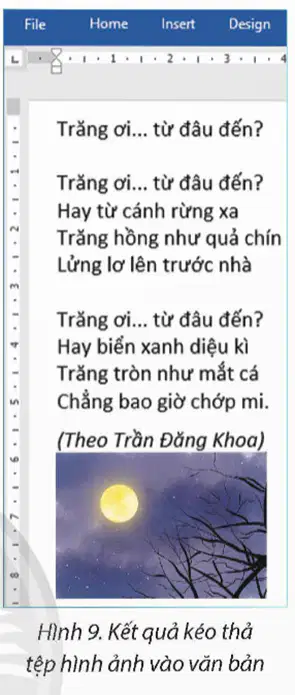
Câu hỏi 4: Em hãy quan sát một phần trang sách trong Sách giáo khoa Tin học 5, bộ sách Chân trời sáng tạo, xuất bản năm 2024 trong hình sau đây và cho biết hình ảnh trong văn bản được bố trí như thế nào?
A. Hình ảnh được đặt bên phải chữ.
B. Hình ảnh được đặt bên trên chữ.
C. Hình ảnh được đặt bên trái chữ.
D. Hình ảnh được đặt bên dưới chữ.
27
Multiple Choice
Câu hỏi 5: Trong các cách sắp xếp trình tự công việc dưới đây, trình tự nào là hợp lí nhất khi soạn thảo một văn bản?
A. Chỉnh sửa - trình bày - gõ văn bản - in ấn.
B. Gõ văn bản - chỉnh sửa - trình bày - in ấn.
C. Gõ văn bản - trình bày - chỉnh sửa - in ấn.
D. Gõ văn bản - trình bày - in ấn - chỉnh sửa.
28

LUYỆN TẬP
29
Bài luyện tập 1: Nêu các cách thực hiện chọn, sao chép, di chuyển,
xóa văn bản.
Thao tác chọn phần
văn bản
Thực hiện bằng choột hoặc bằng bàn
phím (kết hợp phím Shift với các mũi tên,
phím Home, End).
Thao tác sao chép
văn bản
Thực hiện lệnh Copy, Paste và bằng nhấn
giữ phím Ctrl kết hợp với kéo thả chuột.
30
Thao tác di chuyển
văn bản
Thực hiện lệnh Cut, Paste và bằng cách
kéo thả chuột.
Thao tác xóa phần
văn bản
Thực hiện lệnh Cut (hoặc gõ phím
Delete).
31

Bài luyện tập 2: Nêu hai cách khác nhau để thực hiện đưa tệp hình
ảnh có sẵn trên máy tính vào văn bản.
CÁCH THỰC HIỆN
1
Vào Insert → Pictures.
2
Kéo thả tệp hình ảnh từ cửa sổ File Explorer vào văn bản
bên trong cửa sổ Word.
32

THỰC HÀNH
33

Bài thực hành 1: Kích hoạt phần mềm Word và thực hiện lần lượt các
yêu cầu sau:
a.
Soạn thảo, định dạng văn bản để được kết quả như ở Hình 2 (có
thể sử dụng danh sách các bạn trong tổ của em).
b.
Gõ thêm, sao chép văn bản để được kết quả như ở Hình 5.
c.
Gõ thêm, di chuyển văn bản để được kết quả như ở Hình 7.
d.
Xóa phần văn bản phía trên dòng chứa cụm từ “Nhóm 1”.
34

LƯU Ý
Khi thực hành, em cần sử dụng các
cách khác nhau để thực hiện chọn,
sao chép, di chuyển văn bản.
Để hủy kết quả của thao tác vừa thực
hiện, em gõ tổ hợp phím Ctrl + Z.
35

Bài thực hành 2: Thực hành trên máy tính theo các yêu cầu sau:
a.
Soạn thảo, định dạng để có văn bản như ở Hình 8a.
b.
Đưa hình ảnh vào văn bản để được kết quả như ở Hình 9.
LƯU Ý
Khi soạn thảo, em cần thực hiện sao chép
văn bản để không phải gõ lại những dòng có
nội dung giống nhau.
Khi thực hành, em cần sử dụng các cách
khác nhau để đưa ảnh vào văn bản.
36

VẬN DỤNG
37

Nhiệm vụ: Soạn thảo, định dạng và chèn hình ảnh vào văn bản để được
kết quả tương tự như ở Hình 10.
Hình 10. Con kiến mà leo cành đa
LƯU Ý
•Trong quá trình soạn thảo em
cần thực hiện sao chép, di
chuyển để không phải gõ lại
những cụm từ đã gõ.
•Thay đổi kiểu trình bày hình ảnh: Chọn hình
ảnh →Layout Options →Behind Text.
•Nháy vào hình ảnh →Picture Format →
Picture Border.
38

Hình 11. Bảng chọn định dạng khung viền cho hình ảnh
39

DẶN DÒ VỀ NHÀ
Ôn lại các kiến
thức đã học ở
Bài 6.
Đọc và chuẩn bị
trước Bài 7: Định
dạng kí tự
40

HẸN GẶP LẠI CÁC EM
Ở BUỔI HỌC SAU!
CHÀO ĐÓN CÁC EM
ĐẾN BÀI HỌC MỚI!
Show answer
Auto Play
Slide 1 / 40
SLIDE
Similar Resources on Wayground

38 questions
{HM2}-Tin5- Bài 6. Chỉnh sửa văn bản
Presentation
•
5th Grade
37 questions
{HM2}-Tin5. Bài 10. Cấu trúc rẽ nhánh
Presentation
•
5th Grade
34 questions
ÔN TẬP HỌC KÌ 1
Presentation
•
4th Grade
30 questions
ÔN CÔNG NGHỆ CKII LỚP 5
Presentation
•
5th Grade
38 questions
{HM2}-Tin4 - Bài 8. Chèn hình ảnh, sao chép, di chuyển, xóa vb
Presentation
•
4th Grade
36 questions
Bài 3 thiết kế sản phẩm tiết 2
Presentation
•
5th Grade
31 questions
VOCABULARY 1 - 6
Presentation
•
5th Grade
38 questions
Vocab lesson: Transportation (lv1)
Presentation
•
5th Grade
Popular Resources on Wayground
10 questions
Safety Day 2026 – Student Review

Quiz
•
9th Grade
21 questions
Continents and Oceans
Quiz
•
6th Grade
20 questions
Parts of Speech
Quiz
•
5th Grade
16 questions
Subject & Predicate
Quiz
•
5th Grade
25 questions
Multiplication Facts
Quiz
•
5th Grade
12 questions
Map Skills
Quiz
•
3rd Grade
22 questions
Continents and Oceans
Quiz
•
5th Grade
15 questions
Rounding Decimals
Quiz
•
5th Grade
Discover more resources for Computers
20 questions
Parts of Speech
Quiz
•
5th Grade
16 questions
Subject & Predicate
Quiz
•
5th Grade
25 questions
Multiplication Facts
Quiz
•
5th Grade
22 questions
Continents and Oceans
Quiz
•
5th Grade
15 questions
Rounding Decimals
Quiz
•
5th Grade
10 questions
Columbus Day and Indigenous People's Day

Interactive video
•
5th - 8th Grade
20 questions
Mixtures and Solutions Practice
Quiz
•
5th Grade
15 questions
Mastering Multiplication Facts 1-10
Quiz
•
5th Grade