

QUIZZIZ

Presentation
•
Other
•
7th Grade
•
Practice Problem
•
Hard

Thoyyibah Thoyyibah
FREE Resource
63 Slides • 0 Questions
1
Discover new features in Lessons!
Finish all phases of “I-do ; We-do ; You-do” with Quizizz
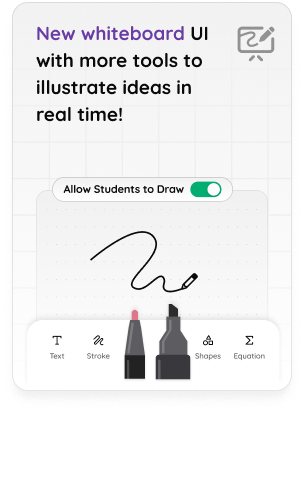
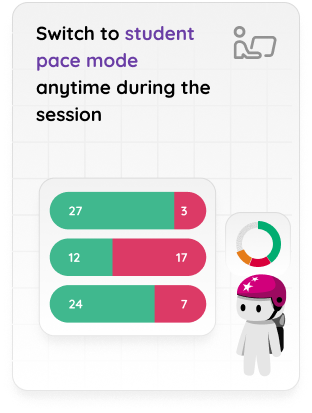
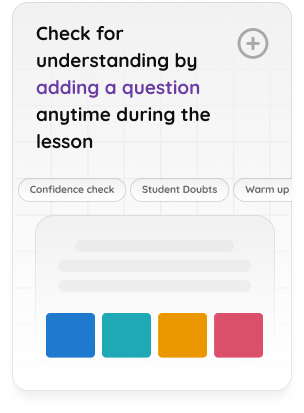
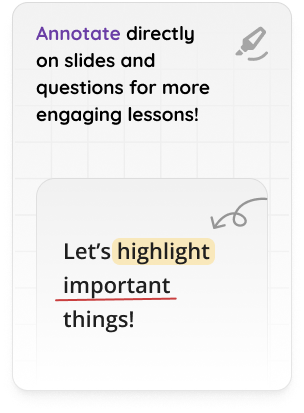
You can also create lessons directly on Google Slides using “Quizizz Extension”.
Read more about it here
2


PANDUAN
QUIZIZZPAPER MODE
3

4

5

6

7

Laptop/Komputer
Proyektor
(*optional)
Smartphone
Koneksi Internet
untuk Guru
8

CARA PENGGUNAAN
QUIZIZZPAPER MODE
9

1. Buka Quizizz.com
2. Login dengan akun belajar.id.
3. Pilih menu perpustakaanku.
4. Pilih salah satu Kuis yang telah ada
5. Pilih tombol Mode Kertas (Paper Mode)
10


2. Login dengan akun belajar.id
11


Hasil Ketika Scan/pindai Q-Card (barcode) adalah kode kertas muncul sesuai
dengan nomor kode kertas yang digunakan. Klik jawab jika telah selesai memindai.
12


Maka tampilan didashboard Quizizz di Laptop akan menampilkan, progress kuis, soal
dan jawaban serta papan peringkat. Sedangkan di Smartphone akan menunjukkan
soal dan progress jumlah yang memilih opsi jawaban. Klik tombol pertanyaan
selanjutnya untuk melanjutkan ke soal berikutnya.
13


Dibagian ini anda dapat
mengecek jumlah Q-Card
yang sudah dipindai dan
melihat kode Q-card yang
belum dipindai.
Untuk memindai ulang klik
tombol bersihkan
14


Untuk mengakhiri kuis, klik tombol akhiri kuis, akan muncul jendela konfirmasi, pilih lagi
end quiz dan akan muncul layar yang menunjukkan kuis telah berakhir, pilih tombol
melihat laporan untuk melihat hasil (laporan) kuis yang dimainkan.
15


Pada halaman dashboard kuis di laptop akan menampilkan hasil kuis yang telah
dimainkan.
16


Pada halaman dashboard kuis di laptop akan klik tombol keluar untuk kembali
ke halaman hasil (report) kuis di Quizizz.
17


Hasil atau laporan dari Kuis yang telah dijalankan dengan mode kertas (Paper
Mode) baik ditampilan web maupun di smartphone
18

CARA PENGGUNAAN
QUIZIZZPAPER MODE
DI HANDPHONE
19


Buka aplikasi Quizizz yang ada diperangkat Ibu dan
Bapak.
20


Seperti ini tampilan awal aplikasi Quizizz yang
ada diperangkat Ibu dan Bapak.
21


Buka menu perpustakaan untuk mencari kuis yang
telah dibuat dan akan dimainkan dengan
menggunakan mode kertas
22


Pilih kuis dan pilih tombol mulai quiz untuk
memilih jenis kuis yang akan dijalankan.
23


Pilih mode kertas untuk memulai kuis dengan
mode kertas.
24


Pastikan memberikan tanda centang (√) untuk
memastikan sudah mengunduh kartu-Q jawaban.
Pilih tombol mulai quiz untuk memulai kuis.
25


Pilih tombol memindai respons untuk mulai
memindai jawaban dari Q-kartu peserta.
Tips:
Bacakan soal dan opsi jawaban kepada peserta didik
dengan notasi suara yang jelas.
26


Pilih akhiri kuis untuk mengakhiri kuis, dan pilih
tombol akhiri kuis untuk mengkonfirmasi kembali
mengakhiri kuis.
Pilih tombol batal jika tidak jadi mengakhiri kuis.
27


Dibagian akhir akan ditampilkan laporan hasil
dari kuis yang dijalankan.
Pilih tombol melihat laporan jika ingin melihat
detail dari laporan kuis.
28


Selamat Mencoba
29

30

31

32

33

34

35

36

37

38

39

40

41

42

43

44

45

46

47

48

49

50

51

52

53

54

55

56

57

58

59

60

61

62

63

Discover new features in Lessons!
Finish all phases of “I-do ; We-do ; You-do” with Quizizz
You can also create lessons directly on Google Slides using “Quizizz Extension”.
Read more about it here
Show answer
Auto Play
Slide 1 / 63
SLIDE
Similar Resources on Wayground

59 questions
Gaya
Presentation
•
7th Grade
58 questions
Pengukuran
Presentation
•
7th Grade
61 questions
LATIHAN UJIAN SEKOLAH BAHASA INDONESIA
Presentation
•
6th Grade
60 questions
PENCEMARAN UDARA DAN PENCEMARAN SUARA
Presentation
•
7th Grade
55 questions
Pencemaran Lingkungan 22-23
Presentation
•
7th Grade
56 questions
Anne Frank
Presentation
•
8th Grade
54 questions
Modes of Travel
Presentation
•
8th Grade
54 questions
Forces, Friction, & Newton's Laws - review
Presentation
•
7th Grade
Popular Resources on Wayground
10 questions
Safety Day 2026 – Student Review

Quiz
•
9th Grade
21 questions
Continents and Oceans
Quiz
•
6th Grade
20 questions
Parts of Speech
Quiz
•
5th Grade
16 questions
Subject & Predicate
Quiz
•
5th Grade
25 questions
Multiplication Facts
Quiz
•
5th Grade
12 questions
Map Skills
Quiz
•
3rd Grade
22 questions
Continents and Oceans
Quiz
•
5th Grade
15 questions
Rounding Decimals
Quiz
•
5th Grade
Discover more resources for Other
10 questions
Columbus Day and Indigenous People's Day

Interactive video
•
5th - 8th Grade
16 questions
Proportional and Non Proportional Relationships in Tables, Graphs, and Equations
Quiz
•
7th Grade
20 questions
Constant of Proportionality
Quiz
•
7th Grade
20 questions
Halloween Trivia
Quiz
•
7th Grade
15 questions
One-Step Equations
Quiz
•
7th Grade
20 questions
Add and Subtract Integers
Quiz
•
6th - 8th Grade
28 questions
SMS Staff by the Numbers
Quiz
•
6th - 8th Grade
16 questions
Adding and Subtracting Integers
Quiz
•
7th Grade