

Clase 26 de mayo: TNS Veterinaria y Construcción

Presentation
•
Education
•
Professional Development
•
Medium

Rolando Chaparro Gehren
Used 1+ times
FREE Resource
16 Slides • 9 Questions
1
Uso de Canva para crear presentaciones
By Rolando Chaparro Gehren
2

Organizar información en formatos gráficos para presentaciones breves
Objetivo de la clase:
3

Formativa
Participación
Trabajo práctico
Presentación de la tarea
Evaluación de la clase:
4

Repasemos lo trabajado la clase anterior...
Pero antes...
5
Multiple Choice
Nombre de la aplicación que trabajamos la clase anterior...
Padlet
Word
Powerpoint
6
Multiple Choice
¿Para qué sirve Padlet?
Para redactar documentos
Para crear paneles, listas, lineas de tiempo
Para hacer listas de costos
7
Hotspot
Identifica cuál es el formato que sirve para crear LISTAS
8
Hotspot
Identifica cuál es el botón para CREAR UNA PUBLICACIÓN
9
Hotspot
Identifica cuál es el botón para BUSCAR UNA IMAGEN POR INTERNET para tu publicación
10
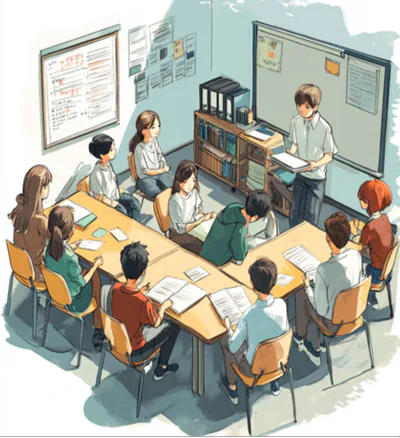
20:30 a 21 hrs: Introducción al tema
21:00 a 21:30
Ejemplos de presentación en Canva
5 minutos de break
21:35 a 22:15: Trabajo Práctico
22:15 a 22:30: Revisión de tareas
Cronograma de la clase
11

12
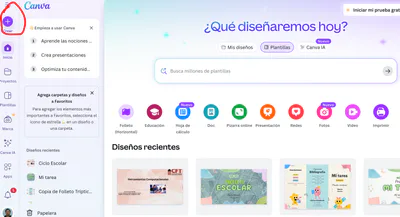
Dirigete al botón "Crear"
Elegir "Crear presentación"
Paso 2
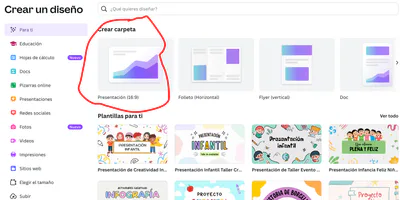
1
2
13
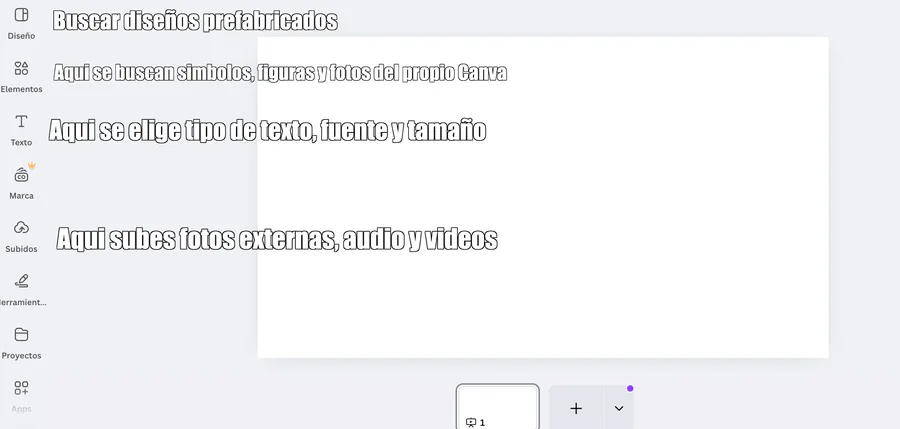
Trabajaremos un diseño desde cero.
Observa al profesor.
Paso 3
14

Elegir un fondo propio
Insertar y acomodar imágenes
Insertar y cambiar tamaño de texto
Crear efectos y animaciones
Agregar transiciones entre diapositivas
Evaluación específica:
15

Busca el botón "Diseño", luego la pestaña "Plantillas" y busca un diseño acorde al área de tu carrera: Educación o Turismo
Paso 4: Elegir un diseño
16

Solo 1 diapositiva a la vez, porque no todos los diseños te pueden servir
Paso 5: Número de diapositivas
17

Elementos
Pestaña "Fotos"
Eliges la imagen
La arrastras suavemente al centro manteniendo presionado botón izquierdo de mouse hasta que figure todo el fondo cubierto
Sueltas el clic izquierdo
Paso 6: Cambiar fondo
18
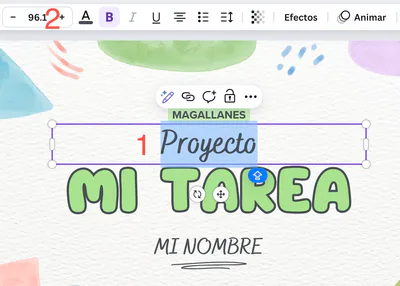
Doble clic en el texto (debe quedar con relleno azul)
Luego arriba a tu izquierda, cambias el tamaño
También puedes cambiar el tamaño presionando las esquinas de la selección (no recomendable)
Paso 7: Cambiar tamaño y fuente de letra
19
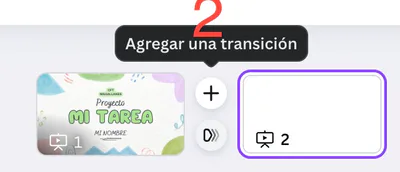
Agregar nueva diapositiva (signo +)
Agregar una transición
Elegir un efecto
Paso 8: Crear transiciones


1
2
3
20

Botón "Presentar"
Pantalla Completa
Paso 9: Ensayar presentación

21

Ahora a trabajar...
22
Hotspot
Ubica cuál es el botón para CREAR un nuevo proyecyo
23
Labeling
Identifica qué botón en Canva sirve para tal o cual función
Cambiar el diseño
Agregar fotos o audios externos
24
Reorder
Ordena los pasos a seguir para:
1. Subir una imagen,
2. Poner la imagen en la presentación,
3 Cambiar tamaño
4 Mover imagen
25
Open Ended
Cierre de la clase:
¿Qué aprendiste en esta clase?
Uso de Canva para crear presentaciones
By Rolando Chaparro Gehren
Show answer
Auto Play
Slide 1 / 25
SLIDE
Similar Resources on Wayground

20 questions
RN - S1
Presentation
•
Professional Development
20 questions
Razonamiento Numérico S3
Presentation
•
Professional Development
19 questions
Propiedades de los materiales
Presentation
•
Professional Development
18 questions
Degustando o Pensamento Lógico
Presentation
•
Professional Development
20 questions
Herramientas tecnológicas para el aprendizaje
Presentation
•
Professional Development
20 questions
Diseño Organizacional
Presentation
•
University - Professi...
20 questions
Análisis de necesidades_Primera clase
Presentation
•
KG
19 questions
ABP y ABR
Presentation
•
Professional Development
Popular Resources on Wayground
6 questions
PRIDE Always and Everywhere
Presentation
•
12th Grade
20 questions
Lab Safety Quiz

Quiz
•
6th Grade
26 questions
KOR Review Kahoot Questions
Quiz
•
8th Grade
21 questions
Continents and Oceans
Quiz
•
6th Grade
12 questions
Unit Zero lesson 2 cafeteria
Presentation
•
9th - 12th Grade
20 questions
Parts of Speech
Quiz
•
5th Grade
10 questions
Riddles Riddles fun Riddles
Quiz
•
6th - 12th Grade
16 questions
Subject & Predicate
Quiz
•
5th Grade
Discover more resources for Education
10 questions
Soup, Salad, or Sandwich?
Quiz
•
1st Grade - Professio...
20 questions
Employability Skills
Quiz
•
Professional Development
9 questions
How to Email your Teacher
Quiz
•
Professional Development
25 questions
2023 Pop Culture Trivia
Quiz
•
Professional Development
20 questions
Cinema Camera Angles
Quiz
•
9th Grade - Professio...
20 questions
Sports trivia
Quiz
•
Professional Development
21 questions
Shop Safety
Quiz
•
Professional Development