Search Header Logo
EVALUACIÓN ECA COMPUTACIÓN

EVALUACIÓN ECA COMPUTACIÓN

Assessment

Presentation

Arts

4th Grade

Practice Problem

Easy

Created by

PATRICIA LEMA

Used 44+ times

FREE Resource

7 Slides • 18 Questions

1

media

2

EVALUACIÓN:
ECA-COMPUTACIÓN

LEE CUIDADOSAMENTE LAS PREGUNTAS Y SELECCIONA LA RESPUESTA CORRECTA

media

3

media

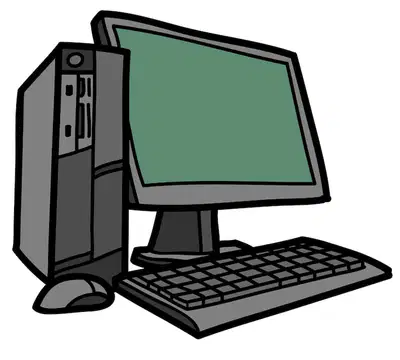
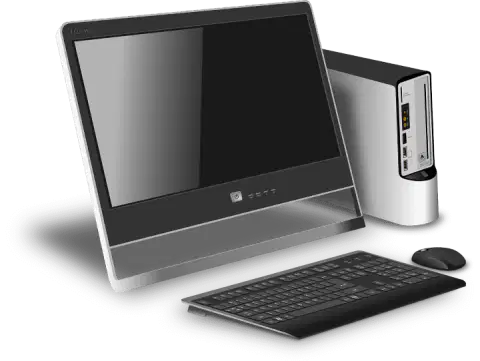
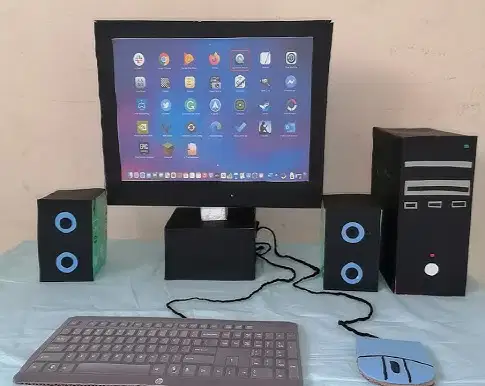
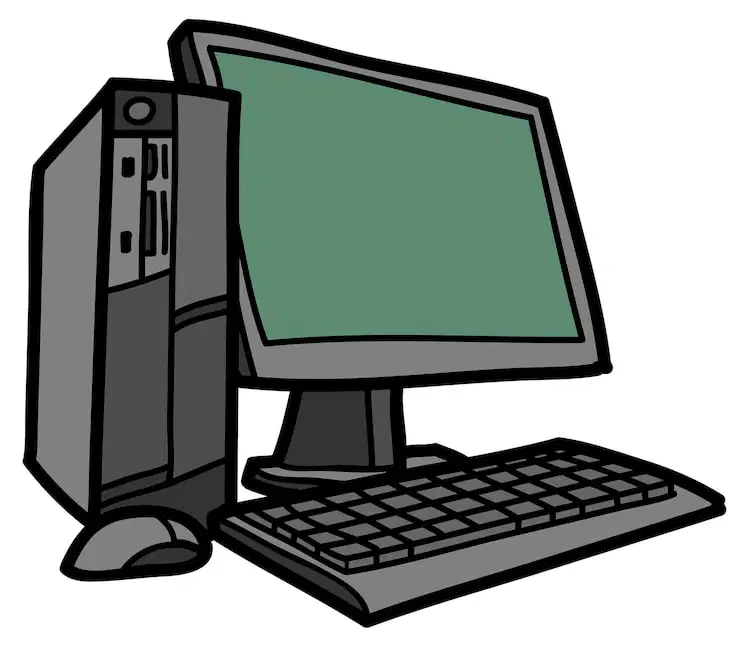
PARTES DEL COMPUTADOR

2 PUNTOS

4

Multiple Choice

Question image

¿Qué parte del computador sirve para ver imágenes y videos?

1

MOUSE

2

TECLADO

3

MONITOR

4

PARLANTES

5

Multiple Choice

Question image

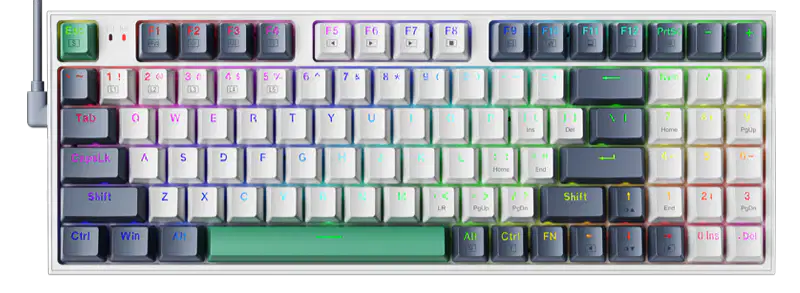
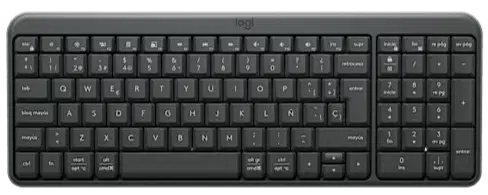
¿Qué parte del computador se usa para escribir letras y números?

1

MOUSE

2

TECLADO

3

MONITOR

4

PARLANTES

6

Multiple Choice

Question image

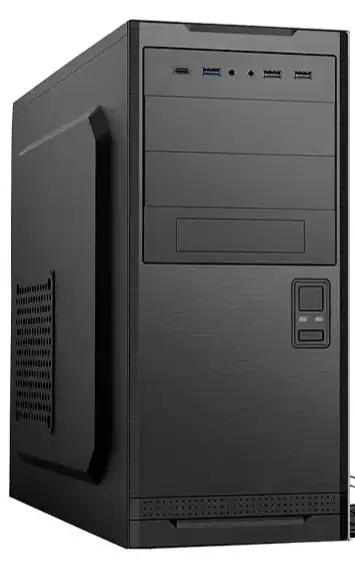
¿Cuál es el cerebro del computador?

1

MOUSE

2

TECLADO

3

MONITOR

4

CPU

7

Multiple Choice

Question image

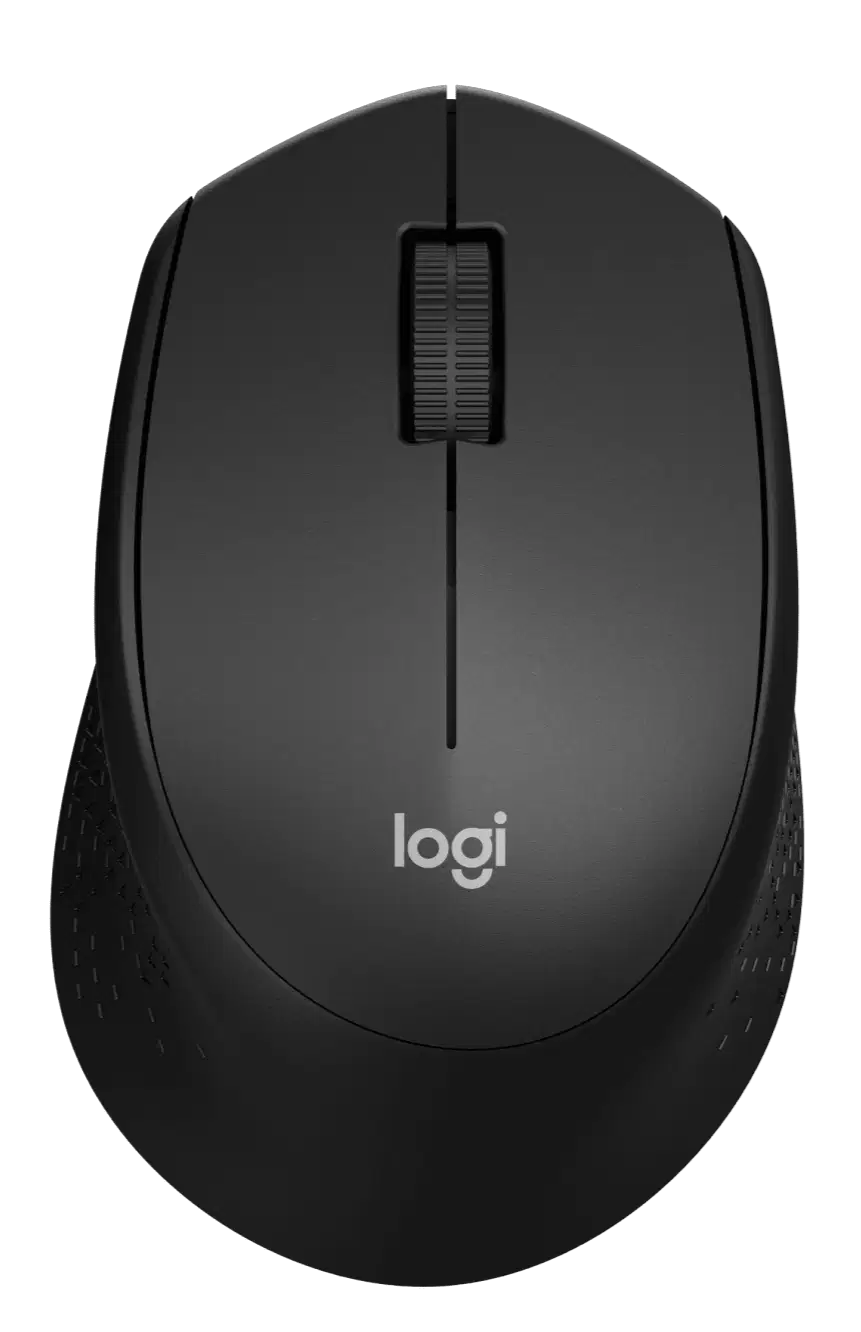
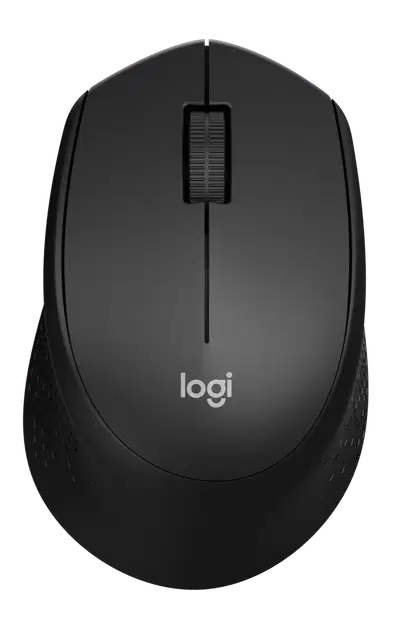
¿Qué parte del computador sirve para mover la flecha en la pantalla?

1

MOUSE

2

PARLANTES

3

MONITOR

4

CABLE

8

media

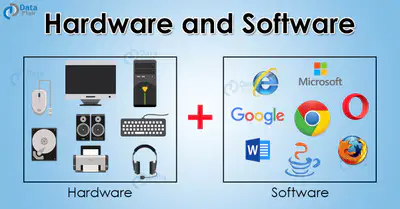
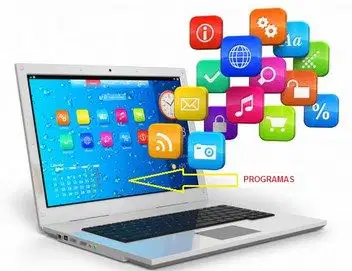
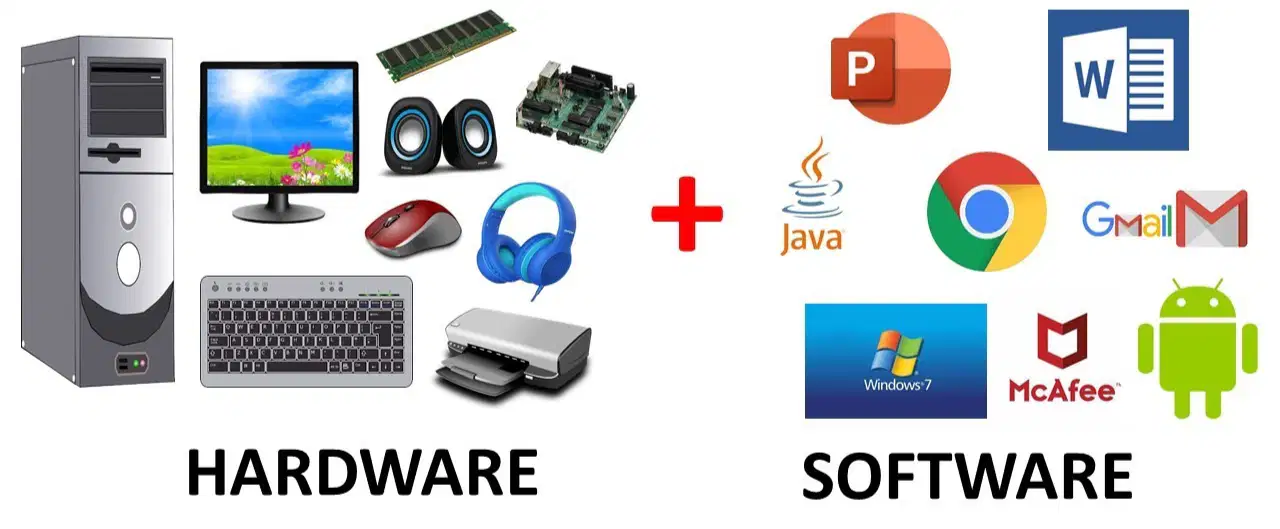
HARDWARE & SOFTWARE

2 PUNTOS

9

Dropdown

Question image
Las partes físicas (se pueden tocar) del computador se llaman

10

Dropdown

Question image
Chrome, Word y los juegos son ejemplos de

11

Categorize

Options (2)
Question image
Question image
Question image

Organiza estos elementos según su categoría.

Hardware
Software

12

media

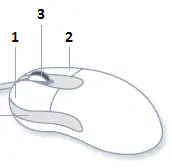
FUNCIONES DEL MOUSE

2 PUNTOS

13

Multiple Choice

Question image

¿Qué pasa cuando damos 1 clic con el botón 1?

1

Seleccionar un objeto

2
Abrir un programa
3

Apagar el computador

4

Crear una carpeta

14

Multiple Choice

Question image

¿Qué pasa cuando damos 1 clic con el botón 2?

1

Escribir

2

Ver el menú/ opciones

3

Apagar el equipo

4

Imprimir

15

Multiple Choice

Question image

¿Qué pasa cuando damos 2 clics con el botón 1?

1

Seleccionar un objeto

2

Borrar

3

Abrir un programa o carpeta

4

Encender el computador

16

Multiple Choice

Question image

¿Qué pasa cuando arrastramos el mouse con un objeto seleccionado?

1

Poner música

2

Mover un objeto

3

Encender el computador

4

Abrir un programa

17

media

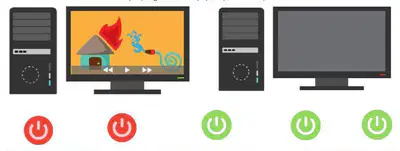
ENCENDER & APAGAR EL COMPUTADOR

2 PUNTOS

18

Multiple Choice

Question image

¿Cuál es el primer paso para encender el computador?

1

Dar clic al mouse

2

Presionar el botón de encendido del monitor

3

Presionar el botón de encendido del CPU

4

Usar el teclado

19

Multiple Choice

Question image

¿Qué debemos hacer antes de apagar el computador?

1

Tocar el monitor

2

Mover el mouse

3

Cerrar todos los programas y ventanas

4

Apagar el monitor

20

Multiple Choice

Question image

¿Qué opción se usa para apagar el computador?

1

REINICIAR

2

SUSPENDER

3

MINIMIZAR

4

APAGAR

21

Dropdown

Question image
¿Está bien desconectar el cable para apagar el computador?

22

media

CREAR CARPETAS

2 PUNTOS

23

Multiple Choice

Question image

¿Para qué sirve una carpeta?

1

Para dibujar

2

Para guardar archivos

3

Para escuchar música

4

Para apagar el computador

24

Multiple Choice

Question image

¿Qué se puede guardar dentro de una carpeta?

1

El computador

2

El monitor

3

Documentos o archivos

4

El teclado

25

Reorder

Question image

¿Cuál es el orden correcto para crear una carpeta?

Clic derecho

Nuevo

Carpeta

1
2
3
media

Show answer

Auto Play

Slide 1 / 25

SLIDE