
 Worksheets
Bài 12
Total questions: 22
Worksheet time: 11mins
Nhu cầu xử lí thông tin dạng bảng là:
Dễ so sánh
Dễ in ra giấy
Dễ học hỏi
Dễ di chuyển
Để căn chỉnh lề, hướng của văn bản trong ô bạn cần sử dụng nhóm lệnh:
Cell size
Alignment
Rows & colunms
Merge
Trình bày thông tin ở dạng bảng giúp em
biết được nguồn gốc thông tin để có thể dễ dàng tìm kiếm và tổng hợp thông tin
tạo và định dạng văn bản
có thể tìm kiếm và sao chép mọi thông tin
trình bày thông tin một cách cô đọng, có thể dễ dàng tìm kiếm, so sánh, tổng hợp được thông tin.
Cho các bước tạo bảng:
a. Chọn nút tam giác nhỏ bên dưới Table
b. Di chuyển chuột từ góc trên, bên trái cửa sổ Insert Table để chọn số cột, số hàng.
c. Chọn Insert
Trật tự sắp xếp các bước đúng:
a – b – c
b – c – a
a – c – b
c – a – b
Cách di chuyển con trỏ soạn thảo trong bảng là:
Chỉ sử dụng các phím mũi tên trên bàn phím.
Chỉ sử dụng chuột.
Sử dụng thanh cuộn ngang, dọc.
Có thể sử dụng chuột, phím Tab hoặc các phím mũi tên trên bàn phím.
Sử dụng lệnh Insert/Table rồi dùng chuột kéo thả để chọn số cột và số hàng thì số cột, số hàng tối đa có thể tạo được là:
10 cột, 10 hàng.
10 cột, 8 hàng.
8 cột, 8 hàng.
8 cột, 10 hàng.
Độ rộng của cột và hàng sau khi được tạo:
luôn luôn bằng nhau
không thể thay đổi
có thể thay đổi
có thể bằng nhau nhưng không thể thay đổi
Nếu muốn tạo bảng nhiều cột, hàng hơn ta thực hiện như thế nào?
Insert -> Table -> Quick Tables
Insert -> Table -> Insert Table
Insert -> Table -> Drawtable
Insert -> Table -> Excel Speadsheet
Phát biểu nào trong các phát biểu sau là sai?
Bảng giúp trình bày thông tin một cách cô đọng
Bảng giúp tìm kiếm, so sánh và tổng hợp thông tin một cách dễ dàng hơn
Bảng chỉ có thể biểu diễn dữ liệu là những con số
Bảng có thể được dùng để ghi lại dữ liệu của công việc thống kê, điều tra, khảo sát, …
Ý nào sau đây chưa đúng:
Delete Columns: Xoá cột đã chọn
Delete Rows: Xoá hàng đã chọn
Split Cells: Thêm ô
Merge Cells: Gộp nhiều ô thành một ô
Muốn xóa bảng, sau khi chọn cả bảng, em nháy chuột phải vào ô bất kì trong bảng rồi chọn lệnh:
Delete Rows
Delete Table
Delete Columns
Delete Cells
Để chèn một bảng có 30 hàng và 10 cột, em sử dụng thao tác nào?
Chọn lệnh Insert/Table, kéo thả chuột chọn 30 hàng, 10 cột.
Chọn lệnh Insert/Table/Table Tools, nhập 30 hàng, 10 cột.
Chọn lệnh Insert/Table/lnsert Table, nhập 30 hàng, 10 cột.
Chọn lệnh Table Tools/Layout, nhập 30 hàng, 10 cột.

Nút lệnh dưới đây có chức năng:
Chèn thêm hàng, cột
Điều chỉnh kích thước dòng, cột
Căn chỉnh lề, hướng của văn bản trong ô
Gộp tách ô, tách bảng

Trong phần mềm soạn thảo, thực hiện các thao tác như hình bên dưới để:
chèn thêm một cột vào bên trái
chèn thêm hàng vào bên phải
chèm thêm cột vào bên phải
chèn thêm hàng vào bên trái
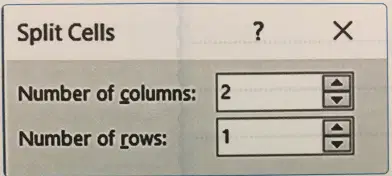
Bạn Lan đã nhập số hàng và số cột như hình bên dưới để tách một ô thành nhiều ô
2 cột, 2 hàng
1 cột, 2 hàng
1 cột, 1 hàng
2 cột, 1 hàng

Bạn An đã nhập số hàng, số cột như hình để tạo bảng. Bảng được tạo sẽ có:
4 cột, 35 hàng
35 cột, 4 hàng
35 cột, 35 hàng
4 cột, 4 hàng
Để chuẩn bị lên kế hoạch cho buổi dã ngoại của lớp, cô giáo giao cho hai bạn Minh và An thu thập thông tin cho buồi dã ngoại. Theo em, những thông tin nào không nên trình bày dưới dạng bảng?
Một đoạn văn mô tả ngắn gọn về địa điểm dã ngoại.
Chương trình hoạt động.
Các đồ dùng cần mang theo.
Phân công chuẩn bị.
Phát biểu nào trong các phát biểu sau là sai?
Bảng có thể được dùng để ghi lại dữ liệu của công việc thống kê, điều tra, khảo sát,...
Bảng giúp tìm kiếm, so sánh và tổng hợp thông tin một cách dễ dàng hơn.
Bảng chỉ có thể biểu diễn dữ liệu là những con số.
Bảng giúp trình bày thông tin một cách cô đọng.

Ghép mỗi lệnh ở cột bên trái với ý nghĩa của chúng ở cột bên phải cho phù hợp
1 – c; 2 – d; 3 – a; 4 – b
1 – b; 2 – d; 3–a; 4 – c
1 – c; 2 – b; 3 – d; 4 – a
1 – c; 2 – a; 3 – d; 4 – b

Ghép mỗi lệnh ở cột bên trái với ý nghĩa của chúng ở cột bên phải cho phù hợp
1 – c; 2 – d; 3 – a; 4 – b
1 – b; 2 – d; 3 – a; 4 – c
1 – c; 2 – a; 3 – d; 4 – b
1 – c; 2 – b; 3 – a; 4 – d

Trong bảng danh sách lớp 6A bên dưới, con trỏ soạn thảo đang được đặt trong ô chứa tên bạn Bình. Để thêm một dòng vào sau dòng này, em nháy nút phải chuột chọn Insert và chọn tiếp lệnh nào?
Insert Columns to the Left.
Insert Rows Below.
Insert Rows Above.
Insert Columns to the Right.

Trong bảng danh sách lớp 6A bên dưới. Để thêm một cột vào bên phải cột Tên, em nháy chọn cột Tên, sau đó nháy nút phải chuột chọn Insert và chọn tiếp lệnh nào?
Insert Columns to the Left.
Insert Rows Below.
Insert Rows Above.
Insert Columns to the Right.

