
NEW
Font size
 Worksheets
Scratch
Total questions: 10
Worksheet time: 5mins
Cila është platforma e saktë për të hyrë në Scratch ?
Ku duhet të klikojmë për të filluar ta punojmë projektin tonë në Scratch ?
Create
Open
Click here
Çfarë duhet të klikojmë që të startojë projekti në Scratch?

RUN

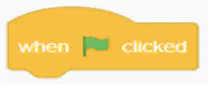
Ku e gjejmë këtë block?
Motion
Sound
Events
Cila është kafsha e parë që shfaqet kur hyjmë në Scratch?
Dog
Cat
Lion
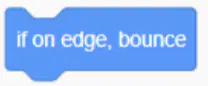
Për çfarë shërben ky block në Scratch?
Personazhi ndryshon drejtimin e tij të lëvizjes duke u kthyer mbrapa kur arrihet në kufijtë e skenarit
Personazhi i bën një ndërprerje dhe ndalon lëvizjen e tij për një moment të shkurtër
Personazhi lëviz në anën tjetër të skenarit kur arrihet në kufijtë e skenarit
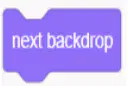
Çfarë ndryshohet nëse kemi vendosur në funksion këtë bllok?
Ngadalësohet lëvizja e personazhit
Personazhi i lëviz në anën tjetër të skenarit kur arrihet në kufijtë e skenarit
Ndryshohet sfondi i skenarit në të njëjtën kohë kur ekzekutohet kodi
Cila është mënyra më e lehtë për të ndryshuar ngjyrën e një blloku në Scratch?
Duke shkruajtur kodin për të ndryshuar ngjyrën
Duke klikuar dy herë në bllokun për të ndryshuar ngjyrën
Duke përdorur menu-të në Scratch për të ndryshuar ngjyrën
Si mund të krijojmë një animacion në Scratch?
Duke shtuar imazhe dhe duke i lëvizur ato në skenë
Duke klikuar në butonin "Change Background" në Scratch
Duke shkruar kodi për të ndryshuar ngjyrën
Si mund të ndryshojmë pozicionin e një objekti në Scratch?
Duke klikuar në butonin "Move" në Scratch
Duke shkruar kod për të ndryshuar pozicionin e objektit
Duke shtuar një objekt të ri në skenë

