
 Worksheets
Word գրաֆիկական խմբագրիչ 6-րդ դասարան ամփոփում
Total questions: 30
Worksheet time: 17mins
Microsoft Word 2007 տեքստային խմբագրիչի միջավայր մտնելու համար պետք է մկնիկի օգնությամբ հաջորդաբար իրականացնել հետևյալ քայլերը.
=> ընտրել Start գլխավոր մենյուն,
=> բացված պատուհանում ընտրել All Programs ենթամենյուն,
=> բացված պատուհանում ընտրել MicrosoftOffice Word 2007 տեքստային խմբագրիչին համապատասխանող տողն ու սեղմել մկնիկի ձախ սեղմակը։
=> ընտրել Windows-ի Start գլխավոր մենյուն,
=> բացված պատուհանում ընտրել All Programs ենթամենյուն,
=> բացված պատուհանում ընտրել MSOffice թղթապանակը,
=> բացված պատուհանում ընտրել MicrosoftOffice Word 2007 տեքստային խմբագրիչին համապատասխանող տողն ու սեղմել մկնիկի ձախ սեղմակը։
Microsoft Office Word 2007 տեքստային խմբագրիչի պատուհանն ունի 6 հիմնական տիրույթներ.
1. աշխատանքային տիրույթ՝ անցավազքի ուղղաձիգ և հորիզոնական գոտիներով,
2. հրամանային ներդիրների տող,
3. վերնագրի տող,
4. Office կոճակ,
5․պատուհանի եռակոճակ,
6․խնդիրների վահանակ։
1. աշխատանքային տիրույթ՝ անցավազքի ուղղաձիգ և հորիզոնական գոտիներով,
2. արագ հասանելիության վահանակ,
3. հրամանային ներդիրների տող,
4. վերնագրի տող, 5. վիճակի տող,
6. Office կոճակ։
Հրամանային ներդիրների տողը ունի ----- ներդիր
7
8
5
9
Home ներդիրը ընդգրկում է 5 խումբ՝
Clipboard,Home,Paragraph,Styles,Editing,
Clipboard,Font,Paragraph,Styles,Editing,
Clipboard,Home,Paragraph,Insert,Editing,
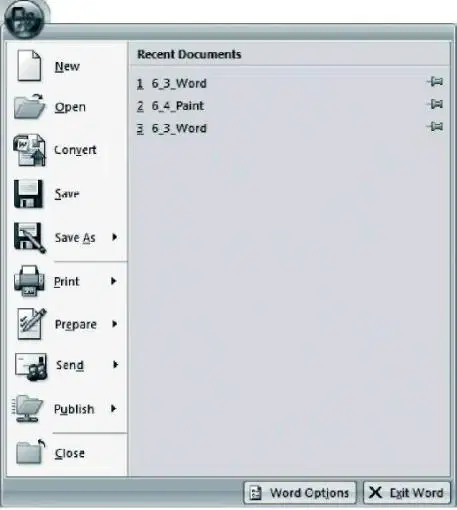
Ո՞ր կոճակն ընտրելիս է բացվում ֆայլերի հետ առավել հաճախ կիրառվող հրամանների մենյուն
Home
Start
Office
եթե ջնջման ենթակա պայմանանշանը գտնվում է կուրսորից ձախ, ապա այն կարելի է ջնջել-------- , իսկ կուրսորից աջ գտնվելու դեպքում՝ -------- ստեղնով,
Backspace,Delete
Delete,Backspace
Այբուբենը կարելի է փոփոխել /նշել բոլոր ճիշտ պատասխանները/
Alt ու Shift
Alt, Ctrl ու Shift
Alt, Ctrl ու Enter
=> մկնիկի ցուցիչը տեղադրել KDWin-ի տարբերանշանի վրա,
=> աջ սեղմակն այնքան սեղմել ու թողնել, մինչև որ ակտիվանա անհրաժեշտ այբուբենը։
Փաստաթղթի ցանկացած մասից նոր էջի կարելի է անցնել /նշել բոլոր ճիշտ պատասխանները/ ։
Shift և Enter ստեղների համատեղ սեղմումով
Ctrl և Enter ստեղների համատեղ սեղմումով
Enter ստեղնի հաջորդական սեղմումներով
Տառաչափը կարելի է փոփոխել
1 կետաչափից մինչև 1638 կետաչափի սահմաններում
1 կետաչափից մինչև 0.376 կետաչափի սահմաններում
1 կետաչափից մինչև 0.378 կետաչափի սահմաններում
Տեքստային խմբագրիչում արված հերթական վերջին գործողությունը չեղյալ դարձնելու համար անհրաժեշտ է
Ctrl + Y
մկնիկի ցուցիչով ընտրել արագ հասանելիության վահանակի (Սոdo) կոճակը
Ctrl + Z
մկնիկի ցուցիչով ընտրել արագ հասանելիության վահանակի (Redo) կոճակը
Չեղյալ դարձված վերջին գործողությունը (գործողությունները) վերականգնելու համար անհրաժեշտ է /նշել բոլոր ճիշտ պատասխանները/
Ctrl + Y
մկնիկի ցուցիչով ընտրել արագ հասանելիության վահանակի (Սոdo) կոճակը
Ctrl + Z
մկնիկի ցուցիչով ընտրել արագ հասանելիության վահանակի (Redo) կոճակը
Տեքստային խմբագրիչում արված հերթական վերջին գործողությունը չեղյալ դարձնելու համար անհրաժեշտ է
Ctrl + Y
մկնիկի ցուցիչով ընտրել արագ հասանելիության վահանակի (Սոdo) կոճակը
Ctrl + Z
մկնիկի ցուցիչով ընտրել արագ հասանելիության վահանակի (Redo) կոճակը
Տեքստային խմբագրիչի միջավայրում նոր փաստաթուղթ ստեղծելու համար անհրաժեշտ է./նշել բոլոր ճիշտ պատասխանները/
=> մկնիկի ցուցիչով ընտրել Office կոճակը,=> բացված մենյուից ընտրել (New) կոճակը,=> բերված New Document պատուհանում ընտրել Blank Document, ապա Create կոճակները։
Ctrl + N ստեղների համատեղ սեղմումով
=> մկնիկի ցուցիչով ընտրել Office կոճակը,
=> բացված մենյուից ընտրել (Open) կոճակը,
Փաստաթուղթը ներմուծելուց հետո այն համակարգչի արտաքին կրիչներից որևէ մեկի վրա պահպանելու համար անհրաժեշտ է. ՚
=> մկնիկի ցուցիչով ընտրել Office կոճակը,
=> բացված մենյուից ընտրել (Open) կոճակը,
=> մկնիկի ցուցիչով ընտրել Office կոճակը,
=> բացված մենյուից ընտրել (Save ) կոճակը,
=> մկնիկի ցուցիչով ընտրել Office կոճակը,=> բացված մենյուից ընտրել (Save As) կոճակը,
=> բերված պատուհանում ընտրել այն կրիչն ու թղթապանակը, որտեղ տվյալ փաստաթուղթը պետք է պահպանել,=> File Name դաշտում ներմուծել ֆայլի անունն ու սեղմել Save կոճակ
Արտաքին կրիչի վրա պահպանված փաստաթուղթը վերանայելու կամ փոփոխելու (խմբագրելու) համար պետք է փաստաթուղթը բացել՝ այն կրկին բերել խմբագրիչի աշխատանքային տիրույթ։ Դրա համար անհրաժեշտ է.
/նշել բոլոր ճիշտ պատասխանները/
=> մկնիկի ցուցիչով ընտրել Office կոճակը,
=> բացված մենյուից ընտրել (Open) կոճակը,
=> բերված պատուհանում ընտրել այն կրիչն ու թղթապանակը, որտեղ պահպանվել է պահանջվող փաստաթուղթը,=> ընտրել անհրաժեշտ ֆայլն ու սեղմել Open պատուհանի ստորին աջ մասում տեղադրված Open կոճակը։
Ctrl + N
Ctrl + O
ֆայլը կարելի է պահպանել ------- ստեղների համատեղ սեղմումով։
Ctrl և V
Ctrl և S
Ctrl և N
=> ինֆորմացիայի արտածման տեսքը սահմանելու համար
=> ընտրել Page Layout ներդիրը,
=>Page Setup բաժնի (Margins) կոճակն ու բացված ցուցակից ընտրել անհրաժեշտ պարամետրերով էջը=>
=> Page Setup բաժնի (Orentation) կոճակն ու ընտրել առաջարկվող տարբերակներից անհրաժեշտը՝ Portrait (երկայնակի) կամ Landscape (լայնակի)
=> Page Setup բաժնի (Size) կոճակն ու բացված ցուցակից ընտրել անհրաժեշտը։
Լուսանցքների չափերը սահմանելու համար անհրաժեշտ է => ընտրել Page Layout ներդիրը,
=>Page Setup բաժնի (Margins) կոճակն ու բացված ցուցակից ընտրել անհրաժեշտ պարամետրերով էջը=>
=> Page Setup բաժնի (Orentation) կոճակն ու ընտրել առաջարկվող տարբերակներից անհրաժեշտը՝ Portrait (երկայնակի) կամ Landscape (լայնակի)
=> Page Setup բաժնի (Size) կոճակն ու բացված ցուցակից ընտրել անհրաժեշտը։
թղթի չափն ընտրելու համար
=> ընտրել Page Layout ներդիրը,
=> Page Setup բաժնի (Margins) կոճակն ու բացված ցուցակից ընտրել անհրաժեշտ պարամետրերով էջը
=> Page Setup բաժնի (Orentation) կոճակն ու ընտրել առաջարկվող տարբերակներից անհրաժեշտը՝ Portrait (երկայնակի) կամ Landscape (լայնակի)
=> Page Setup բաժնի (Size) կոճակն ու բացված ցուցակից ընտրել անհրաժեշտը։
Թղթի այլ չափեր սահմանելու համար պետք է ընտրել
Margins պատուհանի ստորին մասում տեղակայված Costum Margins կոճակն ու Margins ներդիր պատուհանի Margins դաշտում սահմանել անհրաժեշտ չափերը՝ Left (ձախից), Right (աջից), Top (վերևից) և Bottom (ներքևից)։
Size պատուհանի ստորին մասում տեղակայված More Paper Size կոճակն ու բացված Paper ներդիր պատուհանի Paper Size դաշտում սահմանել թղթի չափերը՝ Width (լայնություն), Height (բարձրություն)։
Լուսանցքների այլ չափեր սահմանելու համար պետք է ընտրել
Margins պատուհանի ստորին մասում տեղակայված Costum Margins կոճակն ու Margins ներդիր պատուհանի Margins դաշտում սահմանել անհրաժեշտ չափերը՝ Left (ձախից), Right (աջից), Top (վերևից) և Bottom (ներքևից)։
Size պատուհանի ստորին մասում տեղակայված More Paper Size կոճակն ու բացված Paper ներդիր պատուհանի Paper Size դաշտում սահմանել թղթի չափերը՝ Width (լայնություն), Height (բարձրություն)։
Word տեքստային խմբագրիչում պարբերության ձևաչափի բաղադրիչ պարամետրեր են.
• առաջին տողի սկիզբը, • միջտողային հեռավորությունը, • աջ և ձախ սահմանները, • պարբերությանը նախորդող և հաջորդող տողերի հեռավորությունները։
• առաջին տողի սկիզբը, • միջտողային հեռավորությունը, • աջ և ձախ սահմանները, • պարբերության հավասարեցման եղանակը,
• առաջին տողի սկիզբը, • միջտողային հեռավորությունը, • աջ և ձախ սահմանները, • պարբերության հավասարեցման եղանակը, • պարբերությանը նախորդող և հաջորդող տողերի հեռավորությունները։
Որպեսզի տեքստային խմբագրիչը նոր պարբերություն սկսի, պետք է սեղմել --------ստեղնը։
Enter
Ctrl
Shift
Պարբերության առաջին տողի սկիզբը կարող է պարբերության մնացած տողերի նկատմամբ լինել -------- շեղումով։
բացասական և զրոյական
դրական, բացասական և զրոյական
դրական և բացասական
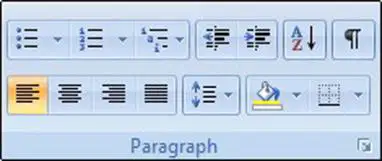
Պարբերության միջտողային հեռավորությունը սահմանելու համար անհրաժեշտ է.
=> ընտրել Home ներդիրը,
=> մկնիկի ցուցիչով ընտրել Paragraph բաժնի ներքոնշյալ գործիքն ու բացված ցուցակից ընտրել անհրաժեշտ միջտողային հեռավորությունը։


Հորիզոնական քանոնը քանի՞ շարժական սողնակներ ունի՝
3
2
1
Տեքստի նշված հատվածը փաստաթղթի մեկ այլ մասում պատճենելու համար անհրաժեշտ է.
=> մկնիկի ցուցիչը դնել նշված հատվածի վրա,
=> Ctrl ստեղնն ու մկնիկի ձախ սեղմակը սեղմած վիճակում մկնիկը տեղաշարժելով՝ նշված հատվածը պատճենել փաստաթղթի անհրաժեշտ մասում
=> մկնիկի ցուցիչը դնել նշված հատվածի վրա,
=> Shift ստեղնն ու մկնիկի ձախ սեղմակը սեղմած վիճակում մկնիկը տեղաշարժելով՝ նշված հատվածը պատճենել փաստաթղթի անհրաժեշտ մասում
=> մկնիկի ցուցիչը դնել նշված հատվածի վրա,
=> Enter ստեղնն ու մկնիկի ձախ սեղմակը սեղմած վիճակում մկնիկը տեղաշարժելով՝ նշված հատվածը պատճենել փաստաթղթի անհրաժեշտ մասում
Տեքստի նշված հատվածը հետագա պահպանմամբ հեռացնելու համար անհրաժեշտ է ընտրել Home ներդիրի Clipboard խմբի ----- հրամանը
Cut (կտրել)
Copy (պատճենել)
Paste (տեղադրել)
Տեքստի նշված հատվածը փաստաթղթի մեկ այլ մաս կարելի է տեղափոխել նաև հետևյալ կերպ.
=> ընտրել Home ներդիրի Clipboard խմբի (Copy) գործիքը, որի արդյունքում տեքստի նշված հատվածը կպատճենվի փոխանակման բուֆերում,
=> մկնիկի ցուցիչը տեղադրել փաստաթղթի այն մասում, որտեղ անհրաժեշտ Է նշված հատվածը պատճենել, զ=> Home ներդիրի Clipboard խմբի (Paste) գործիքով փոխանակման բուֆերի պարունակությունը պատճենել փաստաթղթի անհրաժեշտ մասում։
=> ընտրել Home ներդիրի Clipboard խմբի (Cut) գործիքը (այսինքն, տեքստի նշված մասը հեռացնել փաստաթղթից և պահպանել փոխանակման բուֆերում),
=> մկնիկի ցուցիչը տեղադրել փաստաթղթի այն մասում, ուր անհրաժեշտ է նշված հատվածը տեղափոխել, => Home ներդիրի Clipboard խմբի (Paste) գործիքը (այսինքն, փոխանակման բուֆերի պարունակությունը պատճենել փաստաթղթի անհրաժեշտ մասում)։
Տեքստի նշված հատվածը փաստաթղթի մեկ այլ մասում կարելի Է պատճենել նաև հետևյալ կերպ.
=> ընտրել Home ներդիրի Clipboard խմբի (Copy) գործիքը, որի արդյունքում տեքստի նշված հատվածը կպատճենվի փոխանակման բուֆերում,
=> մկնիկի ցուցիչը տեղադրել փաստաթղթի այն մասում, որտեղ անհրաժեշտ Է նշված հատվածը պատճենել, զ=> Home ներդիրի Clipboard խմբի (Paste) գործիքով փոխանակման բուֆերի պարունակությունը պատճենել փաստաթղթի անհրաժեշտ մասում։
=> ընտրել Home ներդիրի Clipboard խմբի (Cut) գործիքը (այսինքն, տեքստի նշված մասը հեռացնել փաստաթղթից և պահպանել փոխանակման բուֆերում),
=> մկնիկի ցուցիչը տեղադրել փաստաթղթի այն մասում, ուր անհրաժեշտ է նշված հատվածը տեղափոխել, => Home ներդիրի Clipboard խմբի (Paste) գործիքը (այսինքն, փոխանակման բուֆերի պարունակությունը պատճենել փաստաթղթի անհրաժեշտ մասում)։

