
 Worksheets
ÔN LUYỆN MOS PPT BÀI 3
Total questions: 60
Worksheet time: 31mins

Công dụng của dãy thao tác theo hình minh họa là gì?
Home / New Slide / Slide From Outline
Tạo 1 trang chiếu với nội dung lấy từ tệp văn bản cho trước
Tạo 1 trang chiếu với bố cục chứa tiêu đề
Nhân bản các trang chiếu được chọn
Tái sử dụng trang chiếu từ tệp trình chiếu có sẵn

Công dụng của dãy thao tác theo hình minh họa là gì?
Home / New Slide / ReUse Slides
Tạo 1 trang chiếu với nội dung lấy từ tệp văn bản cho trước
Tạo 1 trang chiếu với bố cục chứa tiêu đề
Nhân bản các trang chiếu được chọn
Tạo trang chiếu bằng cách tái sử dụng trang chiếu từ tệp có sẵn

Công dụng của dãy thao tác theo hình minh họa là gì?
Home / Layout / Two Content
Tạo 1 trang chiếu mới với bố cục có sẵn dạng Two Content
Thay đổi bố cục của trang hiện tại thành bố cục Two Content
Chia nội dung văn bản trong trang thành 2 cột
Định dạng hộp giữ chỗ PlaceHolder phù hợp hơn cho trang chiếu
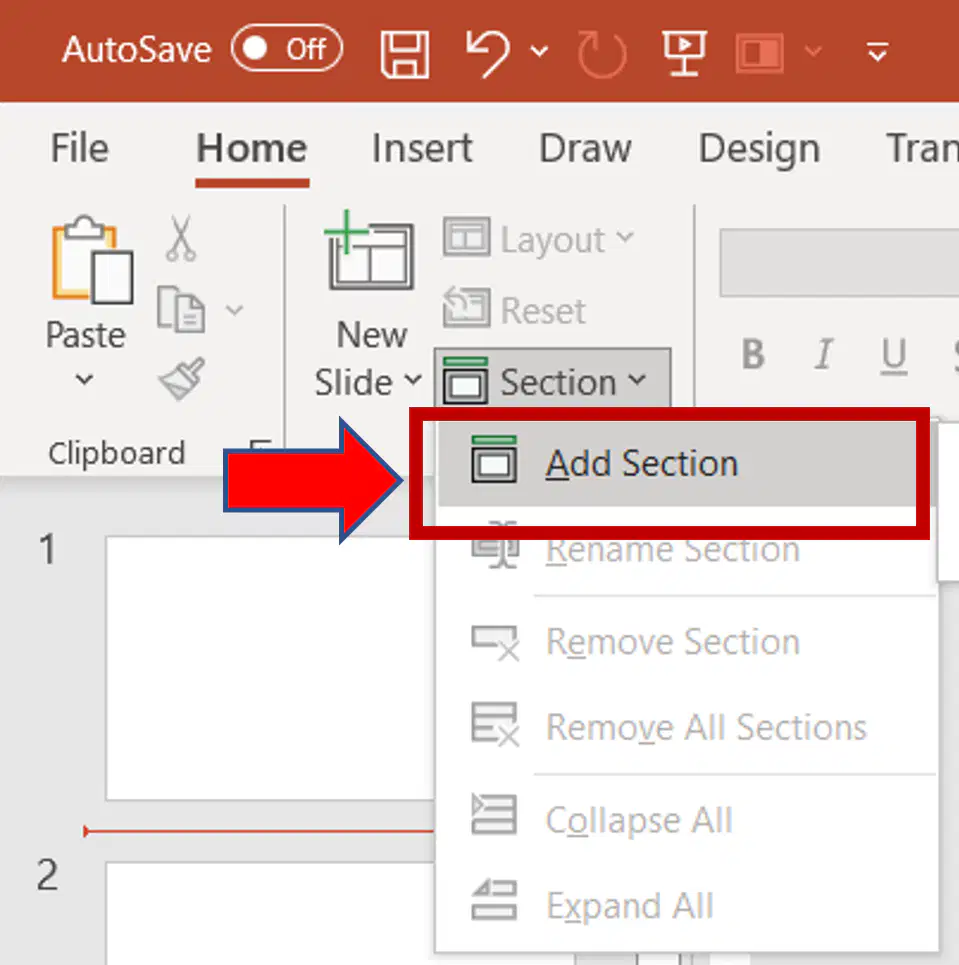
Công dụng của dãy thao tác theo hình minh họa là gì?
Home / Section / Add Section
Tạo thêm 1 phân khu Section chứa các trang Slide
Đổi tên phân khu Section chứa các trang
Gỡ bỏ phân khu (Section) hợp nhất các trang vào Section trước đó
Gỡ bỏ tất cả phân khu (Section)
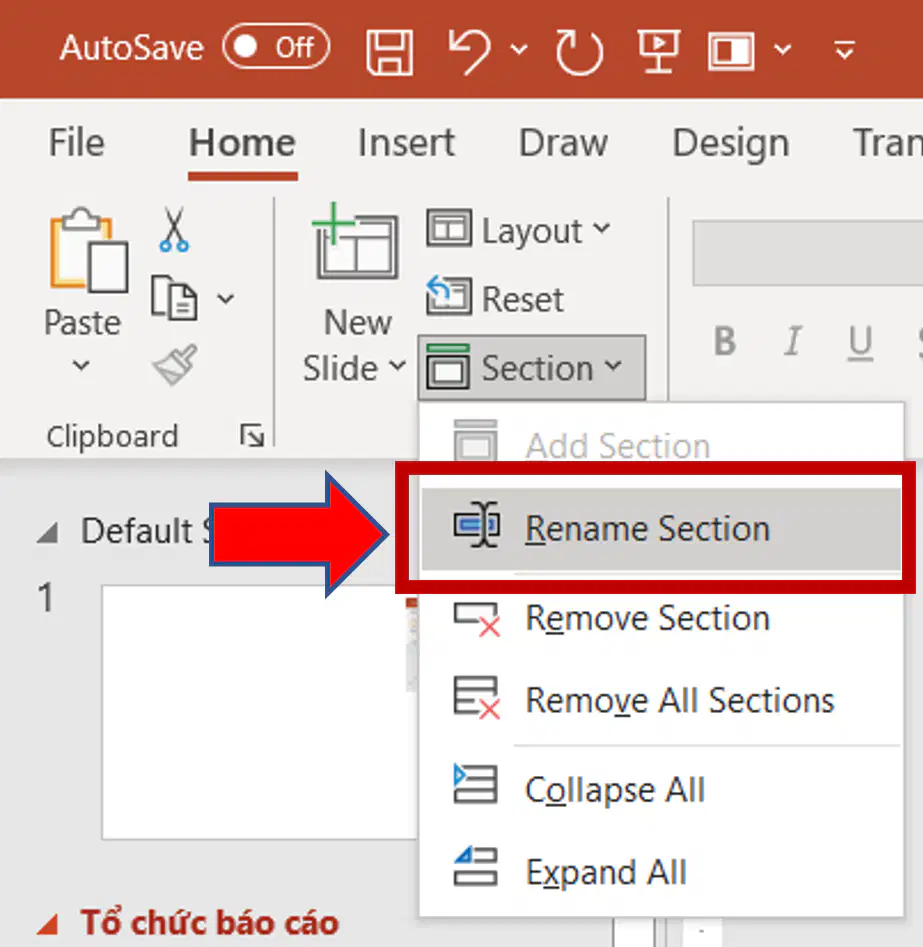
Công dụng của dãy thao tác theo hình minh họa là gì?
Home / Section / Rename Section
Tạo thêm 1 phân khu Section chứa các trang Slide
Đổi tên phân khu Section chứa các trang
Gỡ bỏ phân khu (Section) hợp nhất các trang vào Section trước đó
Gỡ bỏ tất cả phân khu (Section)
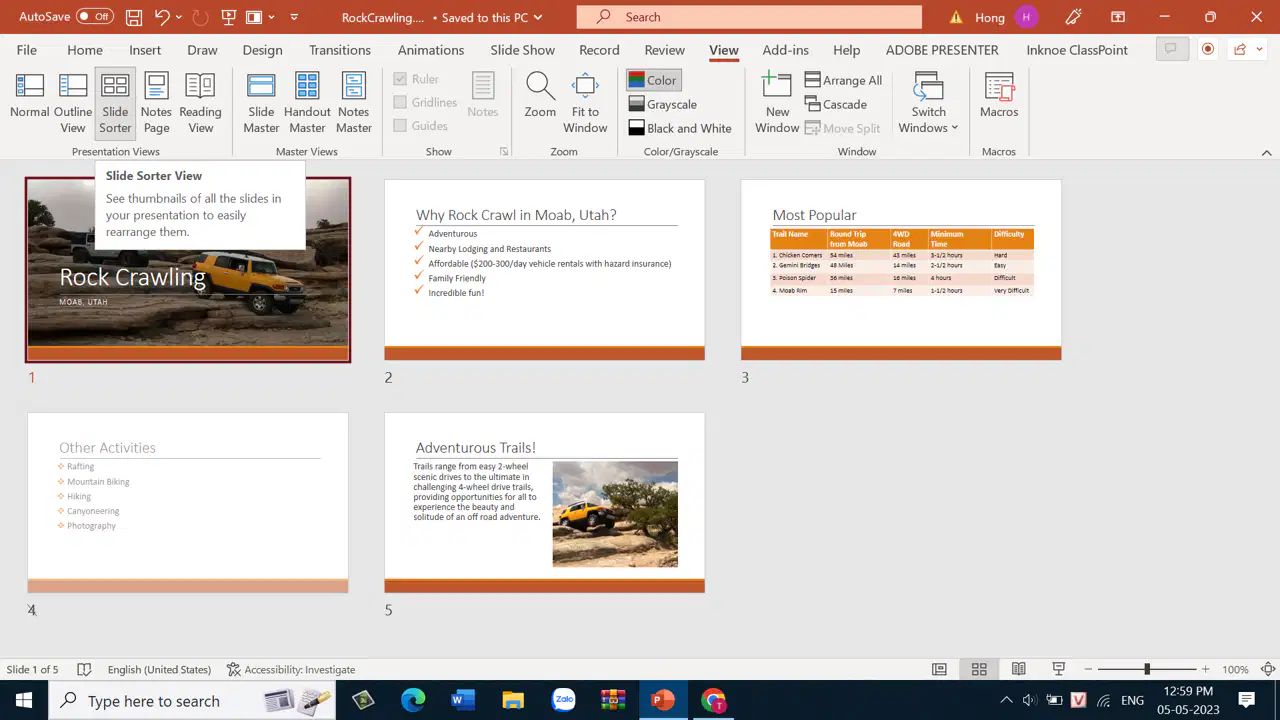
Công dụng của dãy thao tác theo hình minh họa là gì?
View / Slide Sorter
Hiển thị các trang Slide ở chế độ sắp xếp Slide Sorter
Hiển thị các trang Slide ở chế độ thông thường Normal
Hiển thị các trang Slide ở dạng bản phác thảo
Outline View
Hiển thị các trang với ghi chú bên dưới mỗi slide
Note Page

Công dụng của dãy thao tác theo hình minh họa là gì?
View / Outline View
Hiển thị các trang Slide ở chế độ sắp xếp Slide Sorter
Hiển thị các trang Slide ở chế độ thông thường Normal
Hiển thị các trang Slide ở dạng bản phác thảo Outline View
Hiển thị các trang với ghi chú bên dưới mỗi slide
Note Page
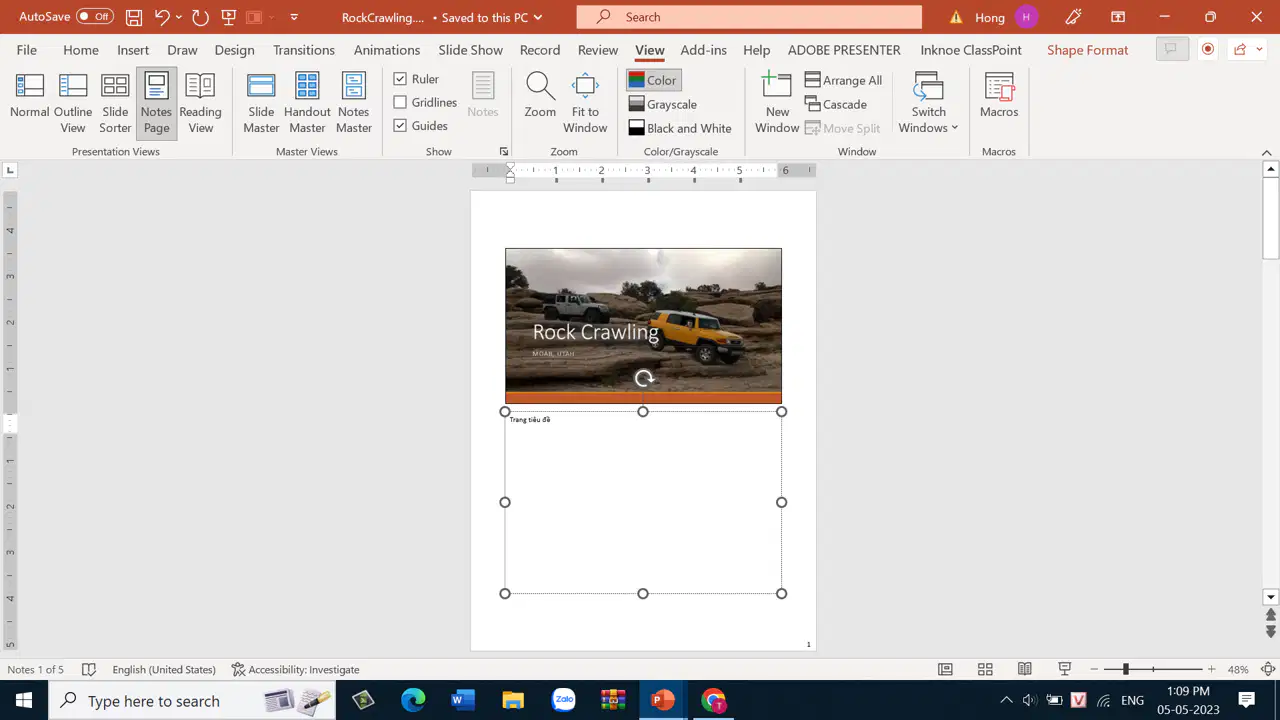
Công dụng của dãy thao tác theo hình minh họa là gì?
View / Notes Page
Hiển thị các trang Slide ở chế độ sắp xếp Slide Sorter
Hiển thị các trang Slide ở chế độ thông thường Normal
Hiển thị các trang Slide ở dạng bản phác thảo
Outline View
Hiển thị các trang với ghi chú bên dưới mỗi slide
Note Page
Thao tác thay đổi hệ màu của các đối tượng trong đồ thị là.
Trong Design, chọn Change Color
Trong Format chọn Shape Style
Trong Design chọn Quick Layout
Trong Format chọn WordArt Style

Điều nào sau đây là ĐÚNG khi thay đổi kích thước trong ô Height của hình bên
Chiều cao của toàn Bảng sẽ thay đổi
Chiều cao của ô được chọn sẽ thay đổi
Sự thay đổi của chiều cao sẽ phân phối đều cho tất cả các dòng trong bảng
Chiều cao của dòng chứa ô được chọn sẽ thay đổi
Để thực hiện chèn bảng vào Slide ta phải :
Chọn Table -> Insert table
Chọn Table -> Insert
Chọn Insert -> Table
Chọn Format -> Table
Khi nhấn Insert -> chọn Audio là thao tác dùng để
Chèn hình ảnh vào trang trình chiếu
Chèn video vào trang trình chiếu
Chèn âm thanh vào trang trình chiếu
Tạo đoạn phim cho trang trình chiếu

Công dụng của nút công cụ SmartArt là gì?
Ribbon Insert / Nhóm Illustrations / Nút SmartArt
Chèn chữ nghệ thuật
Chèn hình ảnh minh họa trực quan sinh động
Đồ họa hóa danh sách có cấu trúc hoặc thông tin dạng văn bản
Trực quan hóa thông tin dạng số liệu

Công dụng của nút công cụ Chart là gì?
Ribbon Insert / Nhóm Illustrations / Nút Chart
Chèn chữ nghệ thuật
Chèn hình ảnh minh họa trực quan sinh động
Đồ họa hóa danh sách có cấu trúc hoặc thông tin dạng văn bản
Trực quan hóa thông tin dạng số liệu

Công dụng của nút công cụ Comment là gì?
Ribbon Insert / Nhóm Illustrations / Nút Comment
Chèn ký hiệu đặc biệt
Chèn hình ảnh minh họa
Chèn bình luận
Chèn Số thứ tự trang chiếu
Các ___________, xuất hiện khi một đối tượng được căn giữa hoặc cách đều nhau giữa các đối tượng
khác, đây là chức năng cực kỳ hữu ích để căn chỉnh và cách đều các đối tượng.
Đường lưới (Gridlines)
Thước đo (Rulers)
Smart Guides
Snap objects
Tùy chọn nào được sử dụng để thay đổi hình vẽ từ hình bầu dục thành hình chữ nhật mà không loại bỏ
hình bầu dục và chèn hình chữ nhật ?
Change Shape
Shape Effects
Điều chỉnh các góc hình (the adjustment handle)
Shape Outline
Thẻ công cụ nào được sử dụng để thay đổi màu nền, thêm kiểu, thay đổi độ dày hoặc màu của các đường
viền hình vẽ ?
Công cụ Drawing Tools, thẻ Design
Công cụ Drawing Tools, thẻ Format
Công cụ Shape Styles, thẻ Design
Công cụ Shape Styles, thẻ Format
Để tạo một siêu liên kết đến một trang web, chọn văn bản hoặc một đối tượng bạn muốn sử dụng làm siêu
liên kết, sau đó trên thẻ ____________, nhấp vào Hyperlink.
Insert
Animations
Transitions
Home
Phương pháp nào được sử dụng để tạo SmartArt từ danh sách các ý hiện có ?
Trên thẻ SmartArt Tools Design, nhóm Reset, nhấp chọn Convert to Shapes.
Trên thẻ Insert, nhóm Illustrations, nhấp chọn SmartArt.
Trên thẻ SmartArt Tools Format, nhóm Shapes, nhấp chọn Change Shape
Trên thẻ Home, nhóm Paragraph, nhấp chọn Convert to SmartArt Graphic

Ta có thể lựa chọn hiệu ứng chuyển tiếp cho trang chiếu từ đâu?
Thẻ Slide Show.
Thẻ Animations.
Thẻ Transitions.
Thẻ Design.
Các hiệu ứng động làm cho việc trình chiếu trở nên:
Không giúp đạt hiệu quả trong thuyết trình
Không thuận tiện
Không cần thiết
Hấp dẫn, trực quan sinh động, thu hút sự chú ý
Nên sử dụng các hiệu ứng động ở mức độ:
Đặt càng nhiều càng tốt
Mỗi nội dung nên tạo nhiều hiệu ứng
Mức độ vừa phải, phù hợp với việc tải nội dung.
Không nên tạo hiệu ứng động
Cho biết nhóm hiệu ứng “Emphasis” trong PowerPoint dùng để:
Làm đối tượng biến mất
Nhấn mạnh đối tượng
Làm đối tượng chuyển vị trí trên slide
Làm xuất hiện đối tượng
Chức năng Animations – Timing - Delay dùng để:
Thiết lập thời gian chờ trước khi slide được trình chiếu
Thiết lập thời gian chờ trước khi hiệu ứng bắt đầu
Thiết lập thời gian hoạt động cho tất cả các hiệu ứng
Thiết lập thời gian chờ trước khi chuyển sang slide khác
Khi muốn chèn âm thanh đi kèm hiệu ứng cho đối tượng (văn bản, hình ảnh,…) trong cửa sổ Animation Pane, bạn sử dụng lựa chọn nào?
Chọn đối tượng- Insert - Media - Video
Chọn đối tượng- Effect Options - Sound
Chọn đối tượng- Insert - Media - Audio
Chọn đối tượng-Trasitions- Sound
Muốn áp dụng một hiệu ứng Transition cho tất cả các Slide trong một tập tin trình chiếu bạn chọn:
Chọn Slide đầu tiên, chọn một hiệu ứng Transition bất kỳ
Chọn một hiệu ứng Transition bất kỳ, trong nhóm Timing chọn Apply To All
Chọn Slide cuối cùng, chọn một hiệu ứng Transition bất kỳ
Muốn dùng một hình ảnh nào đó trong đĩa làm nền cho các Slide trong bài, sau khi chọn Chuột phải Format Background - Fill ta chọn:
Solid fill
Gradient fill
Picture or texture fill
Pattern fill
Để xuất video chúng ta chọn?
Slide show / Export / Creat a video
File / Export / Creat a video
Recording / Export / Creat a video
Design / Export / Creat a video
Để đặt chế độ tự động bật âm thanh khi trình chiếu slide ta chọn?
Format / Play back / tại mục Start chọn On click
Format / Play back / tại mục Start chọn Automatically
Nháy vào biểu tượng cái loa (âm thanh) / Play back / tại mục Start chọn Automatically
Nháy vào biểu tượng cái loa (âm thanh) / Play back / tại mục Start chọn Onclick
Phần mở rộng của một file MS PowerPoint là gì?
.PPT hoặc .PPTX
.DOC hoặc .DOCX
.XLS hoặc .XLSX
Ta click chuột phải lên slide hiện hành chọn Delete Slide là để
Xóa slide hiện hành
Xóa nội dung văn bản trên slide hiện hành
Xóa tất cả các slide trong bài trình diễn đang thiết kế
Xóa các đối tượng hình vẽ trong slide hiện hành
Để thay đổi màu nền cho một slide trong bài trình chiếu ta thực hiện
Chọn View / Background
Chọn Format / Background
Chọn Insert / Background
Chọn Design / Background Style
Muốn thay đổi mẫu chủ đề thiết kế (Theme) của Slide, ta sử dụng menu nào?
Insert >> Themes
Design >> Themes
Home >> Themes
Draw >> Themes
Để hiển thị ngày tháng và số trang trên slide, ta chọn:
Insert / Header & Footer
Design / Header & Footer
Insert / Day and Month
Design / Page Number
Trong Microsoft Office PowerPoint, để tắt/hiện thanh thước, ta chọn:
View / Ruler
Home / Ruler
Design / Ruler
Slide Show / Ruler
Để hiển thị số trang trình chiếu trong Powerpoint ta chọn nút lệnh


Để kết thúc việc trình diễn trong PowerPoint, ta bấm:
F5
ESC
Enter
Shift + F5

Công dụng của dãy thao tác theo hình minh họa là gì?
Format / nhóm Arrange / Align Center
Đặt hình ảnh vào giữa trang chiếu theo chiều ngang
Đặt hình ảnh vào giữa trang chiếu theo chiều dọc
Đặt hình ảnh vào góc trên bên trái trang chiếu
Đặt hình ảnh vào góc dưới bên phải trang chiếu

Công dụng của dãy thao tác theo hình minh họa là gì?
Animation / nhóm Timing / Duration
Đặt độ trễ cho thời điểm bắt đầu hiệu ứng hoạt hình
Đặt thời lượng và tốc độ hiệu ứng hoạt hình
Tùy chọn đặt số lần lặp lại hiệu ứng hoạt hình
Đặt thời gian bắt đầu cho hiệu ứng hoạt hình

Công dụng của dãy thao tác theo hình minh họa là gì?
Animation / nhóm Animation / Effect Option
Đặt hiệu ứng hoạt hình xuất hiện cho đối tượng được chọn
Đặt hiệu ứng hoạt hình nổi bật cho đối tượng được chọn
Thay đổi tùy chọn về hướng hoặc trình tự thực thi hiệu ứng hoạt hình
Đặt hiệu ứng hoạt hình biến mất cho đối tượng được chọn

Công dụng của dãy thao tác theo hình minh họa là gì?
Animation / nhóm Animation / Exit
Đặt hiệu ứng hoạt hình xuất hiện cho đối tượng được chọn
Đặt hiệu ứng hoạt hình làm nổi bật đối tượng được chọn
Thay đổi tùy chọn về hướng hoặc trình tự thực thi hiệu ứng hoạt hình
Đặt hiệu ứng hoạt hình biến mất cho đối tượng được chọn

Công dụng của dãy thao tác theo hình minh họa là gì?
Animation / nhóm Advanced Animation / Animation Painter
Đặt hiệu ứng hoạt hình xuất hiện cho đối tượng được chọn
Đặt hiệu ứng hoạt hình làm nổi bật đối tượng được chọn
Sao chép hiệu ứng hoạt hình cho các đối tượng
Đặt hiệu ứng hoạt hình biến mất cho đối tượng được chọn

Công dụng của dãy thao tác theo hình minh họa là gì?
Animation / nhóm Timing / Start: With Previous
Bắt đầu hiệu ứng bằng cách nhấp chuột
Tự động thực hiện hiệu ứng cùng lúc với đối tượng gắn hiệu ứng trước đó
Tự động bắt đầu hiệu ứng sau khi thực hiện hiệu ứng trước đó
Đặt thời gian bắt đầu hiệu ứng với độ trễ 0.5s

Công dụng của dãy thao tác theo hình minh họa là gì?
Layout / nhóm Rows & Columns / Insert Below
Chèn thêm 1 dòng ở trên
Chèn thêm 1 dòng ở dưới
Chèn thêm 1 cột ở bên trái
Chèn thêm 1 cột ở bên phải
Công dụng của dãy thao tác theo hình minh họa là gì?
Layout / nhóm Rows & Columns / Insert Left
Chèn thêm 1 dòng ở trên
Chèn thêm 1 dòng ở dưới
Chèn thêm 1 cột ở bên trái
Chèn thêm 1 cột ở bên phải
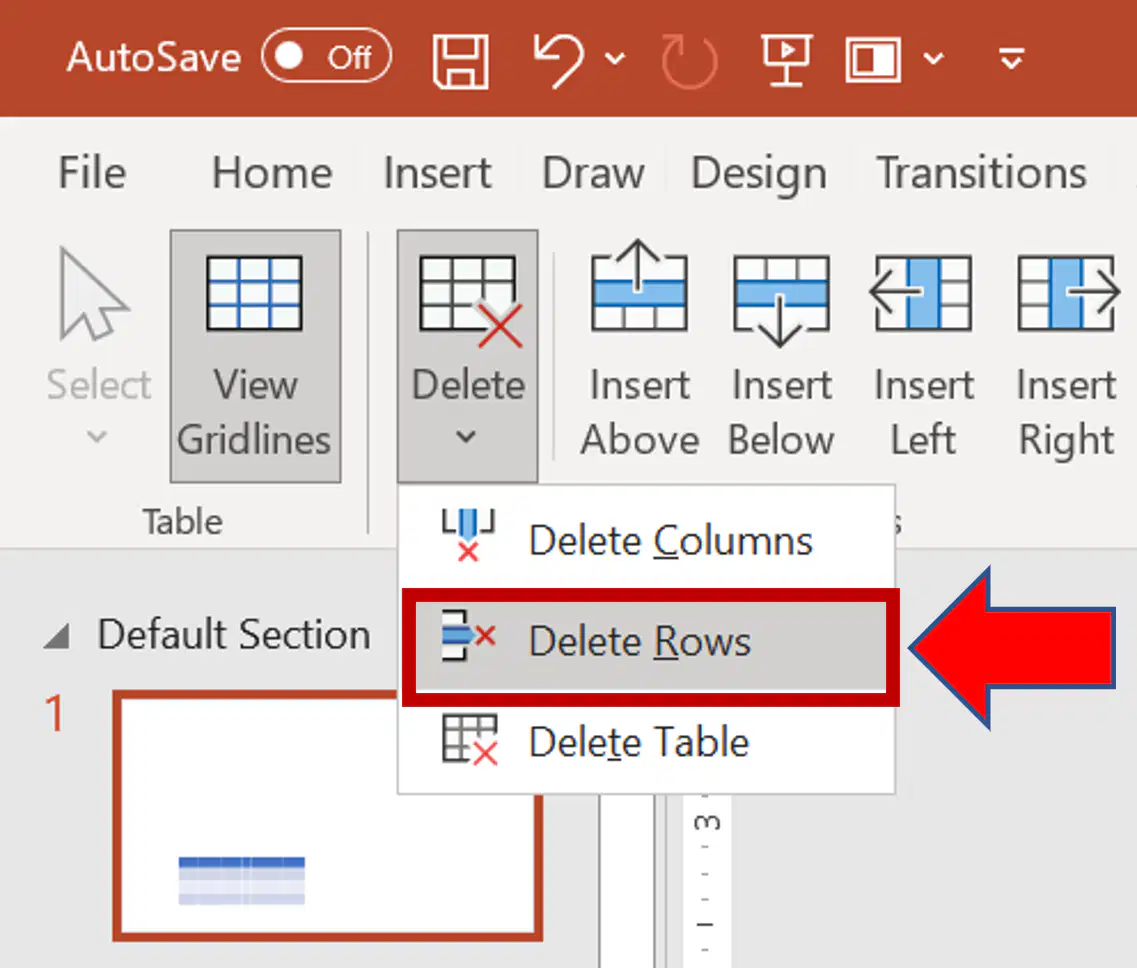
Công dụng của dãy thao tác theo hình minh họa là gì?
Layout / nhóm Rows & Columns / Delete / Delete Rows
Xóa bỏ bảng được chọn
Xóa bỏ các cột được chọn
Xóa bỏ các dòng được chọn
Xóa bỏ các ô được chọn
Tab này cho phép bạn thêm nhận xét, chạy kiểm tra chính tả hoặc so sánh một bản trình bày với một phiên bản khác.
Comments
Notes
Spell-check
Review

Công dụng của dãy thao tác theo hình minh họa là gì?
Format / Nhóm Arrange / Group
Bỏ nhóm các đối tượng đồ họa thành 1 khối duy nhất
Gộp nhóm các đối tượng đồ họa thành 1 khối duy nhất
Căn chỉnh vị trí đặt các đối tượng minh họa
Thay đổi chiều cao của hình ảnh
Sau khi áp dụng Style cho bảng, bạn có thể tìm thấy các tùy chọn cho phép nhấn mạnh các khu vực cụ thể của bảng hoặc thêm màu cho mỗi hàng khác nhau ?
Dưới Table Tools, trong thẻ Design, trên menu lệnh Table Style Effects
Dưới Table Tools, trong thẻ Layout, trong nhóm Table Style Options
Dưới Table Tools, trong thẻ Layout, trên menu lệnh Table Style Effects.
Dưới Table Tools, trong thẻ Design, trong nhóm Table Style Options.
Kiểm tra lỗi chính tả
Thẻ View, Nhóm Proofing, chọn Spelling
Thẻ File, Option, chọn Advance, check vào nút Spelling
Thẻ Review, Nhóm Proofing, chọn Spelling
Thẻ Home, Nhóm Font, chọn More, check vào nút Spelling
Công cụ giúp bạn sắp xếp trang trình bày của mình một cách dễ dàng
Pane
Header
Slide Navigation Pane
Slide Navigation
Thẻ Table Tools nào chứa tùy chọn được sử dụng để xóa một hàng, cột hoặc toàn bộ bảng ?
Tùy chọn chỉ xuất hiện khi nhấp chuột phải vào menu lệnh
Format
Design
Layout
Thao tác xóa các định dạng văn bản
Nhóm Home, chọn Increaser List level
Chọn văn bản, nhấn Delete
Chọn văn bản, nhấn Format Painter
Nhóm Home, chọn Clear all Formating
Trên thẻ Chart Tools, nút lệnh Change Chart Type được đặt ở đâu ?
Chart Element
Format
Quick Layout
Design
Thẻ Chart Tools nào được sử dụng để chọn thay đổi màu tô cho riêng một thành phần đồ thị ?
Chart Element
Format
Design
Quick Layout
Tùy chọn nào được sử dụng để thay đổi bố cục tổng thể của đồ thị ?
Chart Styles
Quick Layout
Change Chart Type
Format Selection
Lựa chọn nào sau đây được sử dụng để thay đổi một số tham số của đồ thị, chẳng hạn như ẩn dữ liệu, danh mục, hoặc hiển thị nhãn dữ liệu?
Chart Element
Chart Styles
Quick Layout
Chart Filters
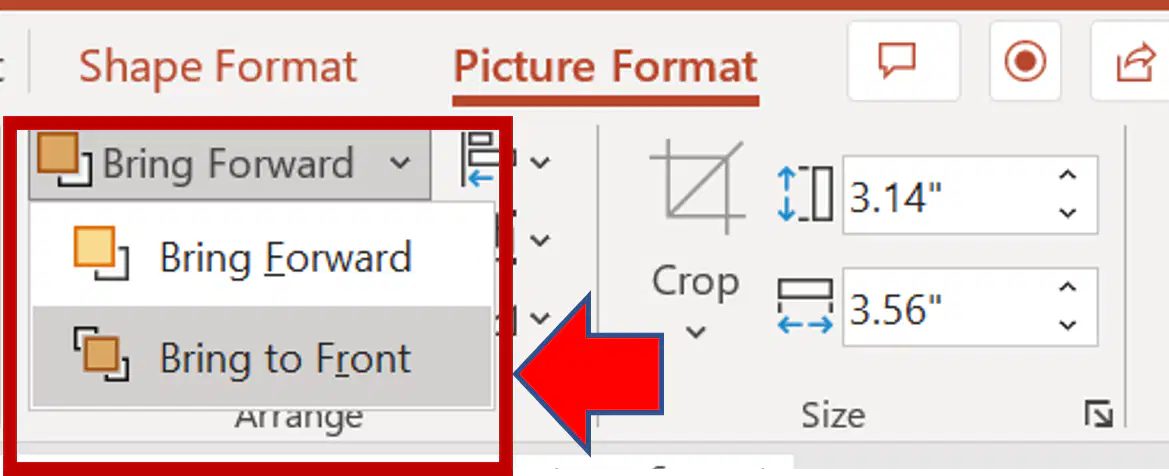
Lệnh Bring to Front trong hình minh họa có tác dụng gì?
Đặt hình ảnh nằm dưới cùng so với các đối tượng minh họa khác
Đặt hình ảnh tiến lên trên 1 đối tượng minh họa khác
Đặt hình ảnh nằm trên cùng so với các dối tượng minh họa khác
Đặt hình ảnh lùi xuống dưới 1 đối tượng minh họa khác
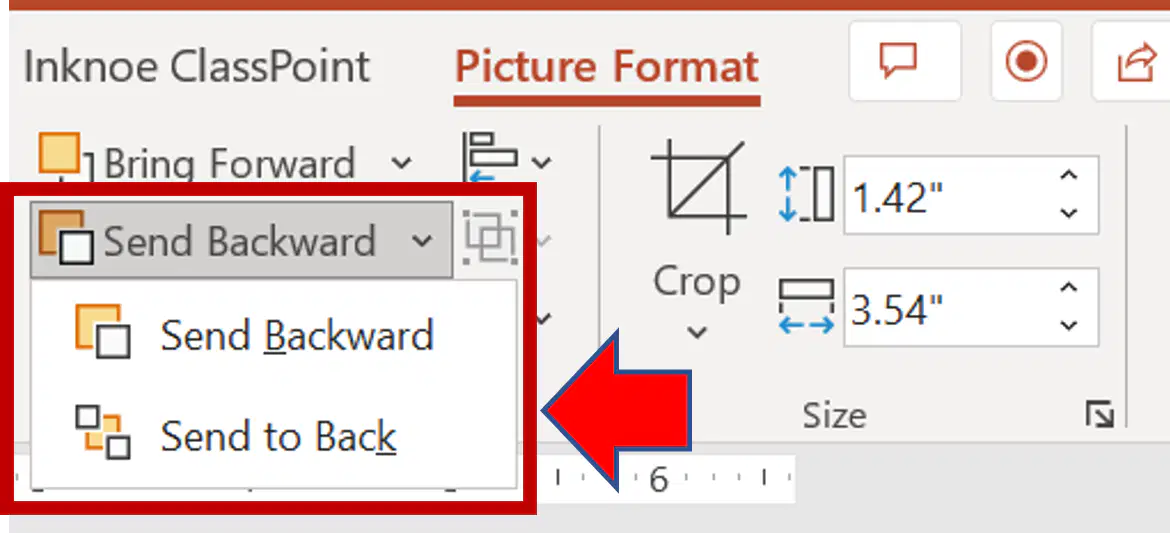
Để chuyển một hình ảnh được chọn xuống bên dưới đối tượng minh họa khác ta nháy chuột phải lên hình ảnh chọn Order. Sau đó chọn:
Bring Forward.
Send to Back.
Bring to Front.
Send Backward.

