
Font size
 Worksheets
PARTES DE MAKECODE
Total questions: 20
Worksheet time: 7mins

SEGÚN LA IMAGEN EL NUMERO 1, PERTENECE A:
Compartir tu proyecto con tus amigos y profesores
Página principal de MakeCode.
Emulador
Barra de herramientas del Emulador
Botón para descargar proyecto en el dispositivo o cargar al Micro:bit

SEGÚN LA IMAGEN EL NUMERO 2, PERTENECE A:
Compartir tu proyecto con tus amigos y profesores
Página principal de MakeCode.
Emulador
Barra de herramientas del Emulador
Botón para descargar proyecto en el dispositivo o cargar al Micro:bit

SEGÚN LA IMAGEN EL NUMERO 3, PERTENECE A:
Compartir tu proyecto con tus amigos y profesores
Página principal de MakeCode.
Emulador
Barra de herramientas del Emulador
Botón para descargar proyecto en el dispositivo o cargar al Micro:bit
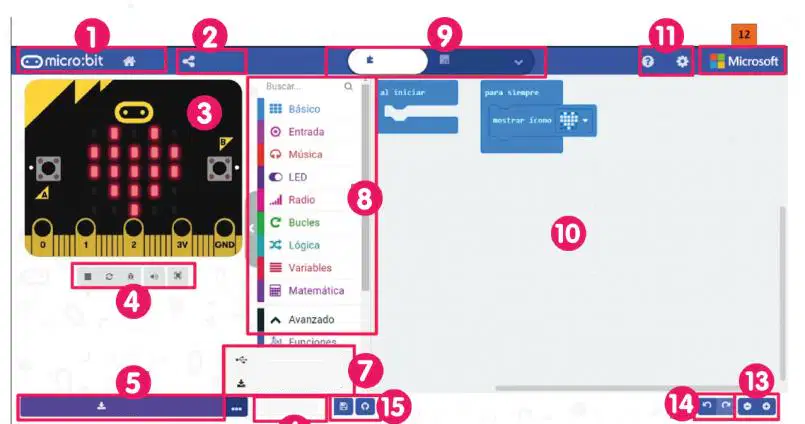
SEGÚN LA IMAGEN EL NUMERO 4, PERTENECE A:
Compartir tu proyecto con tus amigos y profesores
Página principal de MakeCode.
Emulador
Barra de herramientas del Emulador
Botón para descargar proyecto en el dispositivo o cargar al Micro:bit

SEGÚN LA IMAGEN EL NUMERO 5, PERTENECE A:
Compartir tu proyecto con tus amigos y profesores
Página principal de MakeCode.
Emulador
Barra de herramientas del Emulador
Botón para descargar proyecto en el dispositivo o cargar al Micro:bit
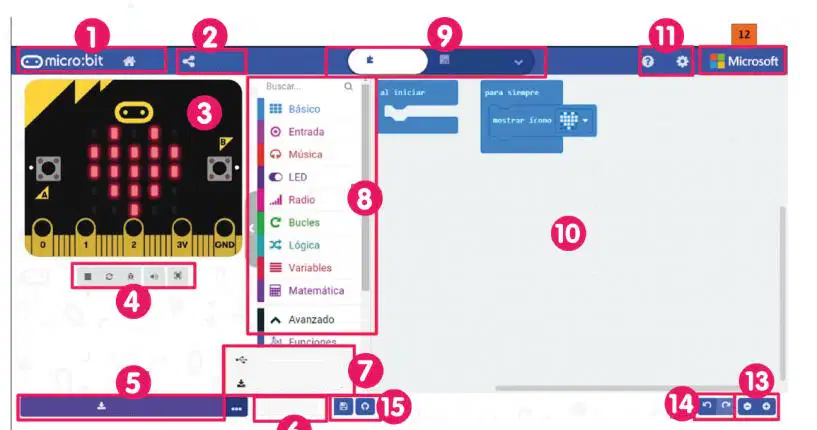
SEGÚN LA IMAGEN EL NUMERO 7, PERTENECE A:
Cambia nombre del Proyecto
Empareja Micro:bit con MakeCode y descarga tu proyecto directamente al Micro:bit conectado.
Categorías de programación
Visualiza tu programa en Bloques, Python o JavaScript
Área de trabajo

SEGÚN LA IMAGEN EL NUMERO 8, PERTENECE A:
Cambia nombre del Proyecto
Empareja Micro:bit con MakeCode y descarga tu proyecto directamente al Micro:bit conectado.
Categorías de programación
Visualiza tu programa en Bloques, Python o JavaScript
Área de trabajo
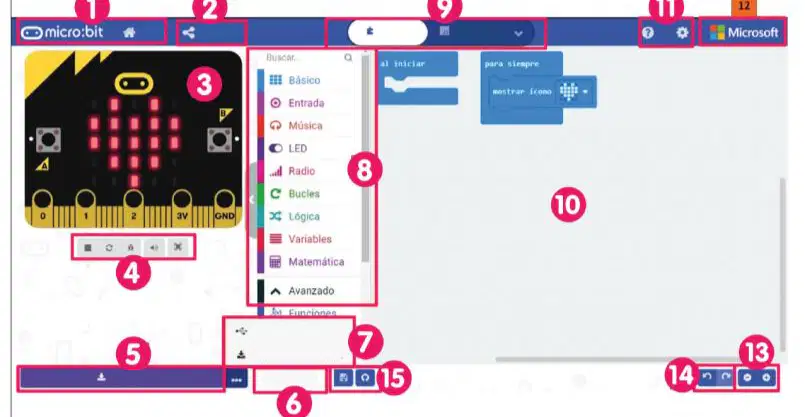
SEGÚN LA IMAGEN EL NUMERO 9, PERTENECE A:
Cambia nombre del Proyecto
Empareja Micro:bit con MakeCode y descarga tu proyecto directamente al Micro:bit conectado.
Categorías de programación
Visualiza tu programa en Bloques, Python o JavaScript
Área de trabajo
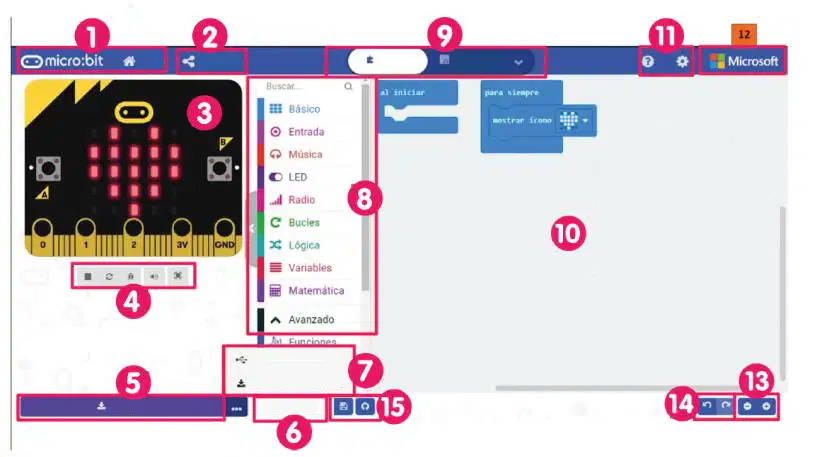
SEGÚN LA IMAGEN EL NUMERO 10, PERTENECE A:
Cambia nombre del Proyecto
Empareja Micro:bit con MakeCode y descarga tu proyecto directamente al Micro:bit conectado.
Categorías de programación
Visualiza tu programa en Bloques, Python o JavaScript
Área de trabajo
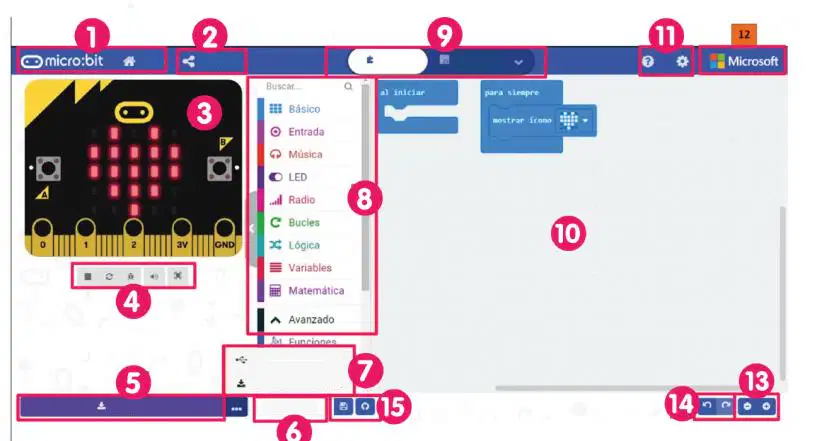
SEGÚN LA IMAGEN EL NUMERO 11, PERTENECE A:
Ayuda y Configuración general de MakeCode
Página de soluciones educativas Microsoft.
Herramientas de Zoom para el área de trabajo
Herramientas para deshacer o rehacer escritura.
Guardar avance y conviértete en un verdadero explorador visitando el repositorio de librerías GitHub.
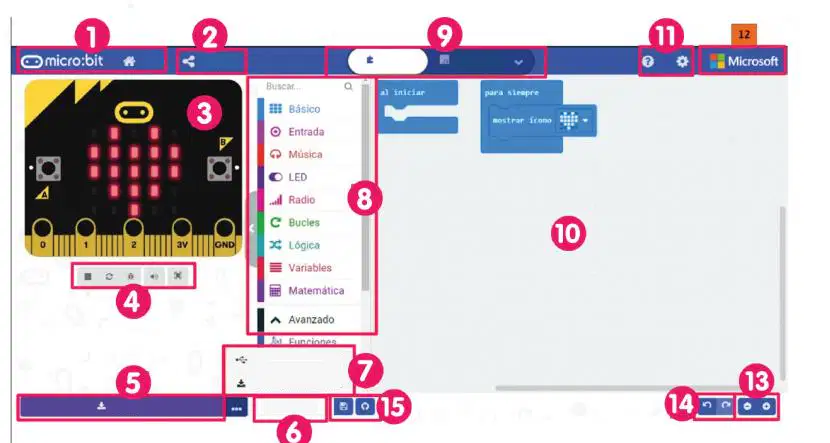
SEGÚN LA IMAGEN EL NUMERO 12, PERTENECE A:
Ayuda y Configuración general de MakeCode
Página de soluciones educativas Microsoft.
Herramientas de Zoom para el área de trabajo
Herramientas para deshacer o rehacer escritura.
Guardar avance y conviértete en un verdadero explorador visitando el repositorio de librerías GitHub.

SEGÚN LA IMAGEN EL NUMERO 13, PERTENECE A:
Ayuda y Configuración general de MakeCode
Página de soluciones educativas Microsoft.
Herramientas de Zoom para el área de trabajo
Herramientas para deshacer o rehacer escritura.
Guardar avance y conviértete en un verdadero explorador visitando el repositorio de librerías GitHub.
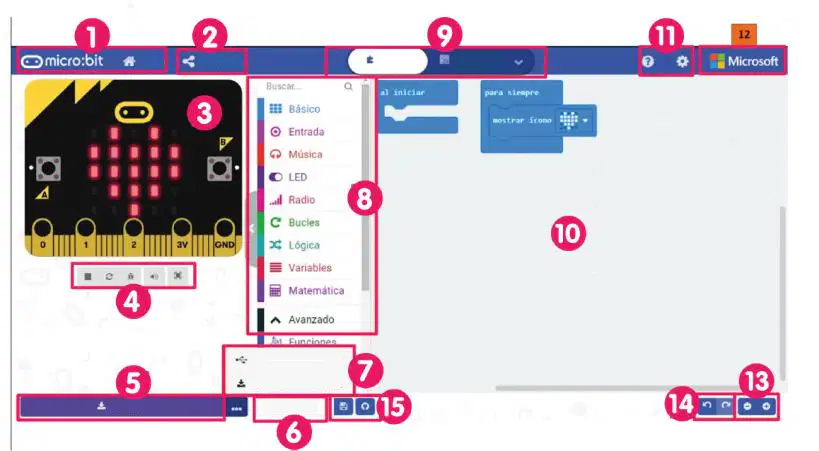
SEGÚN LA IMAGEN EL NUMERO 14, PERTENECE A:
Ayuda y Configuración general de MakeCode
Página de soluciones educativas Microsoft.
Herramientas de Zoom para el área de trabajo
Herramientas para deshacer o rehacer escritura.
Guardar avance y conviértete en un verdadero explorador visitando el repositorio de librerías GitHub.
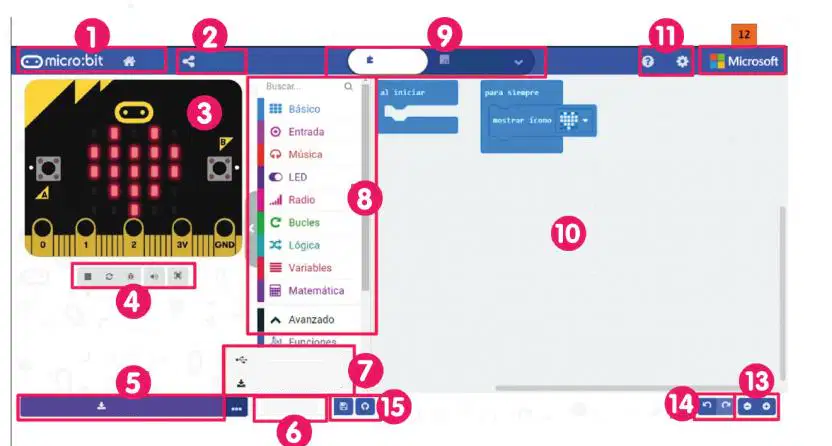
SEGÚN LA IMAGEN EL NUMERO 15, PERTENECE A:
Ayuda y Configuración general de MakeCode
Página de soluciones educativas Microsoft.
Herramientas de Zoom para el área de trabajo
Herramientas para deshacer o rehacer escritura.
Guardar avance y conviértete en un verdadero explorador visitando el repositorio de librerías GitHub.
MAKECODE NO SE PUEDE UTILIZAR OFFLINE
VERDADERO
FALSO
EN MAKECODE USAREMOS PROGRAMACIÓN EN BLOQUES
VERDADERO
FALSO
La programación es el proceso que se utiliza para crear y ordenar las acciones necesarias para resolver un problema determinado
VERDADERO
FALSO
LAS TRE GRANDES DIVISIONES DE MAKECODE SON:
1. EMULADOR
2. LISTADO DE CATEGORIAS
3. AREA DE TRABAJO
VERDADERO
FALSO
Cada bloque representa una instrucción o herramienta de programación que puede conectarse con otros bloques para formar un algoritmo
VERDADERO
FALSO
SEGÚN LA IMAGEN EL NUMERO 6, PERTENECE A:
Compartir tu proyecto con tus amigos y profesores
Página principal de MakeCode.
Emulador
Barra de herramientas del Emulador
Cambia nombre del Proyecto

