
 Worksheets
Power point básico
Total questions: 48
Worksheet time: 37mins

El número 4 indica:
La barra de título
La cinta de opciones
El panel de notas

El número 5 indica:
La fuente
La cinta de opciones
La barra de accesos rápidos

El número 2 indica:
Las miniaturas
La diapositiva
El panel de notas
Para agregar formas (cuadrado, nube, estrella, etc.) a la presentación, se hace desde la pestaña de:
Insertar
Diseño
Transiciones
Para agregar una imagen a la diapositiva se hace desde:
La pestaña Diseño
La pestaña Insertar
La pestaña Animaciones
Desde esta pestaña se puede poner un fondo a la presentación:
Diseño
Insertar
Archivo
¿COMO SE LLAMA LA HOJA DE TRABAJO DE POWER POINT?
HOJA DE TRABAJO
DIAPOSITIVA
HOJA
PANTALLA
¿Que hace la combinacion de teclas CTRL+M?
inicia presentación
nueva diapositiva
cierra presentación
siguiente diapositiva
¿Qué es PowerPoint?
Una aplicación informática para resolver cálculos numéricos
Una aplicación informática para hacer presentaciones
Una aplicación informática para elaborar textos, y cartas
Una aplicación informática para elaborar dibujos y editarlos.
¿ Dentro de una presentación de PowerPoint se puede incluir?
Texto, Vídeo, mapas conceptuales, animaciones e hipervínculos.
Tablas de datos, vídeos, cuestionarios, imágenes, formulas numéricas.
Imágenes, texto, música, animaciones, funciones lógicas.
Editores de imagen, interactividad, música, imágenes
Las tres primeras pestañas de la ventana de PowerPoint son
Inicio, animación y revisar.
Inicio, Animación y Presentación de diapositiva.
Inicio, insertar y diseño
Inicio,diseño,Presentacion diapositiva
Como insertas una nueva diapositiva?
Salir y Abrir
Inicio, Nueva Diapositiva
Archivo nuevo documento
Estos datos estan en la barra de menus.
Archivo, inicio, insertar, diseño, transiciones y animaciones
Archivo Guardar Salir
Cerrar el programa

El botón Normal trabaja con los botones Diapositivas y Presentación con diapositivas
Verdadero
Falso
La vista Esquema presenta sólo las imágenes que contienen las diapositivas.
Verdadero
Falso
La vista Presentación con diapositivas reproduce la presentación en todo el tamaño de la pantalla incluidos todos los efectos animados
Verdadero
Falso
1. Ubicar el cursor donde insertará la diapositiva
2. Hacer clic en la cinta de opciones “Inicio”.
3. Hacer clic en la flecha del icono “Nueva diapositiva” y escoger el diseño requerido.
Éstos son los procesos para:
Crear una nueva presentación
Insertar una diapositiva con un diseño especificado
Agregar rápidamente una diapositiva
Proyectar una nueva diapositiva
En la barra de herramientas de power point en fuente se encuentran:
Centrar, justificar, viñetas
Formas, estilo, relleno
Nueva diapositiva, pegar, cortar
Tamaño y tipo de fuente, negrilla, subrayado
Para cambiar el fondo y color de la diapositiva debo ir a:
Inicio
Insertar
Diseño
Animaciones
Para guardar la presentación debo:
Insertar, guardar como, documentos
Archivo,guardar como, documentos, guardar
Nuevo, guardar, nombre
Nueva diapositiva, guardar, mis imágenes

¿Cual pertenece a Power Point?


Los hipervinculos permiten
Trasladarnos a otras diapositivas
abrir otras diapositivas
buscar las demas diapositivas
Todas son correctas
¿QUÈ ES UNA PLANTILLA DE POWER POINT?
ES UNA HERRAMIENTA DE MICROSOFT OFFICE QUE NOS PERMITE DISEÑAR Y EDITAR TRABAJOS
ES UN PATRÓN O UN ESQUEMA DE UNA O VARIAS DIAPOSITIVAS
ES EL ÀREA DE TRABAJO O DISEÑO DE POWER POINT
ES UNA FUNCIÓN DE MICROSFT POWER POINT QUE TIENE DIFERENTES FUNCIONES


Los botones de vista permiten ver y trabajar de diferentes maneras con las diapositivas de la presentación electrónica
Verdadero
Falso


Recomendación a considerar en la elaboración de diapositivas:
Ser concreto, breve y claro
Utilizar solo imagenes
Utilizar colores chillantes
Los Temas se encuentran en la cinta de opciones:
Inicio
Insertar
Archivo
Diseño


En la ventana de Power Point estos son...
Hojas
Barra de Título
Pestañas
Zoom

el espacio de trabajo para crear presentaciones en el programa microsoft power point se llama...
forma
hoja
diapositiva
libro
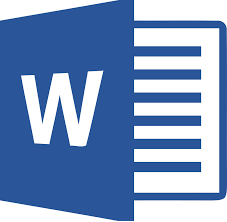
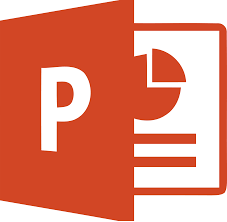
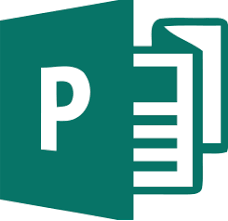
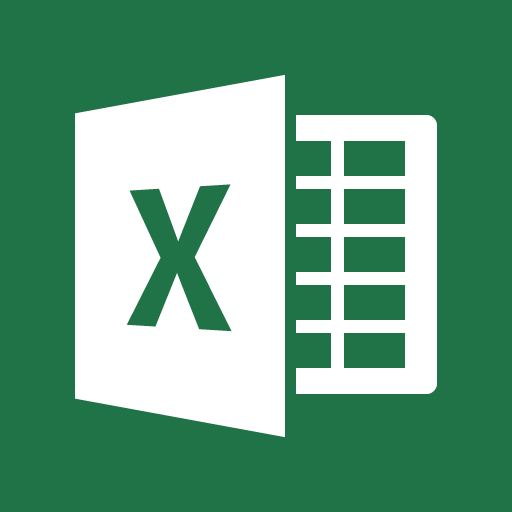
Cual es el icono de Power Point?
¿Cual es el nombre completo de tu maestro de Tecnología?
Gilberto Alcantara Gomez
Gilberto Alcantara Hernández
Gilberto Alcantara Herrera
Gilberto Alcantara Pérez
¿Cuál es el nombre completo de tu maestro de inglés?
(a)
¿Qué es una presentación?
Es todo el trabajo que se realiza en Power Point se guarda en un archivo conocido como presentación (.ppt) este a su vez está formado por diapositivas.
Es todo el trabajo que se realiza en Excel se guarda en un archivo conocido como libro (.xlsx) este a su vez está formado por hojas.
Es todo el trabajo que se realiza en Word se guarda en un archivo conocido como documento de texto (.doc) este a su vez está formado por páginas.
Es todo el trabajo que se realiza en Microsoft office se guarda en un archivo conocido como presentación (.ppt) este a su vez está formado por diapositivas.
Se encuentra en la parte superior izquierda de la pantalla al desplegar el menú se logran ver las acciones que se pueden realizar sobre el documento, incluyendo Guardar, Imprimir o crear uno Nuevo.
Menú Opciones
Menú Insertar
Menú Formato
Menú Archivo
Nos permite insertar imágenes, cuadro de texto, pie de pagina y encabezado, también insertar símbolos y archivos multimedios como audio y video.
Menú Insertar
Menú Inicio
Menú Formato
Menú Opciones
Nos da la opción de configurar la página, hacer uso de los temas establecidos por Power Point y modificar el fondo de las diapositivas:
Menú Opciones
Menú Insertar
Menú Formato
Menú Diseño
Aquí definimos que efecto queremos para nuestra presentación y agregar animaciones de una manera mas personalizada y también podemos modificar el tiempo y la posición de las animaciones:
Menú Transiciones
Menú Animaciones
Menú Vista
Menú Presentación con diapositivas
Nos da la opción de vista previa para observar como vamos desarrollando las diapositivas, nos permite aplicar una transición adecuada y también la opción de intervalo que nos ayuda a modificar y manipular los tiempos de las transiciones:
Menú Animaciones
Menú Transiciones
Menú Vista
Menú Presentación con diapositivas
Nos muestra una pantalla que activa las reglas y guías para poder colocar de mejor manera los objetos y adoptarlos con zoom, nos perite insertar algún marco y para trabajar con presentaciones electrónicas y archivos:
Menú Vista
Menú Formato
Menú Opciones
Menú Revisar

