
 Worksheets
MOS POWERPOINT 2016-GMETRIX
Total questions: 81
Worksheet time: 41mins
Lưu ý khi làm bài thi
1. vị trí thực hiện
2. xác định đối tượng và chọn
3. cách thực hiện
Đọc đề liên quan slide....như:
+ duplicate slide : nhân bản slide
+ delete …: xóa
+ add section: thêm phần slide
+ layout: thay đổi bố cục cho slide
+ publish …: xuất bản slide
+ hide slide: giấu , hiện slide
phải chuột vào slide, thực hiện
vào thẻ insert
thực hiện trong home
Đọc đề liên quan slide master...
tìm cách vào slide master( view> slide master)
tìm cách thực hiện trong các thẻ.
Tạo mới Slide:
+ Tạo mới với layout
+ Tạo mới từ tệp: .docx; .txt Slides from outline
+ Tạo mới từ tệp PowerPoint: Reuses Slides.
Home > New Slide
Home > Font color
insert > picture
Chèn phim
Home > New Slide
Home > Font color
insert > picture
insert > video
Chèn âm thanh
Home > New Slide
Home > Font color
insert > picture
insert > video
insert > audio
Chèn hình
Home > New Slide
Home > Font color
insert > picture
insert > video
insert > audio
Thay đổi phong cách(style) cho ảnh
Home > New Slide
Home > Font color
+ chọn ảnh -> format -> thay đổi trong nhóm style.
insert > video
insert > audio
Thay đổi chế độ phát lại (playback) của phim
Home > New Slide
Home > Font color
+ chọn ảnh -> format -> thay đổi trong nhóm style.
insert > video
+ chọn phim -> playback
Thay đổi phong cách(style) cho biểu đồ
+ chọn biểu đồ -> design -> chart style
+ chọn ảnh -> format -> thay đổi trong nhóm style.
+ chọn phim -> playback
Chỉnh sửa thiết kế bảng
+ chọn biểu đồ -> design -> chart style
+ chọn ảnh -> format -> thay đổi trong nhóm style.
+ chọn bảng -> design -> table style
+ chọn phim -> playback
Thay đổi màu của ảnh(smartart)
+ chọn biểu đồ -> design -> chart style
+ chọn bảng -> design -> table style
+ chọn smart art -> desgin -> change color
Vào handout master:
+ chọn biểu đồ -> design -> chart style
View > Handout master
+ chọn smart art -> desgin -> change color
Thay đổi vị trí các slide:
View > Handout master
+ chọn bảng -> design -> table style
thực hiện bằng cách nhấn giữ trái chuột kéo thay đổi vị trí các slide theo yêu cầu đề bài.
Đối với hình ảnh:
+ remove background: xóa nền
+ corrections: thay đổi độ sáng tối tương phản trong ảnh
+ color: thay đổi màu
+ artistic effect: hiệu ứng nghệ thuật
+ picture style: phong cách ảnh
+ rotate : xoay ảnh
+ crop: xén ảnh
+ width, height: chỉnh thước ảnh.
+ chọn biểu đồ -> design -> chart style
tìm, chọn vào ảnh -> format
+ chọn ảnh -> format -> thay đổi trong nhóm style.
+ chọn bảng -> design -> table style
thực hiện bằng cách nhấn giữ trái chuột kéo thay đổi vị trí các slide theo yêu cầu đề bài.
Thiết lập In như:
in liên tiếp: 1-3
in không liên tiếp: 1,3
print one sided: in một mặt
print both sides: in 2 mặt
Em sẽ vào đâu để thiết lập?
File > Print
tìm, chọn vào ảnh -> format
+ chọn ảnh -> format -> thay đổi trong nhóm style.
+ chọn bảng -> design -> table style
thực hiện bằng cách nhấn giữ trái chuột kéo thay đổi vị trí các slide theo yêu cầu đề bài.
Thay đổi thiết lập in để in dạng Handout với kiểu 3 slide

+ chọn ảnh -> format -> thay đổi trong nhóm style.
+ chọn bảng -> design -> table style
thực hiện bằng cách nhấn giữ trái chuột kéo thay đổi vị trí các slide theo yêu cầu đề bài.
Chèn hình có sẵn
File > Print
+ chọn ảnh -> format -> thay đổi trong nhóm style.
insert -> shape
thực hiện bằng cách nhấn giữ trái chuột kéo thay đổi vị trí các slide theo yêu cầu đề bài.
Trên slide tiêu đề, chèn hình bầu dục có Style kiểu Colored Outline - Dark Yellow, Accent 2,
File > Print
+ chọn ảnh -> format -> thay đổi trong nhóm style.
insert -> shape
insert > shape > oval
chọn hình, format, thay đổi style hoặc color
chỉnh độ cao chữ bằng nhau (Equalize the character height)
File > Print

Home > mở hộp thoại Font
insert -> shape
insert > shape > oval
chọn hình, format, thay đổi style hoặc color
cắt ảnh thành hình oval
File > Print
Home > mở hộp thoại Font

chọn ảnh, format, crop, crop to shape
insert > shape > oval
chọn hình, format, thay đổi style hoặc color
Tạo bài trình chiếu tùy chỉnh có tên Hardtail Bike Sale sử dụng các slide 1, 2, 4 và 6.
File > Print
Home > mở hộp thoại Font
chọn ảnh, format, crop, crop to shape
→ Slide Show → custom slide show → custom show
Tạo bài trình chiếu tùy chỉnh có tên Hardtail Bike Sale sử dụng các slide 1, 2, 4 và 6.
File > Print
Home > mở hộp thoại Font
chọn ảnh, format, crop, crop to shape
→ Slide Show → custom slide show → custom show
Ẩn tùy chọn Slide Show cho chức năng narrations, timings, và media controls.
File > Print
chọn ảnh, format, crop, crop to shape
→ Slide Show → custom slide show → custom show

chuyển chữ thành smartart
File > Print
chọn ảnh, format, crop, crop to shape
→ Slide Show → custom slide show → custom show
Home > Convert to Smartart
hiển thị đường căn chỉnh guides:
view > guides
chọn ảnh, format, crop, crop to shape
→ Slide Show → custom slide show → custom show
Home > Convert to Smartart
thời gian hiệu ứng chuyển trang:
view > guides
→ Slide Show → custom slide show → custom show
Home > Convert to Smartart
Transitions > Duration
Trong slide 2, áp dụng màu Light Blue cho chữ 10%, 12%, và 60% và chỉnh độ cao chữ bằng nhau (Equalize the character height).
view > guides
→ Slide Show → custom slide show → custom show
kết hợp ctrl chọn các chữ ->Home > font color và mở hộp thoại font, tick vào equalize...
Transitions > Duration
trong slide 5, áp dụng hiệu ứng Fill - White, Text 1, Shadow Word Art style cho chữ "Update At Least Weekly!".
→ chọn chữ → format → tìm wordart style
→ Slide Show → custom slide show → custom show
Home > font color và mở hộp thoại font, tick vào equalize...
Transitions > Duration
Thay đổi bố cục của slide3 thành Two Content. Áp dụng hiệu ứng kiểu Intense Effect - Lavender, Accent 6 cho hình khối.
→ chọn chữ → format → tìm wordart style
phải chuột vào slide > layout và chọn hình khối, thay đổi style
Home > font color và mở hộp thoại font, tick vào equalize...
Transitions > Duration
Thay đổi hiển thị của bài trình chiếu ở chế độ xem Widescreen (16:9) và đảm bảo tự co chỉnh nội dung trong slide cho phù hợp với kích thước.
→ chọn chữ → format → tìm wordart style
phải chuột vào slide > layout và chọn hình khối, thay đổi style
→ Design → slide size → widescreen, ensure fit
Transitions > Duration
Thiết lập tùy chọn in để in các slide 1, 3 và 4 ở dạng trang đầy đủ.
→ chọn chữ → format → tìm wordart style
→ nhấn ctrl chọn các slide → File > print
+Print Selection.+ Full Page Slides
→ Design → slide size → widescreen, ensure fit
Transitions > Duration
Thiết lập tùy chọn in để in các slide 1, 3 và 4 ở dạng trang đầy đủ.
→ chọn chữ → format → tìm wordart style
→ nhấn ctrl chọn các slide → File > print
+Print Selection.
+ Full Page Slides
→ Design → slide size → widescreen, ensure fit
Transitions > Duration
chỉnh sửa lại hiệu ứng động sao cho tất cả các mục của danh sách sẽ chạy theo hướng From Bottom-Right.
vào animation> bật khung hiệu ứng, chọn hiệu ứng, vào effect option, from bottom right
→ nhấn ctrl chọn các slide → File > print
+Print Selection.
+ Full Page Slides
→ Design → slide size → widescreen, ensure fit
Transitions > Duration
trong slide 2, áp dụng hiệu ứng Shadow Inside Bottom Right cho hình mặt trời.
vào animation> bật khung hiệu ứng, chọn hiệu ứng, vào effect option, from bottom right
→ nhấn ctrl chọn các slide → File > print
+Print Selection.
+ Full Page Slides
→ tìm hình mặt trời, chọn hình, vào format , tìm trong effect(hiệu ứng)
Transitions > Duration
Trong slide 5 cắt ảnh thành hình Oval.
vào animation> bật khung hiệu ứng, chọn hiệu ứng, vào effect option, from bottom right
→ nhấn ctrl chọn các slide → File > print
+Print Selection.
+ Full Page Slides
→ tìm hình mặt trời, chọn hình, vào format , tìm trong effect(hiệu ứng)
→ tìm ảnh, chọn ảnh, format , crop(cắt, xén ảnh) → crop to shape
Trong slide cuối, sử dụng danh sách đã cho để tạo hình SmartArt kiểu Basic Process.
vào animation> bật khung hiệu ứng, chọn hiệu ứng, vào effect option, from bottom right
→ nhấn ctrl chọn các slide → File > print
+Print Selection.
+ Full Page Slides
→ tìm hình mặt trời, chọn hình, vào format , tìm trong effect(hiệu ứng)
→ tìm ảnh, chọn ảnh, format , crop(cắt, xén ảnh) → crop to shape
→ tìm danh sách → bôi đen ds → convert to smartart
Xác định vị trí chính giữa của slide bằng cách hiển thị đường căn chỉnh guides.
→ view → guides
→ nhấn ctrl chọn các slide → File > print
+Print Selection.
+ Full Page Slides
→ tìm hình mặt trời, chọn hình, vào format , tìm trong effect(hiệu ứng)
→ tìm ảnh, chọn ảnh, format , crop(cắt, xén ảnh) → crop to shape
→ tìm danh sách → bôi đen ds → convert to smartart
Xác định vị trí chính giữa của slide bằng cách hiển thị đường căn chỉnh guides.
→ view → guides
→ nhấn ctrl chọn các slide → File > print
+Print Selection.
+ Full Page Slides
→ chọn biểu đồ →design → tìm trong style(kiểu)
→ tìm ảnh, chọn ảnh, format , crop(cắt, xén ảnh) → crop to shape
Trong slide cuối cùng, sắp xếp lại thứ tự của các hình sao cho lược đồ sẽ đọc là Quality Ingredients + Exciting Flavors → Amazing Ice Cream.
( thay đổi thứ tự trong smartart)
→ view → guides
→ nhấn ctrl chọn các slide → File > print
+Print Selection.
+ Full Page Slides
→ chọn smartart → design → textpane → thay đổi thứ tự
→ tìm ảnh, chọn ảnh, format , crop(cắt, xén ảnh) → crop to shape
→ tìm danh sách → bôi đen ds → convert to smartart
Áp dung thời gian cho hiệu ứng chuyển trang là 1.50 cho tất cả các slide trong bài trình chiếu.
→ transition → duration → apply to all
→ chọn smartart → design → textpane → thay đổi thứ tự
→ tìm danh sách → bôi đen ds → convert to smartart
Tạo bài trình chiếu tùy chỉnh:
Slide show -> custom slide show -> custom shows
insert -> shape
insert > shape > oval
chọn hình, format, thay đổi style hoặc color
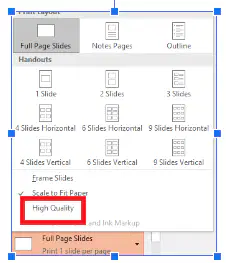
Thiết lập Print Options thành High Quality
Slide show -> custom slide show -> custom shows
+ chọn ảnh -> format -> thay đổi trong nhóm style.
insert > shape > oval
chọn hình, format, thay đổi style hoặc color
→ có chữ Print → File > Print
Áp dụng hiệu ứng chuyển trang Ripple cho tất cả các slide.
Slide show -> custom slide show -> custom shows
+ chọn ảnh -> format -> thay đổi trong nhóm style.
→ transitions → chọn hiệu ứng → apply to all
insert > shape > oval
chọn hình, format, thay đổi style hoặc color
→ có chữ Print → File > Print
Trong slide 3, chèn bình luận cho Pay $75 có nội dung Update the fee to $90.
→ insert → comment
+ chọn ảnh -> format -> thay đổi trong nhóm style.
→ transitions → chọn hiệu ứng → apply to all
insert > shape > oval
chọn hình, format, thay đổi style hoặc color
→ có chữ Print → File > Print
Trong slide 5, chỉnh sửa hiệu ứng động sao cho các mục của danh sách xuất hiện theo thứ tự Theory, Skills, Ocean Dive.
→ transitions → chọn hiệu ứng → apply to all
insert > shape > oval
chọn hình, format, thay đổi style hoặc color
→ Animations → bật khung hiệu ứng ,Animation Pane → thay đổi thứ tự hiệu ứng.
Xóa toàn bộ thuộc tính tài liệu Document Properties và thông tin cá nhân Personal Information khỏi bài trình chiếu. Giữ lại tất cả các thuộc tính ẩn khác.
→ tra soát tài liệu (file → info → check for issues → inspect document)
→ transitions → chọn hiệu ứng → apply to all
insert > shape > oval
chọn hình, format, thay đổi style hoặc color
→ Animations → Animation Pane → thay đổi thứ tự hiệu ứng.
Trong slide 5, áp dụng hiệu ứng Fill - White, Text 1, Shadow Word Art style cho chữ "Update At Least Weekly!".
→ insert → comment
bôi đen chữ, format, word art style
→ transitions → chọn hiệu ứng → apply to all
→ Animations → Animation Pane → thay đổi thứ tự hiệu ứng.
Siêu liên kết nội dung computerstore.gmetrix.com trong slide cuối tới trang web có địa chỉ tương ứng.
bôi đen chữ, format, word art style
→ transitions → chọn hiệu ứng → apply to all
insert > hyperlink
→ Animations → Animation Pane → thay đổi thứ tự hiệu ứng.
Thêm một hình mới cho SmartArt ở giữa "Invite Students from Course" và "Get Accepted to Camp". Chèn nội dung Enroll Students vào hình mới thêm.
→ insert → comment
bôi đen chữ, format, word art style
→ transitions → chọn hiệu ứng → apply to all
tìm, chọn smart art, design, text pane , thêm nội dung mới vào
→ Animations → Animation Pane → thay đổi thứ tự hiệu ứng.
Trong sldie cuối, thay đổi hiệu ứng di chuyển theo đường animation path của chứng chỉ MOS thành Square.
→ insert → comment
bôi đen chữ, format, word art style
→ transitions → chọn hiệu ứng → apply to all
tìm, chọn smart art, design, text pane , thêm nội dung mới vào
vào animations → chọn hiệu ứng → effect options→ right
Áp dụng style kiểu Rotated, White cho ảnh trong slide 3.
→ insert → comment
bôi đen chữ, format, word art style
→ transitions → chọn hiệu ứng → apply to all
→ chọn ảnh → format → picture style
vào animations → chọn hiệu ứng → effect options→ right
Đặt lại vị trí của ảnh ở giữa trong slide 5 thành Align Middle và ảnh này được đặt lên trên hai ảnh khác.
→ insert → comment
bôi đen chữ, format, word art style
→ transitions → chọn hiệu ứng → apply to all
→ chọn ảnh → format → align (middle) và phải chuột , chọn bring to front, bring to front
vào animations → chọn hiệu ứng → effect options→ right
Sử dụng tính năng trong PowerPoint để sửa tất cả các lỗi chính tả trong bài trình chiếu bằng cách thay đổi RockCrawling thành Rock Crawling, và Loging thành Lodging.
→ insert → comment
bôi đen chữ, format, word art style
→ transitions → chọn hiệu ứng → apply to all
→ chọn ảnh → format → align (middle) và phải chuột , chọn bring to front, bring to front
vào animations → chọn hiệu ứng → effect options→ right
Trong slide cuối, chèn hộp chữ ở góc phần tư dưới bên phải của slide. Thay đổi độ rộng của hộp chữ thành 2.5 (6.35cm) và chèn nội dung: Questions? Feel free to contact us.
→ insert → comment
bôi đen chữ, format, word art style
→ transitions → chọn hiệu ứng → apply to all
insert > hyperlink
insert > textbox
Tạo một bản handout bằng cách sử dụng chức năng trong PowerPoint để dán các slide sang Microsoft Word. Hiển thị các dòng trằng cạnh mỗi slide trên bản handout. Đặt tên tài liệu Handout.docx và lưu vào thư mục GMetrixTemplates. Đóng tài liệu Handout sau khi đã lưu văn bản.
→ insert → comment
bôi đen chữ, format, word art style
→ transitions → chọn hiệu ứng → apply to all
insert > hyperlink
File > export > handout
Thay đổi bố cục của slide 3 thành Two Content. Áp dụng hiệu ứng kiểu Intense Effect - Lavender, Accent 6 cho hình khối.
→ bố cục (phải chuột, layout)
→ kiểu (chọn hình, format, shape style)
bôi đen chữ, format, word art style
→ transitions → chọn hiệu ứng → apply to all
insert > hyperlink
insert > textbox
Áp dụng màu nền trang Blue, Solid Fill background cho slide 2.
→ bố cục (phải chuột, layout)
→ kiểu (chọn hình, format, shape style)
bôi đen chữ, format, word art style
→ format background
insert > hyperlink
insert > textbox
Loại bỏ tiêu đề đầu và chân trang Header and Footer khỏi chế độ Notes Master.
→ bố cục (phải chuột, layout)
→ kiểu (chọn hình, format, shape style)
bôi đen chữ, format, word art style
→ format background
→ Notes Master ( view, notes master)
insert > textbox
Thay đổi hiển thị của bài trình chiếu ở chế độ xem Widescreen (16:9) và đảm bảo tự co chỉnh nội dung trong slide cho phù hợp với kích thước.
→ bố cục (phải chuột, layout)
→ kiểu (chọn hình, format, shape style)
→ Design → Slide size(Ensure Fit.)
→ Notes Master ( view, notes master)
insert > textbox
Thiết lập tùy chọn in sao cho in bài trình chiếu dưới dạng Notes Pages.
→ bố cục (phải chuột, layout)
→ kiểu (chọn hình, format, shape style)
→ Design → Slide size(Ensure Fit.)
→ Notes Master ( view, notes master)
File > print
trong slide 5, thêm biểu đồ Pareto Histogram sử dụng dữ liệu và các thiết lập mặc định.
→ bố cục (phải chuột, layout)
→ kiểu (chọn hình, format, shape style)
insert > chart
→ Notes Master ( view, notes master)
File > print
tạo sơ đồ kiểu Upward Arrow Process SmartArt cho slide cuối.
→ bố cục (phải chuột, layout)
→ kiểu (chọn hình, format, shape style)
insert > chart
→ Notes Master ( view, notes master)
insert > smartart
Định dạng chữ trong slide 4 thành hai cột với khoảng cách giữa hai cột là 0.5" (1.27 cm).
→ bố cục (phải chuột, layout)
→ kiểu (chọn hình, format, shape style)

Home > columns
→ Notes Master ( view, notes master)
insert > smartart
Định dạng chữ trong slide 4 thành hai cột với khoảng cách giữa hai cột là 0.5" (1.27 cm).
→ bố cục (phải chuột, layout)
→ kiểu (chọn hình, format, shape style)
Home > columns
→ Notes Master ( view, notes master)
insert > smartart
Tạo bố cục trình chiếu (layout) mới tên “School” với placeholder hình ảnh ở bên trái và placeholder văn bản ở bên phải. Các tuỳ chọn placeholder khác để mặc định, kích thước placeholder không quan trọng.
vào slide master, tìm layout tên school, và tiến hành tạo các placeholder
vào handout master, tìm layout tên school, và tiến hành tạo các placeholder
Thiết lập các hình ảnh trên slide 5 được canh chỉnh với nhau dạng middles
B1. sử dụng kết hợp phím shift chọn hết các hình ảnh trên slide 5.
B2. Vào picture tools > format > align > middles
B1. sử dụng kết hợp phím shift chọn hết các hình ảnh trên slide 5.
B2. Vào picture tools > format > align > center
Sắp xếp hiệu ứng hoạt hoạ (animation) của các hình ảnh trên slide 5 sao cho chúng mờ dần (fade) từng ảnh một theo thứ tự từ trái sang phải.

vào slide 5, vào animation > animation pane, chỉnh lại thứ tự các hiệu ứng, sau đó vào hiệu ứng số 2 , phải chuột chọn start after previous

vào slide 5, vào animation > animation pane, chỉnh lại thứ tự các hiệu ứng, sau đó vào hiệu ứng số 2 , phải chuột chọn start before previous
Trên slide 3, thêm hiệu ứng hoạt hoạ (animation) cho mũi tên để nó bay vào (fly in) từ bên phải.
slide 3, tìm mũi tên, vào animation, chọn hiệu fly in, chọn effect option -> from right
slide 3, tìm mũi tên, vào animation, chọn hiệu fly in, chọn effect option -> from left
Trên slide 4, thay đổi hình đám mây thành hình trái tim.
B1. chọn hình
B2. Format -> Edit Shapes -> Change Shapes
B1. chọn hình
B2. Format -> send forward
B1. chọn hình
B2. Format -> Textbox
B1. chọn hình
B2. Format -> align
Thay đổi kích thước của bài trình chiếu thành rộng 8 và cao 11. Đảm bảo rằng nội dung bài trình chiếu vừa với kích thước mới này.
design > slide size
home> slide size
insert> slide size
Tạo một tuỳ chọn trình chiếu có tên “OnlyShow” chỉ bao gồm các slide 2, 3 và 5.
slide show > custom slide show
review > custom slide show
home> custom slide show
Trên slide 3, nhóm hình ảnh với tiêu đề của nó.
kết hợp shift, chọn hình ảnh và tiêu đề, -> phải chuột -> group
kết hợp shift, chọn hình ảnh và tiêu đề, -> phải chuột -> ungroup
Trên slide 2, thiết lập clip âm thanh để phát tự động. Ẩn biểu tượng trong quá trình trình chiếu.
tìm, chọn file âm thanh trên slide 2 , vào playback
- start: automatically
-tick chọn : hide during show
tìm, chọn file âm thanh trên slide 2 , vào design ->
Thêm một phân vùng có tên “focus” trước slide 4.
click chuột trước slide 4, phải chuột , chọn add section
click chuột trước slide 4, phải chuột , chọn duplicate slide
Trên slide cuối cùng, áp dụng hiệu ứng “Bevel Angle” cho hình ảnh.
tìm, chọn hình ảnh -> format -> picture style
tìm, chọn hình ảnh -> format -> artistic effect
Thêm một slide mới giữa slide 3 và 4 từ tập tin Branding.docx (trong thư mục Documents)
đặt con trỏ chuột giữa slide 3 và 4; Home > new slide > Slides from outline
đặt con trỏ chuột giữa slide 3 và 4; Home > new slide > reuses slide
Áp dụng bố cục “PicLayout” cho slide thứ 8.
lưu ý: câu nào có chữ slide --> phải chuột vào slide
phải chuột vào slide 8, chọn layout
home > new slide
insert > picture
Trên slide 7, chuyển hình ảnh “McDonalds” nằm phía trên.
tìm chọn hình ảnh, vào format > bring forward
tìm chọn hình ảnh, vào format > send backward
Thiết lập hiệu ứng chuyển tiếp từ trái sang tất cả các slide.
(Set the Transition effect from left to all slide.)
B1. vào thẻ transitions
B2. chọn hiệu ứng Wipe, vào Effect Options
+ chọn From Left
B3. Apply to All để áp dụng cho tất cả các slide
B1. vào thẻ animation
B2. chọn hiệu ứng Wipe, vào Effect Options
+ chọn From Left
B3. Apply to All để áp dụng cho tất cả các slide
Trên slide 2, “Food Marketing Facts” thay đổi định dạng của danh sách thành danh sách hai cột.
bôi đen danh sách, vào home > two column (chia , tách thành 2 cột)
bôi đen danh sách, vào insert> two column (chia , tách thành 2 cột)

