
 Worksheets
ÔN TẬP GK2-9
Total questions: 28
Worksheet time: 21mins
Cho các thao tác sau:
1. Chọn trang chiếu cần chèn hình ảnh
2. Chọn thư mục lưu tệp hình ảnh ỏ ngăn bên trái của hộp thoại
3. Nháy chọn tệp hình ảnh cần chèn và nháy Insert
4. Insert/Picture
Các bước để chèn hình ảnh vào trang chiếu là:
1→2→3→4
1→3→2→4
1→4→2→3
3→2→1→4
Để định dạng một văn bản thành chữ in ngiêng thì sau khi chọn phần văn bản em thực hiện:
Nhấn tổ hợp phím Ctrl + B
Nhấn tổ hợp phím Ctrl + I
Nhấn tổ hợp phím Ctrl + U
Nhấn tổ hợp phím Ctrl + A
Có mấy dạng hiệu ứng động trên trang chiếu?
1
2
3
4
Trong một trang chiếu, để hiển thị tất cả hình ảnh có trên trang chiếu thì em phải:
Thay đổi vị trí, kích thước hình ảnh
Thay đổi vị trí, kích thước hình ảnh, thứ tự lớp của hình ảnh
Thay đổi vị trí hình ảnh
Thay đổi kích thước hình ảnh
Tác dụng của màu nền trên trang chiếu là:
Làm cho trang chiếu rõ ràng hơn
Làm cho trang chiếu hấp dẫn hơn
Làm cho trang chiếu sinh động và hấp dẫn hơn
Làm cho trang chiếu dễ thiết kế hơn
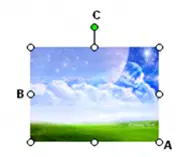
Hình ảnh bên cho thấy một hình ảnh được chèn vào trang chiếu và đang được chọn. Để thay đổi kích thước hình ảnh, em đặt con trỏ chuột trên nút tròn nào trên biên của hình và kéo thả chuột?
Nút A
Nút B
Nút C
Nút A hoặc nút B
Tác dụng của hiệu ứng động trên trang chiếu là:
Làm cho bài trình chiếu hấp dẫn và sinh động
Thu hút sự chú ý
Minh họa trực quan nội dung văn bản, làm cho bài trình chiếu hấp dẫn và sinh động
D. Thu hút sự chú ý, làm cho bài trình chiếu hấp dẫn và sinh động
Mục đích của việc sử dụng mẫu định dạng trên trang chiếu là?
Tạo sự sinh động cho bài trình chiếu
Tiết kiệm được thời gian và công sức
Làm cho nội dung cần nhấn mạnh trở nên dễ ghi nhớ hơn
Thu hút sự chú ý của người nghe
Để tạo hiệu ứng chuyển trang chiếu, ta chọn:
Transitions → chọn kiểu hiệu ứng trong nhóm Transition to This Slide
Animations → chọn kiểu hiệu ứng trong nhóm Transition to This Slide
Transitions → chọn kiểu hiệu ứng trong nhóm Animation
Animations → chọn kiểu hiệu ứng trong nhóm Animation
Tác dụng của hình ảnh trên trang chiếu là:
Làm cho bài trình chiếu hấp dẫn và sinh động
Làm cho nội dung cần nhấn mạnh trở nên dễ ghi nhớ hơn
Minh họa trực quan nội dung văn bản, làm cho bài trình chiếu hấp dẫn và sinh động
Minh họa trực quan nội dung văn bản
Để chuyển một hình ảnh được chọn lên lớp trên cùng ta thực hiện nháy chuột phải lên hình ảnh chọn Bring to Front. Sau đó chọn:
Bring Forward
Send to Back
Bring to Front
Send Backward
Màu sắc trên trang chiếu chủ yếu là:
Màu nền trang chiếu và màu chữ văn bản
Màu chữ văn bản
Màu nền trang chiếu
Hình ảnh trên trang chiếu
Để chọn màu nền cho trang chiếu là màu đơn sắc thì trong thẻ Fill ở hộp thoại Format Background em chọn?
Solid fill và chọn màu
Gradient fill và chọn màu
Picture or texture fill và chọn màu
Pattern fill và chọn màu
Hiệu ứng động trên trang chiếu là?
Cách thức, thời điểm xuất hiện của các đối tượng trên trang chiếu
Cách thức, thời điểm xuất hiện của các đối tượng trên trang chiếu khi trình chiếu
Cách thức, thời điểm xuất hiện của các trang chiếu
Cách thức, thời điểm xuất hiện của các trang chiếu khi trình chiếu

Nút lệnh bên trên dải lệnh Home có chức năng là:
Chọn phông chữ
Chọn cỡ chữ
Chọn màu chữ
Chọn kiểu chữ
Chọn phát biểu ĐÚNG?
Chỉ có thể chèn một loại hinh ảnh vào trang chiếu
Có thể chèn nhiều loại hinh ảnh vào trang chiếu (ảnh tĩnh, ảnh động, ...)
Cả A và B đều đúng
Cả A và B đều sai

Nút lệnh bên trên dải lệnh Home có chức năng là:
Chọn phông chữ
Chọn cỡ chữ
Chọn màu chữ
Chọn kiểu chữ
Có thể thực hiện thao tác nào sau đây đối với hình ảnh được chọn?
Xóa hình ảnh, thay đổi vị trí hình ảnh
Xóa hình ảnh, thay đổi kích thước hình ảnh
Xóa hình ảnh, thay đổi thứ tự lớp của hình ảnh
Xóa hình ảnh, thay đổi vị trí, kích thước, thứ tự lớp của hình ảnh
Trong bài trình chiếu, muốn áp dụng một hiệu ứng chuyển trang chiếu giống nhau cho tất cả các Slide thì sau khi chọn hiệu ứng chuyển trang chiếu em nhấn:
Apply To Silde
Apply To This
Apply To Selected
Apply To All
Để áp dụng mẫu định dạng cho trang chiếu thì sau khi chọn trang chiếu em thực hiện:
Design → chọn mẫu định dạng ở ngăn Themes
Home → chọn mẫu định dạng ở ngăn Themes
Insert → chọn mẫu định dạng ở ngăn Themes
File → chọn mẫu định dạng ở ngăn Themes
Có thể chèn các đối tượng nào vào trang chiếu?
Hình ảnh, âm thanh, video
Hình ảnh, âm thanh, video, biểu đồ
Hình ảnh, âm thanh, video, bảng, biểu đồ và các đối tượng khác
Hình ảnh, âm thanh, video, bảng, biểu đồ
Cho các thao tác sau:
1. Chọn trang chiếu trong ngăn bên trái
2. Nháy phải chuột và chọn Format Background (hoặc Design→Format Background)
3. Thao tác trên hộp thoại Format Background để chọn màu nền...
Trình tự đúng để tạo màu nền cho trang chiếu là:
1→2→3
2→1→3
2→3→1
3→2→1
Để chuyển một hình ảnh được chọn xuống bên dưới 1 lớp ta thực hiện nháy chuột phải lên hình ảnh chọn Send to Back. Sau đó chọn:
A. Bring Forward
B. Send to Back
C. Bring to Front
D. Send Backward
Cho các thao tác sau:
1. Mở dải lệnh Animations
2. Chọn đối tượng trên trang chiếu cần tạo hiệu ứng động
3. Chọn hiệu ứng động thích hợp trong nhóm Animation
Trình tự các bước để tạo hiệu ứng động có sẵn cho đối tượng trên trang chiếu là:
1→2→3
2→1→3
2→3→1
3→2→1
Định dạng văn bản trên trang chiếu là:
Chọn phông chữ, cỡ chữ, kiểu chữ, màu chữ, căn lề văn bản
Chọn phông chữ, cỡ chữ, màu chữ, căn lề văn bản
Chọn phông chữ, cỡ chữ, kiểu chữ, căn lề văn bản
Chọn phông chữ, kiểu chữ, màu chữ, căn lề văn bản
Hiệu ứng chuyển trang chiếu là?
Cách thức, thời điểm xuất hiện của các đối tượng trên trang chiếu
Cách thức, thời điểm xuất hiện của các đối tượng trên trang chiếu khi trình chiếu
Cách thức, thời điểm xuất hiện của các trang chiếu
Cách thức, thời điểm xuất hiện của các trang chiếu khi trình chiếu
Hình ảnh chèn vào trang chiếu có thể là?
Hình ảnh lấy từ mạng Internet về
Hình ảnh do em chụp và đưa vào máy
Cả A và B đều đúng
Cả A và B đều sai
Chọn phát biểu ĐÚNG nhất?
Sử dụng nhiều hiệu ứng động trên trang chiếu
Không sử dụng hiệu ứng động trên trang chiếu
Sử dụng ít hiệu ứng động trên trang chiếu
Sử dụng hiệu ứng động trên trang chiếu một cách hợp lý

