
NEW
Font size
 Worksheets
App inventor
Total questions: 9
Worksheet time: 9mins
Ποιο είναι το πρώτο βήμα για τη δημιουργία εφαρμογής στο App Inventor;
Συνδεόμαστε στο χώρο που βλέπουμε τα projects μας
Επιλέγουμε New project
Κάνουμε κλικ στο κουμπί Blocks
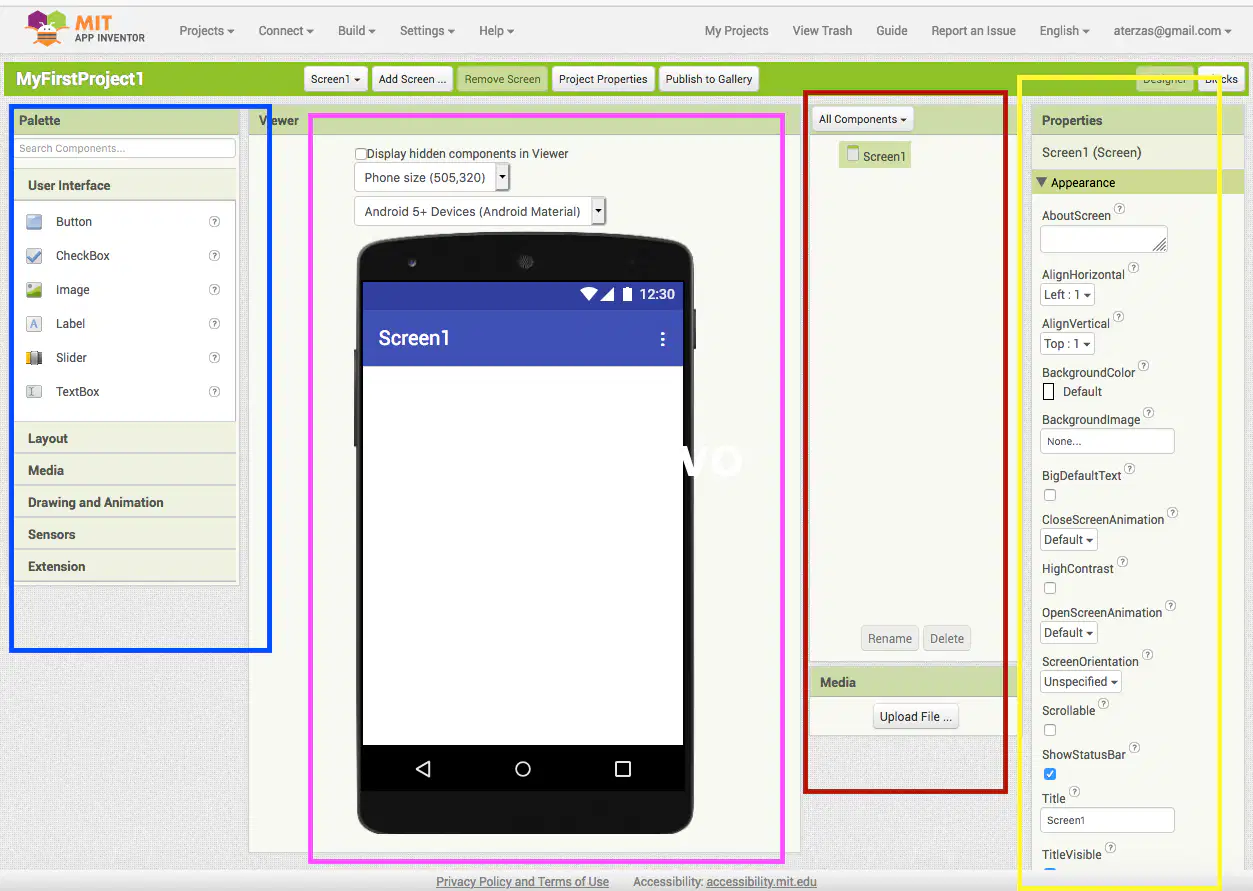
Ποιο χρώμα αντιστοιχεί στα elements που έχουμε χρησιμοποιήσει στο προτζεκτ μας.
Κίτρινο 4
Κόκκινο 3
Ροζ 2
Μπλε 1
Ποιο κουμπί πρέπει να πατήσουμε για να προγραμματίσουμε (να βάλουμε εντολές) στο App Inventor;
New project
Create Apps
Connect -AI Companion
Blocks
Ποιο είναι το επόμενο βήμα μετά την επιλογή του project στο App Inventor;
Κάνουμε κλικ στο κουμπί Blocks
Συνδεόμαστε με το λογαριασμό μας στη Google
Δίνουμε όνομα στο project
Ποιο είναι το κουμπί που πρέπει να πατήσουμε για να εκτελέσουμε την εφαρμογή στο κινητό μας στο App Inventor;
New project
Create Apps
Connect -AI Companion
Blocks
Τι χρειάζεται να έχουμε ήδη κάνει για να σκανάρουμε το QR code στο App Inventor;
Να έχουμε συνδέσει το κινητό μας με καλώδιο στον υπολογιστή
Να έχουμε συνδεθεί στο λογαριασμό μας στο ΜΙΤ
Να έχουμε κατεβάσει την εφαρμογή mit ai2 companion στο κινητό μας
Ποιο είναι το επόμενο βήμα μετά την επιλογή του κουμπιού Connect -AI Companion στο App Inventor;
Σκανάρουμε το QR code με την εφαρμογή MIT AI2 companion
Συνδεόμαστε με το λογαριασμό μας στη Google
Επιλέγουμε New project
Κατεβάζουμε την εφαρμογή mit ai2 companion
Το App Inventor, σαν εφαρμογή δημιουργίας εφαρμογών τρέχει μόνο διαδικτυακά.
Σωστό
Λάθος

Στην εικόνα βλέπεται το περιβάλλον σχεδιασμού της εφαρμογής και όχι του προγραμματισμού.
Σωστό
Λάθος

