
 Worksheets
Penggunaan Peralatan input/output komputer
Total questions: 30
Worksheet time: 11mins
Apa yang dimaksud dengan alat input komputer?
Perangkat keras yang digunakan untuk mengeluarkan data dari komputer.
Perangkat lunak yang digunakan untuk mengakses internet.
Perangkat keras yang digunakan untuk memasukkan data atau perintah ke dalam komputer.
Perangkat keras yang digunakan untuk menyimpan data pada komputer.
Yang termasuk contoh alat input komputer!
monitor
printer
webcam
Scanner
Apa fungsi dari alat input komputer?
Menyimpan data di dalam komputer
Mengeluarkan data dari komputer
Mengubah data menjadi output
Memasukkan data atau perintah ke dalam komputer
Apa yang dimaksud dengan alat output komputer?
Perangkat keras yang digunakan untuk menyimpan data
Perangkat keras yang digunakan untuk mengolah data
Perangkat keras yang digunakan untuk menampilkan informasi atau data yang telah diproses oleh komputer.
Perangkat lunak yang digunakan untuk menampilkan informasi
Berikan contoh alat output komputer!
CPU
Scanner
Keyboard
Printer
Apa fungsi dari alat output komputer?
Menyimpan data
Menampilkan hasil pemrosesan data
Mengolah data
Menginput data
Bagaimana cara menggunakan printer?
Mengisi tinta printer dengan air, kemudian menekan tombol on printer
Menyalakan komputer kemudian menekan tombol cetak tanpa membuka dokumen
Menghubungkan printer ke komputer, buka dokumen, pilih printer, atur pengaturan, dan klik 'Print' untuk mencetak.
Menyalakan printer tanpa menghubungkannya ke komputer, kemudian diamkan selama 15 menit
Apa perbedaan antara printer dan scanner?
Printer digunakan untuk memindai, sedangkan scanner digunakan untuk mencetak.
Printer dan scanner memiliki fungsi yang sama.
Printer hanya dapat digunakan untuk mencetak dokumen digital.
Printer digunakan untuk mencetak, sedangkan scanner digunakan untuk memindai.
Apa kegunaan dari scanner?
Scanner digunakan untuk mengedit gambar
Scanner digunakan untuk mencetak output
Scanner digunakan untuk mendapatkan input dari pengguna.
Scanner digunakan untuk memutar video
Bagaimana cara menggunakan scanner?
Nyalakan printer, tekan tombol cetak
Cari aplikasi printer, kemudian klik printer propertis, kemudian klik start print
Cari jenis printer yang aktif, klik kanan pilih start scan, dan kkik scan
Cari printer aktif, klik kanan, pilih printer preferences, dan klik tab share
Mengapa penting untuk memahami penggunaan alat input output komputer?
Tidak perlu dipahami karena tidak ada manfaatnya
Tidak penting karena alat input output komputer sudah otomatis
Penting untuk meningkatkan efisiensi, meminimalkan kesalahan input, dan memaksimalkan output.
Hanya penting untuk menambah beban kerja pengguna
Bagaimana cara merawat printer agar tetap berfungsi dengan baik?
Membersihkan, dipergunakan sesuai aturan, mematikan apabila sudah tidak digunakan, dan melakukan pemeliharaan secara rutin
Menyimpan printer di tempat yang terlalu panas, dan membiarkan printer dalam kondisi menyala setiap saat
Menggunakan tinta yang tidak sesuai warnanya, menggunakan kertas yang tebal dan berair
Membersihkan printer dengan air panas, dan sabun serta mengeringkannya dengan sinar matahari langsung
Apa yang harus diperhatikan saat menggunakan scanner untuk mendapatkan hasil yang terbaik?
Perhatikan warna tinta printer
Gunakan kertas yang sudah rusak
Jangan memperhatikan kebersihan scanner
Perhatikan resolusi scanner, kebersihan dokumen, pencahayaan, dan pengaturan kontras serta kecerahan.
Cara sharing folder adalah
Pastikan network nya dinyalakan/turn on untuk publik, kemudian klik kanan folder, klik properties, klik tab sharing, kemudian klik sharing to everyone, kemudian klik security dan centang allow to every one, dan klik OK
Pastikan networknya dinyalakan/turnon untuk publik, kemudian klik kanan folder, kemudian klik properties, kemudian klik security dan centang "allow" Publik, dan klik OK
Pastikan komputer menyala, kemudian tekan tombol short cut windows + share, kemudian klik enter dan restart komputer
Pastikan printer menyala, kemudian klik kanan printer, klik printer sharing, dan klik OK kemudian restart komputer
Tombol short cut untuk menampilkan control panel adalah
Windows + E - ketik control dan enter
Windows + R - ketik Control dan enter
Windows + R - ketik panel dan enter
Windows + C - ketik control dan enter
Untuk melihat peralatan input dan output komputer, kita bisa membuka jendela?
Personalization
Device Manager
Device and printer
Program and features
Pemecahan masalah apabila printer yang sudah kita sambungkan ke komputer tetapi tidak muncul di device and printers adalah dengan...
Edit bagian command prompt komputer
Edit bagian registry komputer
Edit bagian device computer
Edit bagian controller management komputer
Tombol short cut untuk menampilkan registry editor adalah dengan..
WWindows + E - ketik register edit dan enter
Windows + E - ketik registry edit dan enter
Windows + E - ketik regedit dan enter
Windows + R - ketik regedit dan enter
Untuk meng capture/mengambil gambar yang tampil di monitor adalah dengan tombol...
Pause/break
Numlock
sharescreen
Prtscreen
Beberapa cara untuk mencetak/print document, kecuali...
Melalui printer yang terhubung ke jaringan komputer
Melalui printer yang terhubung ke wifi router
Melalui printer yang terhubung ke port usb komputer
Melalui hp dengan aplikasi Whatsapp
Ikon yang menunjukkan jaringan yang terkoneksi dengan komputer adalah..


Untuk partisi/membagi penyimapan hard disk/storage dalam beberapa drive, dapat dilakukan pada jendela program..
Computer Manager
Device Management
Disk Management
Control Panel
Cara partisi hard disk adalah dengan..
Masuk Disk management, klik kanan drive yang akan di partisi, klik shrink volume, klik next hingga selesai, kemudian klik kanan drive baru, klik new simple volume, klik next hingga selesai
Masuk device manager, klik kanan drive yang akan di partisi, shrink volume koik next hingga selesai, kkik drive baru klik new simple volume, klik next hingga selesai
Masuk device manager, klik drive yg akan di partisi, klik extend volume, klik next hingga selesai, kemudian klik drive baru, klik new simple volume dan klik next hingga selesai
Masuk disk Management, klik drive yang akan di partisi, klik extend volume klik next hingga selesai, kemudian klik drive baru klik new simple volume, kkik next hingga selesai
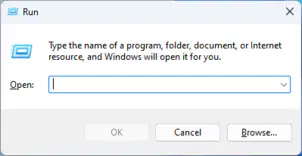
Yang bukan merupakan perintah yang ada pada windows run adalah..
diskpart
cmd
control
regedit
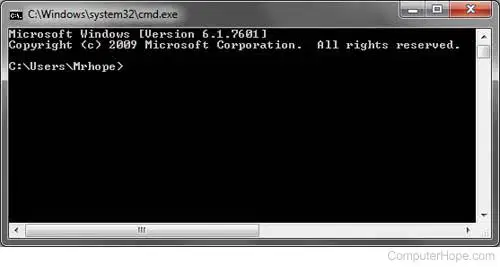
Yang bukan merupakan perintah sederhana pada cmd/Command Prompt adalah...
diskpart
osk (on screen keyboard)
list disk
clean
Bagaimana cara menyembunyikan folder...
Klik kanan folder, kemudian klik tab security, klik hidden dan ok
Klik kanan folder, klik tab sharing klik share dan ok
Klik kanan folder klik tab general, klik hidden dan ok
Klik kanan folder, klik tab customize klik hidden dan Ok
Untuk mengatur tanggal dan waktu, dari jendela Control Panel dipilih….
Add or Remove Program
Date and Time
Internet Options
Ease of Access Center
Kepanjangan GUI adalah ...
Global User Interface
Graphic User Integrated
Global User Integrated
Graphic User Interface
Untuk melihat/mengatur aplikasi/software yang terinstall pada komputer, kita menuju ke jendela control panel bagian...
Hardware and sound
Network and Internet
System and security
Program
Untuk mengamati aplikasi/program yang sedang berjalan di komputer, kita membuka jendela...
Disk manager
Computer manager
Device manager
Task Manager

