
 Worksheets
Examen Diagnóstico Photoshop e Illustrator
Total questions: 20
Worksheet time: 15mins
En un archivo con 2 capas necesitamos escalar un objeto en la capa superior. La mejor opción para no perder calidad de la imagen al escalarla es:
Convertirla en Objeto inteligente
Utilizar una capa de ajuste
Copiar y pegar en el mismo lugar
Activar Tamaño de imagen y cambiar la resolución a 300 ppi
Se requiere crear varias versiones de un diseño. ¿Qué método utiliza?
Duplicar el archivo PSD y realizar cambios en las capas del documento
Crear composiciones de capas
Utilizar la opción Guardar como y modificar el nuevo archivo
Copiar y pegar las capas necesarias en un nuevo documento
Para siluetear cabello la mejor herramienta es:
La herramienta Pluma
La herramienta Borrador de fondos
Crear una máscara de capa y editar propiedades de máscara
Para preservar luces, brillos y reflejos en un mockup, lo ideal es:
Utilizar el modo de fusión Multiplicar
Utilizar el modo de fusión Trama
Modificar los ajustes de Fusionar si en las opciones de capa
Duplicar la capa del objeto y cambiar el modo de fusión
Se requiere crear una fusión progresiva entre 2 capas. ¿Qué comando produce resultados editables?
Un degradado en una máscara de capa
Seleccionar y modificar el borde de la selección
Desvanecer el borde de la selección
Un borrador con borde difuso
EL método más rápido y preciso para igualar el color de ambiente de 2 capas es:
Una capa de ajuste de tono/Saturación
Una capa de ajuste de Intensidad
Aplica un filtro Neural
Utiliza el pincel Sustitución de color
Requiere crear un diseño de patrón en Photoshop. Para experimentar con el diseño usted:
Activa la opción Vista preliminar de motivo
Importa el diseño del patrón desde Illustrator
Desde el menú Edición activa Definir Motivo
Aplica el filtro Crear Motivo
Para aplicar la misma máscara a varias capas Usted:
Copia las propiedades de la capa y las pega en las otras capas
Guarda la máscara como un canal Alfa y luego la aplica a cada una de las capas
Crea una máscara de grupo
Aplica el filtro Crear Motivo
El comando apropiado para mejorar el contraste de una fotografía es:
Niveles
Brillo y contraste
Crear la forma de “S” en el panel de Curvas
Modificar individualmente los valores de entrada y salida de cada canal en el panel Curvas
Requiere editar un objeto vectorial en Photoshop. ¿Qué comando le permite acceder al archivo original de Illustrator?
Importar el documento .ai como archivo Incrustado
Importar el documento .ai como archivo Enlazado
Copiar todo en Illustrator y luego pegar como vectores en Photoshop
Arrastrar el archivo .ai desde Adobe Bridge a la ventana de Photoshop

Para crear rápidamente una proyección isométrica podemos:
Dibujar una retícula isométrica
Ajustar las preferencias de ángulo de Illustrator
Grabar una acción

Deseamos colocar un logo en varias mesas de trabajo. ¿Qué alternativa permite editar los atributos del logo original?
Asegurarse de tener el logo original y copiarlo en todas las mesas de trabajo
Convertir el logo en un Símbolo
Utilizar capas
Convertir el logo en pincel

El cliente solicita cambiar el color utilizado en varias piezas. ¿Cuál es la mejor opción para evitar cambiar el color de cada uno de los objetos?
Agrupar los objetos del mismo color en capas
Crear un color Global
Utilizar el comando Sustituir color
Se requiere distribuir varios objetos en distintas mesas de trabajo. Una alternativa rápida es:
Utilizar el comando Alinear
Utilizar un script
Arrastrar guías y alinear
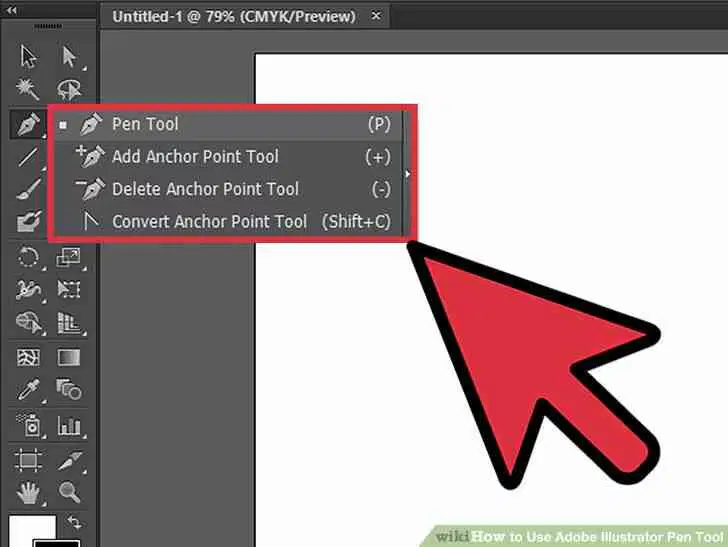
Para vectorizar una imagen, se recomienda
Colocar la imagen de referencia en una nueva capa y bajarle la opacidad
Utilizar una capa plantilla
Colocar la imagen y bloquearla
Utilizar Calco interactivo

Necesita generar un recorte en el texto con el círculo negro conservando la editabilidad del texto. La forma correcta de hacerlo es:
Seleccionar ambos objetos y en el panel Buscatrazos dar clic en Recortar
Seleccionar ambos objetos y en el panel Buscatrazos presionar Alt y dar clic en Recortar
Convertir el texto a curvas y en el panel Buscatrazos dar clic en Recortar
Necesita soltar todas las máscaras de recorte de un PDF importado. La forma más rápida de hacerlo es:
Seleccionar cada uno de los objetos de recorte y presionar Ctrl/Cmd + Alt -8
Ejecutar un script
Abrir el panel Capas, seleccionar todos los objetos de máscara y activar Soltar máscara de recorte
Es posible copiar todos los objetos en capas en otro documento
Si. activando Pegar delante
Sí, activando Pegar conservando capas en el panel de Capas
No, las capas se acoplan al pegar
Panel de Transparencia (una máscara de opacidad)
¿Cuál es el comando más rápido para aplicar blanco a los trazos y rellenos de un grupo?
Menú Edición, Editar colores, Invertir colores
Panel Recolorear ilustración
Un script
Crear un nuevo grupo de muestras con el color blanco y dar doble clic sobre el grupo
Requiere escalar y rotar un patrón. Usted:
Crea copias del Motivo a diferentes escalas
Habilita la opción Escalar patrones en el panel de Muestras
Habilita la opción Escalar patrones en el panel de Transformación
Habilita la opción Escalar trazos y efectos en Preferencias

