
 Worksheets
informática guia C
Total questions: 30
Worksheet time: 15mins
La aplicación Excel permite realizar diferentes procesos, excepto:
Formatos estadísticos
Inserción de imágenes
Operaciones algebraicas
Presentaciones gráficas
La cinta de opciones es uno de los elementos más importantes de Excel, contiene todas las opciones del programa organizadas en pestañas y al pulsar sobre una de ellas, accedemos a la ficha. ¿En cuál opción se ilustra este elemento?


.

Todos los elementos básicos de Word, los podemos encontrar en las:
Barra de herramientas, desplazamiento, estado y regla horizontal.
Barras de herramientas a fondo: estándar y de formato.
Herramientas de desplazamiento, estado y regla horizontal.
Herramientas a fondo estándar y de formato.
¿Para qué se utiliza el Pegado especial?
Cuando nos interesa copiar el valor de una celda sin llevarnos fórmula, o copiar la fórmula, pero no el formato o aspecto de la celda, es decir, elegir los elementos del rango a copiar.
Cuando manejamos una cantidad importante de datos y en ocasiones necesitamos localizar en libro un dato concreto.
Cuando utilizamos el portapapeles entran en juego dos operaciones: Cortar, desplazará las celdas seleccionadas al portapapeles y Pegar, copia la información del portapapeles.
Cuando queremos cambiar la apariencia de los datos de nuestra hoja de cálculo, podemos utilizar los cuadros de diálogo o la banda de opciones.
Para imprimir un documento en Excel, algunas versiones tienen la herramienta ________ que nos permite visualizar nuestra hoja antes de imprimirla y modificarla si es necesario, pero en otras versiones se utiliza _______ y se accede a esta opción desde la pestaña __________.
Vista – Diseño de página – Vista preliminar.
Vista preliminar – Diseño de página – Vista.
Vista – Vista preliminar – Diseño de página.
Diseño de página – Vista – Vista preliminar.

Relaciona los elementos de Excel con sus respectivas funciones:
1a, 2b, 3c, 4d, 5e
1b, 2d, 3e, 4f, 5a
1f, 2a, 3d, 4c, 5b
1e, 2c, 3b, 4d, 5f
Cuando no está abierto ningún menú, las teclas activas para poder desplazarse a través de la hoja son: celda abajo (flecha abajo), celda arriba (flecha arriba), celda izquierda (flecha izquierda), celda derecha (flecha derecha), pantalla abajo (Avpág), pantalla arriba (Repág), celda a1 (Ctrl + inicio), primera celda de la columna activa (Fin flecha arriba), última celda de la columna activa (Fin flecha abajo), primera celda de la fila activa (Fin flecha izquierda o inicio), última celda de la fila activa (Fin flecha derecha). Pero otra forma rápida de moverse cuando se conoce con seguridad la celda donde se desea ir, es: a) Escribir el nombre de la columna y fila en el cuadro de nombres a la izquierda de la barra de fórmulas. b) Haciendo clic sobre cualquier pestaña de la hoja. c) Comprobar si hay que modificar la celda o no, y utilizar la opción modificar en la barra de fórmulas d) Mostrar el ícono de Portapapeles de Office en la barra de tareas.
Escribir el nombre de la columna y fila en el cuadro de nombres a la izquierda de la barra de fórmulas.
Haciendo clic sobre cualquier pestaña de la hoja.
Comprobar si hay que modificar la celda o no, y utilizar la opción modificar en la barra de fórmulas.
Mostrar el ícono de Portapapeles de Office en la barra de tareas.
La aplicación de Excel nos permite insertar diagramas con SmartArt, ordena los siguientes pasos para utilizarla correctamente.
Elegir el tipo de diagrama que queremos emplear y pulsar Aceptar.
2. Añadir elementos al diagrama en la posición que necesitamos.
3. Activar esta opción en la pestaña Insertar.
4. Para cambiar de lado el elemento seleccionado se utiliza De derecha a Izquierda.
5. Hacer clic en SmartArt.
6. En la pestaña Diseño, pulsar la opción Agregar forma.
1, 2, 3, 4, 5, 6
6, 5, 4, 3, 2, 1
4, 2, 6, 1, 5, 3
3, 5, 1, 6, 2, 4
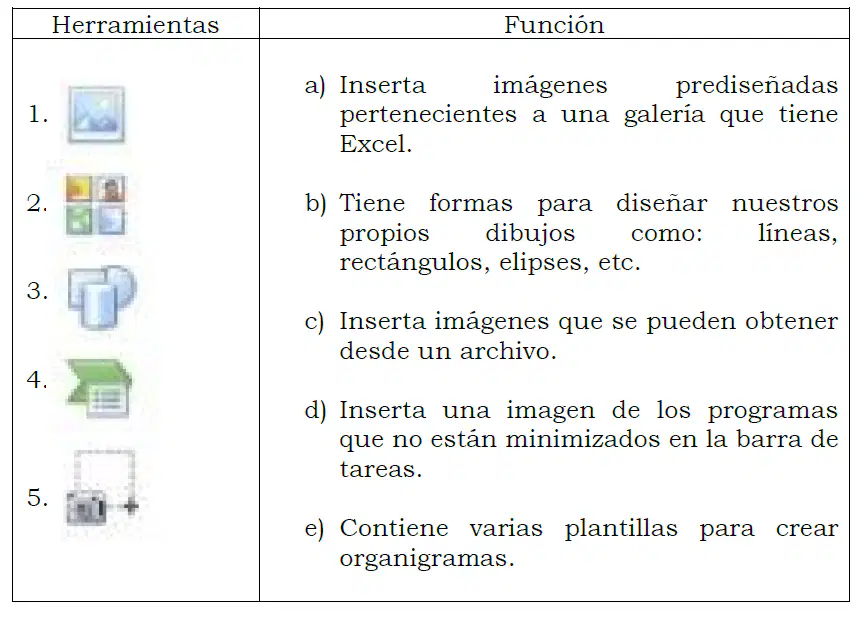
Relaciona las siguientes herramientas de Excel con la función que realiza cada una de ellas.
1a, 2c, 3b, 4d, 5e
1d, 2a, 3e, 4b, 5c
1c, 2a, 3b, 4e, 5d
1b, 2a, 3c, 4e, 5d
Ordena correctamente los siguientes pasos para crear una tabla.
1.Selecciona el rango de celdas (con datos o vacías) que queremos incluir en la lista.
2.Seleccionar Tabla en la pestaña insertar.
3.Aparecerá a continuación el cuadro de diálogo Crear tabla.
4.Escribimos los datos de las celdas en: ¿Dónde están los datos de las celdas?
5.Si en el rango seleccionado hemos incluido la fila de cabeceras (recomendado), activaremos la casilla de verificación. La lista tiene encabezados.
4, 2, 6, 1, 5, 3
3, 5, 1, 6, 2, 4
6, 5, 4, 3, 2, 1
1, 4, 2, 6, 3, 5
__________ es seleccionar todos los registros almacenados en la tabla, que correspondan con algún criterio fijado por nosotros.
Ordenar
Visualizar
Filtrar
Mover
Las teclas ___________ permiten moverse de forma rápida al inicio del documento.
Ctrl + RePág
Ctrl + C
Ctrl + Inicio
Ctrl+ V

oordena los siguientes pasos para copiar un rango de celdas a otra posición siempre que ésta última sea adyacente a la selección a copiar:
1. Observa como aparece un recuadro que nos indica dónde se situará el rango.
2. Después de soltar el botón del ratón aparecerá en la esquina inferior derecha de las celdas copiadas el icono de Opciones de autorrelleno.
3. Situarse sobre la esquina inferior derecha de la selección que contiene un cuadrado negro, es el controlador de relleno.
4. Al situarse sobre el controlador de relleno, el puntero del ratón se convertirá en una cruz negra.
5. Seleccionar las celdas a copiar.
6. Pulsar entonces el botón del ratón y manteniéndolo pulsado, arrastrarlo hasta dónde quieres copiar el rango.
7. Soltar el botón del ratón cuando estés donde quieres copiar el rango
8. Desplegando el botón podemos ver el Cuadro y elegir el tipo de copiado:
5, 3, 4, 6, 1, 7, 2, 8
1, 4, 8, 2, 3, 7, 6, 5
8, 7, 6, 5, 4, 3, 2, 1
6, 5, 7, 8, 1, 2, 3, 4
Antes de comenzar a trabajar con un documento se deben configurar parámetros tales como los márgenes, la orientación del papel o su tamaño. ¿Cuál de las siguientes opciones permite hacerlo?
Presentación preliminar
Configurar página
Edición de documentos
Diseño de impresión

16.- Observa el siguiente texto y relaciona el título y los párrafos con el botón que corresponde según su alineación.
I) NACER Y JUGAR
II) Los orientales nos dicen. << educa a los niños y no tendrás que castigar a 105 hombres>>, y les damos toda la razón. Vienen los pedagogos y nos aseguran que el juego es la principal herramienta en la educación del niño. Luego deducimos que el hombre ha de jugar de niño, para no ser un indeseable de mayor. Educar, educar, palabra corta pero de un significado muy amplio y a voces complicada.
III) Si, pues, hemos de usar el juego como herramienta de educación porque sabemos que él es un gran aprendizaje de la vida, no podemos descartar conocer las diferentes formas de juego con las que podemos complacer en nuestros hijos su sed de conocer y practicar en definitiva, de jugar.
IV) Tenemos en nuestras manos unos aprendices de hombre o mujer y este aprendizaje es largo y laborioso, pero nosotros sabemos que si Dios nos ha dado este trabajo es porque sabe que, si nos esforzamos en ello, no solo los podemos realizar, si no que podemos alcanzar para nosotros y para nuestros hijos cotas muy altas de felicidad.
I c, II b, III d, IV a
I d, II c, III b, IV a
I a, II b, III c, IV d
I b, II a, III d, IV c
Estos modelos nos permiten analizar y modelar la dinámica de un sistema.
Estructurales
De comportamiento
Iterativos
Evolutivos

En el siguiente cuadro se muestran tipos de barra, relaciónalas con la función que desarrollan cada una dentro del procesador de textos.
1d, 2a, 3b, 4e
1a, 2d, 3c, 4b
1b, 2d, 3c, 4a
1c, 2a, 3e, 4b
La aplicación en Word permite realizar diferentes procesos, excepto:_________
inserción de imágenes y operaciones algebraicas
formatos gráficos y utilizar cuadros de texto
inserción efectos de texto y modificar ecuaciones
formatos estadísticos y presentaciones gráficas
En esta etapa del desarrollo de sistemas de información se incluyen actividades tales como la determinación del ámbito del proyecto, la realización de un estudio de viabilidad, riesgos, estimado de costos, otros.
Planificación
Implementación
Análisis
Diseño
En el ciclo de vida de una base de datos se encuentra una actividad fundamental para su desarrollo, esta se encuentra dividida en las fases conceptual, lógica y física, que permiten organizar los datos con los que nuestro sistema habrá de trabajar. Nos referimos a:_______
Carga o conversión de los datos
Definición del sistema
Implementación de la base de datos
Diseño de la base de datos
¿cuál es el orden en que se deben realizar las siguientes etapas de un sistema de información?
1.Implementación
2.Planificación
3.Diseño
4.Análisis
5.Instalación o despliegue
6.Pruebas
7. Uso y mantenimiento
2, 4, 5, 6, 3, 7, 1
2, 4, 3, 1, 6, 5, 7
3, 1, 2, 5, 4, 6, 7
4, 3, 1, 2, 5, 6, 7
¿cuál es el modelo que se basa en intentar hacer las cosas bien desde el principio, de una vez y para siempre?
Estabilización y sincronización
Iterativo
Ciclo de vida clásico
Evolutivo
Este mecanismo permite al diseñador de páginas web unir Fuentes, tamaños, espacios, etc. Y añadirlo a una página HTML.
Las hojas de estilo
Los frames
Las tablas
Los formularios
Ordena los pasos que se deben de seguir para transferir nuestra página web a un servidor, a fin de que sea visible en internet.
1.Solicitar la apertura de una cuenta en el servidor web.
2.Probar desde internet el acceso a la página.
3.Probar de forma local el correcto funcionamiento de las páginas creadas.
4.Transferirlas mediante FTP a la cuenta asignada en dicho servidor web.
4, 1, 3, 2
2, 4, 1, 3
1, 3, 2, 4
3, 1, 4, 2
¿Cuál de las siguientes etiquetas se utiliza para incluir imágenes en una Página Web?
< IMG SRC= “ imagen.jpg”> </IMG>
< A HREF= “ imagen”>
<A DT= “imagen.jpg>
< IMG SRC= “imagen.ppt”> >/IMG>
¿Cuál de las siguientes opciones señala la etiqueta que nos permite modificar la anchura de la imagen a incluir en una página Web?
<IMG SRC> =”image.jpg”HEIGTH35></IMG>
<IMG WIDTH 35 SRC=”image.jpg” ></IMG>
<IMG SRC> =”image.jpg”WIDTH 35></IMG>
<IMG HEIGHT 35 SRC=”image.jpg” ></IMG>
El siguiente listado muestra algunos de los elementos que nos permiten alinear el texto con las imágenes en una página Web, excepto:
1.TOP
2.VSPACE
3.ABSMIDDLE
4.HSPACE
5.TEXTOP
6.ABSCENTER
2, 4
1, 3
5, 6
3, 5

Relaciona las marcas básicas de HTML con su funcionalidad.
1a, 2d, 3c
1d, 2a, 3b
1e, 2b, 3d
1c, 2e, 3a
¿Cuáles de las siguientes etiquetas permiten establecer el tipo de letra dentro de una página Web?
<H3> Nivel de encabezado 6 </H3> ; <U> Subrayado ( Underline)
<B> Negrita (Bold) </B> ; <I> Cursiva (Italic) </I>
<EM> énfasis (Emphasis) </EM> ; <FONT SIZE= 3> Texto </FONT>
<BLINK> Parpadeante (Blink) </Blink> ; <BODY> < FONT SIZE = “6”>
Los siguientes formatos gráficos de Internet, excepto:
GIF
JPEG
PNG
PPT

