
 Worksheets
CAD Usakti 2024
Total questions: 12
Worksheet time: 1hrs 15mins
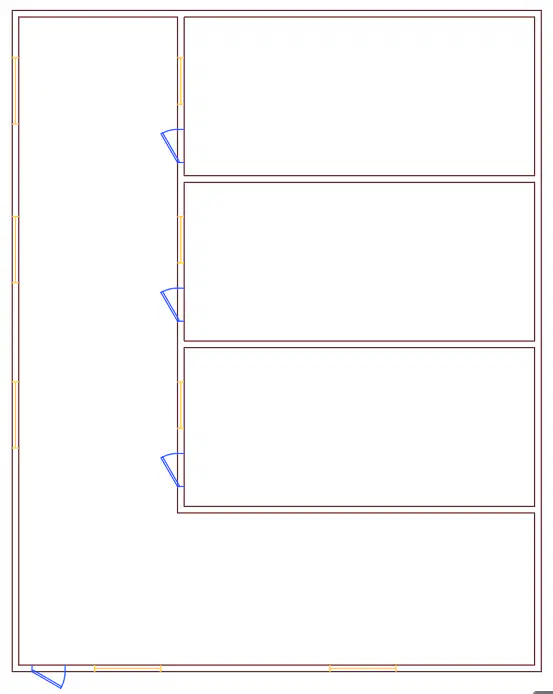
Buka file CAD_A1.dwg, maka akan terlihat seperti gambar berikut.
Cek-lah Drawing Units file tersebut. Apa jenis “type; precision; dan insercion scale” yang tertera?
Decimal; 0’-0 1/32”; dan Inches
Decimal; 0.00; dan Meters
Architectural; 0’-0 1/32”; dan Inches
Architectural; 0’-0 1/32”; dan Meters
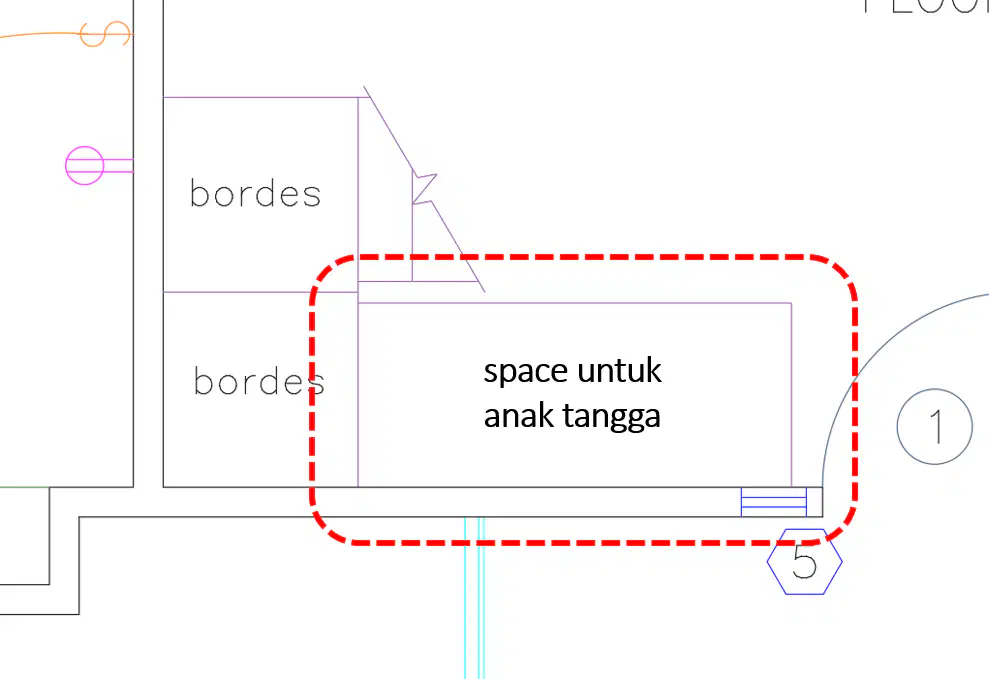
Buka file CAD_A2.dwg. Pada area perencanaan tangga, baru terlihat bordes, tanpa adanya anak tangga.
Dengan menggunakan perintah offset sejauh 30 cm, berapa anak tangga yang dapat diperoleh pada space yang di frame merah?
7 anak tangga
8 anak tangga
9 anak tangga
10 anak tangga
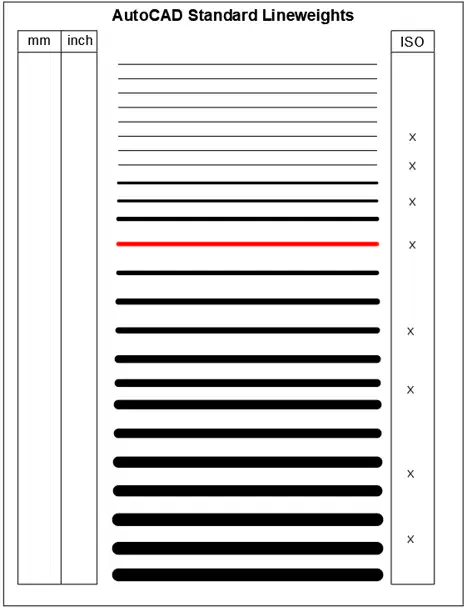
Buka file CAD_A3.dwg, maka akan terlihat seperti gambar berikut AutoCAD Standard Lineweights.
Berapakah tebal garis berwarna merah?
0.40 mm
0.50 mm
0.53 mm
0.60 mm

Buka file CAD_A4.dwg, maka akan terlihat seperti gambar berikut.
Pada bagian yang ditandai, terdapat beberapa buah jendela yang masih dalam mode hide. Aktifkanlah jendela dan text-nya, sehingga terlihat pada screen CAD Anda.
Angka berapa yang tertera pada “jendela paling kanan”?
1
3
5
7
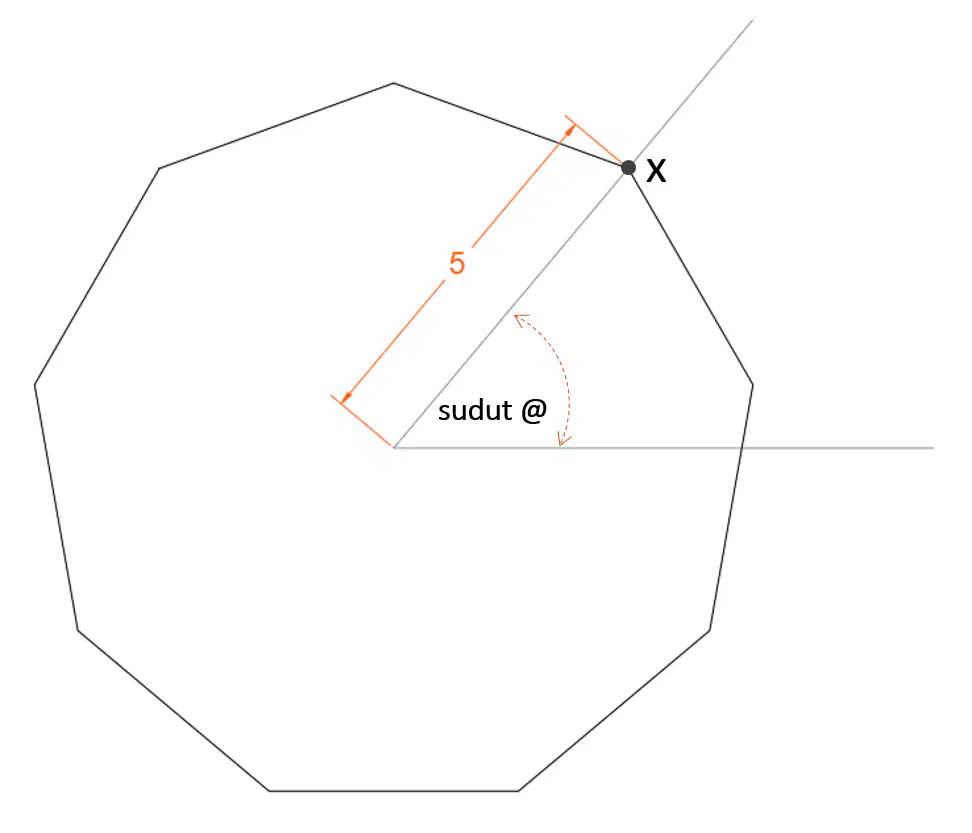
Buatlah Polygon dengan 9 sisi, dan jari-jari (r) 5 unit.
Kemudian buatlah:
- Garis horizontal A = dari pusat Polygon ke kanan objek
- Garis miring dari pusat Polygon ke sudut x
Berapa derajatkah sudut @ yang terbentuk?
45 derajat
48 derajat
50 derajat
52 derajat
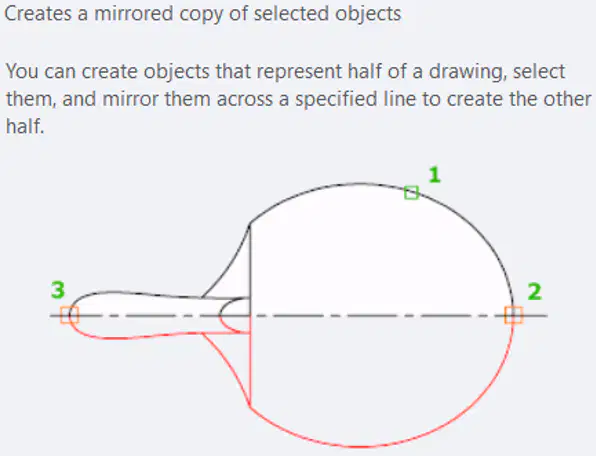
Berdasarkan penjelasan pada fungsi modify pada gambar terlampir, menunjukkan fungsi:
Strech
Offset
Mirror
Copy

Buka file CAD_B2.dwg, maka akan terlihat seperti gambar tampak sebuah Pintu Jendela. Dengan menggunakan perintah “Scale”, ubahlah skala pintu jendela tersebut dengan Scale Factor = 1.5 kali lipat.
Berapakah ketinggian pintu dari titik A ke B setelah diskalakan?
215.0 cm
255.0 cm
310.0 cm
322.5 cm

Buka file CAD_B3.dwg, maka akan terlihat seperti gambar berikut.
Ubah Primary Units pada format modifikasi dimensi menjadi 4 angka di belakang koma (0.0000). Berapakah dimensi yang tertera?
25.3613
25.3579
25.3644
25.3558
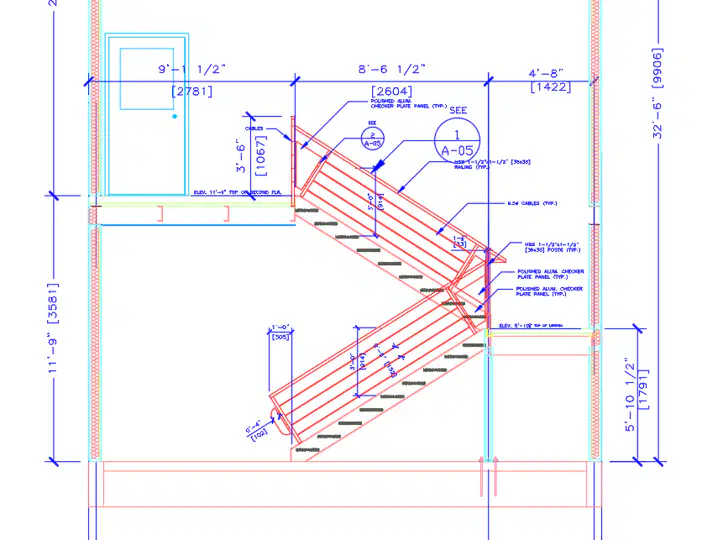
Buka file CAD_B4.dwg, maka akan terlihat seperti gambar berikut. Pada bagian anak tangga yang terpotong, diterapkan Hatch Material.
Dengan mengecek "block" STAIR tersebut, jenis Hatch dan berapa scale factor adalah:
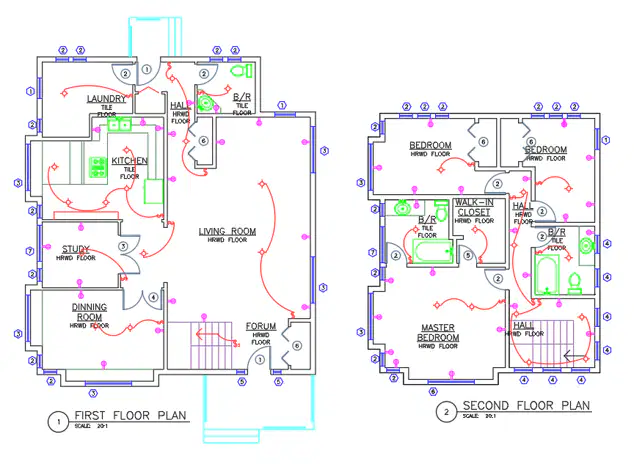
Buka file CAD_C1.dwg, dimana berisi gambar desain denah sebuah rumah tinggal. Pada bagian Kop Layout gambar tersebut, tertera informasi Drawn by ……… dan Checked by ………..
BOB M.; CORY B.
CHARLY; BOBY.
CORY B.; BOB M.
BOBY; CHARLY.

Buka file CAD_C2.dwg, dan akan terlihat gambar sebagai berikut.
Ubahlah Hatch Pattern Scale menjadi 1.000, maka inisial yang akan Anda lihat adalah:
GC
CG
CC
OC
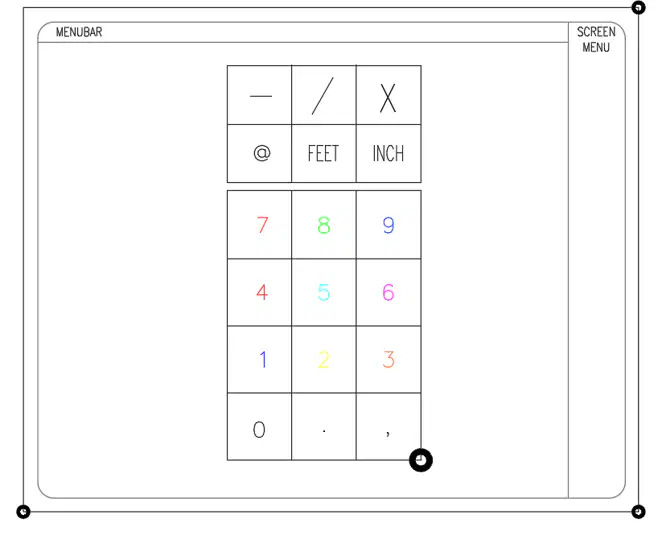
Buka file CAD_C3.dwg, dan akan terlihat gambar sebagai berikut.
Pada mode Layout, plot-lah gambar tersebut dengan ketentuan:
- Printer/plotter: DWG to PDF
- Paper size: ISO full bleed A2
- Plot Area: Window pada Frame
- Center the plot dan Fit to paper
- Plot style table: monochrome.ctb
Maka, angka yang akan tetap berwarna (true colour) adalah:
4 dan 2
9 dan 4
1 dan 5
3 dan 9

