
NEW
Font size
 Worksheets
Инженерия и компьютерлік графика 6/6
Total questions: 50
Worksheet time: 25mins

Қай аспаптар панелінде үшөлшемді тұтас денелі пирамиданы тұрғызу пиктограммасы орналасқан?
Моделдеу (Моделирование)
ҚКЖ (қолданушының координаттар жүйесi)
Өзгерту (Изменить)
Дидарлау стилі (Визуальные стили)
Сызу (Черчение)

Қай аспаптар панелінде екі өлшемді денені СЫҒУ арқылы тұрғызу пиктограммасы орналасқан?
Моделдеу (Моделирование)
ҚКЖ (қолданушының координаттар жүйесi)
Өзгерту (Изменить)
Дидарлау стилі (Визуальные стили)
Сызу (Черчение)

Қай аспаптар панелінде дененің немесе аймақтың құрамасын (ОБЪЕДИНЕНИЕ) құру пиктограммасы орналасқан?
Моделдеу (Моделирование)
ҚКЖ (қолданушының координаттар жүйесi)
Өзгерту (Изменить)
Дидарлау стилі (Визуальные стили)
Сызу (Черчение)
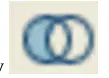
Қай аспаптар панелінде денені немесе аймақты бір объектіні екінші объектіден алып тастау арқылы (ВЫЧИТАНИЕ) құру пиктограммасы орналасқан?
Моделдеу (Моделирование)
ҚКЖ (қолданушының координаттар жүйесi)
Өзгерту (Изменить)
Дидарлау стилі (Визуальные стили)
Сызу (Черчение)

Қай аспаптар панелінде денені немесе аймақты денелердің немесе аймақтардың қиылысуынан (ПЕРЕСЕЧЕНИЕ) құру пиктограммасы орналасқан?
Моделдеу (Моделирование)
ҚКЖ (қолданушының координаттар жүйесi)
Өзгерту (Изменить)
Дидарлау стилі (Визуальные стили)
Сызу (Черчение)

Қай аспаптар панелінде "2D каркас" пиктограммасы орналасқан?
Дидарлау стилі (Визуальные стили)
ҚКЖ (қолданушының координаттар жүйесi)
Өзгерту (Изменить)
Моделдеу (Моделирование)
Сызу (Черчение)

Қай аспаптар панелінде "3D каркас" пиктограммасы орналасқан?
Дидарлау стилі (Визуальные стили)
ҚКЖ (қолданушының координаттар жүйесi)
Өзгерту (Изменить)
Моделдеу (Моделирование)
Сызу (Черчение)

Қай аспаптар панелінде "3D скрытый" пиктограммасы орналасқан?
Дидарлау стилі (Визуальные стили)
ҚКЖ (қолданушының координаттар жүйесi)
Өзгерту (Изменить)
Моделдеу (Моделирование)
Сызу (Черчение)

Қай аспаптар панелінде "Реалистичный " пиктограммасы орналасқан?
Дидарлау стилі (Визуальные стили)
ҚКЖ (қолданушының координаттар жүйесi)
Өзгерту (Изменить)
Моделдеу (Моделирование)
Сызу (Черчение)

Қай аспаптар панелінде "Концептуальный" пиктограммасы орналасқан?
Дидарлау стилі (Визуальные стили)
ҚКЖ (қолданушының координаттар жүйесi)
Өзгерту (Изменить)
Моделдеу (Моделирование)
Сызу (Черчение)
Абсцисса және ордината координаталарын бөлу үшін қандай белгі қолданылады?
үтір
нүкте
сызық
леп белгісі
жақша
AutoCAD жүйесінде бөлшек қандай белгімен қойылады?
нүкте
сызық
леп белгісі
жақша
үтір
Бұйрық қатарының мақсаты?
Қолданушы мен AutoCAD жүйесі арасында интерактивті диалогты құру
Нүкте координаталарын енгізу
Объектті байлау командасын қосу
Тікбұрыштарды тұрғызу
Дұрыс жауап жоқ
Аксонометриялық проекцияның тік бұрышты изометриясының бұрмалану бұрышын анықтау?
30
90
45
18
5
Сызбада қай үлгідегі шрифт қолданылады?
ISOCPEUR
Times New Roman
ISOCTEUR
Times Kaz Roman
Times New R Kaz
Түзу (с линиями) кесіндісі қайсы ретпен орындалады?
Бұйрық - Түзу (С линиями) --> бастапқы нүкте --> келесі нүкте (немесе келесі нүктеге дейінгі қашықтықты енгізу) --> Enter --> Enter
Бұйрық - Көпбұрыш --> Жақтар санын беру (4,6,8…) --> Enter --> Көпбұрыш центр көрсету --> Орналасу жағдайын белгілеу (шеңбер ішіне, шеңбер сыртына) --> Шеңбер R__ радиусы --> Enter
Бұйрық – Шеңбер (Круг) --> Шеңбер центрін көрсету --> Шеңбер R___ радиусы --> Enter
Бұйрық - Эллипс --> Мышканың оң жақ батырмасы --> Изокруг таңдаймыз --> Изокруг центрін көрсетеміз --> Изокруг R ___ радиусы --> Enter
Бұйрық - Штрихтау --> Штрих үлгісін ANSI31 белгілеп көрсету --> OK --> Штрихтау аймағын таңдау --> Enter --> OK
Шеңберлерге жанама (касательная) түзу салу қайсы ретпен орындалады?
Бұйрық - Түзу (С линиями) --> Жанама байланысты басамыз --> Бірінші жанама нүктені көрсетеміз --> Жанама байланысты басамыз --> Келесі жанама нүктені көрсетеміз --> Enter
Бұйрық - Көпбұрыш --> Жақтар санын беру (4,6,8…) --> Enter --> Көпбұрыш центр көрсету --> Орналасу жағдайын белгілеу (шеңбер ішіне, шеңбер сыртына) --> Шеңбер R__ радиусы --> Enter
Бұйрық – Шеңбер (Круг) --> Шеңбер центрін көрсету --> Шеңбер R___ радиусы --> Enter
Бұйрық - Эллипс --> Мышканың оң жақ батырмасы --> Изокруг таңдаймыз --> Изокруг центрін көрсетеміз --> Изокруг R ___ радиусы --> Enter
Бұйрық - Штрихтау --> Штрих үлгісін ANSI31 белгілеп көрсету --> OK --> Штрихтау аймағын таңдау --> Enter --> OK
Көпбұрыш салу қайсы ретпен орындалады?
Бұйрық - Түзу (С линиями) --> Жанама байланысты басамыз --> Бірінші жанама нүктені көрсетеміз --> Жанама байланысты басамыз --> Келесі жанама нүктені көрсетеміз --> Enter
Бұйрық - Көпбұрыш --> Жақтар санын беру (4,6,8…) --> Enter --> Көпбұрыш центр көрсету --> Орналасу жағдайын белгілеу (шеңбер ішіне, шеңбер сыртына) --> Шеңбер R__ радиусы --> Enter
Бұйрық – Шеңбер (Круг) --> Шеңбер центрін көрсету --> Шеңбер R___ радиусы --> Enter
Бұйрық - Эллипс --> Мышканың оң жақ батырмасы --> Изокруг таңдаймыз --> Изокруг центрін көрсетеміз --> Изокруг R ___ радиусы --> Enter
Бұйрық - Штрихтау --> Штрих үлгісін ANSI31 белгілеп көрсету --> OK --> Штрихтау аймағын таңдау --> Enter --> OK
Шеңбер салу қайсы ретпен орналады?
Бұйрық - Түзу (С линиями) --> Жанама байланысты басамыз --> Бірінші жанама нүктені көрсетеміз --> Жанама байланысты басамыз --> Келесі жанама нүктені көрсетеміз --> Enter
Бұйрық - Көпбұрыш --> Жақтар санын беру (4,6,8…) --> Enter --> Көпбұрыш центр көрсету --> Орналасу жағдайын белгілеу (шеңбер ішіне, шеңбер сыртына) --> Шеңбер R__ радиусы --> Enter
Бұйрық – Шеңбер (Круг) --> Шеңбер центрін көрсету --> Шеңбер R___ радиусы --> Enter
Бұйрық - Эллипс --> Мышканың оң жақ батырмасы --> Изокруг таңдаймыз --> Изокруг центрін көрсетеміз --> Изокруг R ___ радиусы --> Enter
Бұйрық - Штрихтау --> Штрих үлгісін ANSI31 белгілеп көрсету --> OK --> Штрихтау аймағын таңдау --> Enter --> OK
Эллипс құру қай байланыс түрінде (тип привязки) орындалады?
Изометриялы (Изометрическая)
Қадамды (Шаговая)
Тік бұрышты (Ортогональная)
Полярлы (Полярная)
Дұрыс жауабы жоқ
Эллипс салу қайсы ретпен орындалады?
Бұйрық - Эллипс --> Мышканың оң жақ батырмасы --> Изокруг таңдаймыз --> Изокруг центрін көрсетеміз --> Изокруг R ___ радиусы --> Enter
Бұйрық - Көпбұрыш --> Жақтар санын беру (4,6,8…) --> Enter --> Көпбұрыш центр көрсету --> Орналасу жағдайын белгілеу (шеңбер ішіне, шеңбер сыртына) --> Шеңбер R__ радиусы --> Enter
Бұйрық – Шеңбер (Круг) --> Шеңбер центрін көрсету --> Шеңбер R___ радиусы --> Enter
Бұйрық - Түзу (С линиями) --> бастапқы нүкте --> келесі нүкте (немесе келесі нүктеге дейінгі қашықтықты енгізу) --> Enter --> Enter
Бұйрық – Өшіру (Стереть) --> Объектті таңдау --> Enter
Эллипстің осі қайсы функциянальді клавиштің бағытымен өзгереді?
F5
F1
F9
Esc
F8
Обьекттің штриховкасы қайсы ретпен орындалады?
Бұйрық - Штрихтау --> Штрих үлгісін ANSI31 белгілеп көрсету --> OK --> Штрихтау аймағын таңдау --> Enter --> OK
Бұйрық - Түзу (С линиями) --> бастапқы нүкте --> келесі нүкте (немесе келесі нүктеге дейінгі қашықтықты енгізу) --> Enter --> Enter
Объектті таңдау --> Бұйрық - Көшіру --> Базалық нүкте --> Екінші нүкте, немесе <көшіру бағытын көрсету және қашықтығын беру> --> Enter
Бұйрық – Өшіру (Стереть) --> Объектті таңдау --> Enter
Дұрыс жауабы жоқ
Тілікте көлбеулік штрихтау бұрышы қандай?
0,90
0,45
45,0
45,90
45,60
Тік бұрышты изометриядағы XOZ жазықтығындағы нысанның штрих сызықтарының көлбеулік бұрышы.
15
75
0
135
7
Тік бұрышты изометриядағы ZOY жазықтығындағы нысанның штрих сызықтарының көлбеулік бұрышы.
75
0
90
15
61
Көп қатарлы мәтін (Многострочный текст) орындалу жолының ретін көрсет.
Бұйрық – Көп қатарлы мәтін (Многострочный текст) --> Бірінші бұрышын көрсет --> Қарсы бұрышын көрсет --> Мәтін теру --> OK
Бұйрық - Көпбұрыш --> Жақтар санын беру (4,6,8…) --> Enter --> Көпбұрыш центр көрсету --> Орналасу жағдайын белгілеу (шеңбер ішіне, шеңбер сыртына) --> Шеңбер R__ радиусы --> Enter
Объектті таңдау --> Бұйрық - Көшіру --> Базалық нүкте --> Екінші нүкте, немесе <көшіру бағытын көрсету және қашықтығын беру> --> Enter
Бұйрық - Түзу (С линиями) --> бастапқы нүкте --> келесі нүкте (немесе келесі нүктеге дейінгі қашықтықты енгізу) --> Enter --> Enter
Мәтін белгілеу --> Мышканың оң жақ батырмасы --> <Редактирование МТекста> таңдаймыз --> Мәтін түзету-өзгерту --> OK
Көп қатарлы мәтін (Многострочный текст) ықшамдап, түзетілуі қалай жасалады?
Мәтін белгілеу --> Мышканың оң жақ батырмасы --> <Редактирование МТекста> таңдаймыз --> Мәтін түзету-өзгерту --> OK
Объектті таңдау --> Бұйрық - Көшіру --> Базалық нүкте --> Екінші нүкте, немесе <көшіру бағытын көрсету және қашықтығын беру> --> Enter
Бұйрық - Штрихтау --> Штрих үлгісін ANSI31 белгілеп көрсету --> OK --> Штрихтау аймағын таңдау --> Enter --> OK
Бұйрық – Өшіру (Стереть) --> Объектті таңдау --> Enter
Бұйрық – Көп қатарлы мәтін (Многострочный текст) --> Бірінші бұрышын көрсет --> Қарсы бұрышын көрсет --> Мәтін теру --> OK
Сызбадағы объектті өшіру қайсы ретпен орындалады?
Бұйрық – Өшіру (Стереть) --> Объектті таңдау --> Enter
Объектті таңдау -->Бұйрық - Көшіру --> Базалық нүкте --> Екінші нүкте, немесе <көшіру бағытын көрсету және қашықтығын беру> --> Enter
Бұйрық - Штрихтау --> Штрих үлгісін ANSI31 белгілеп көрсету --> OK --> Штрихтау аймағын таңдау --> Enter --> OK
Бұйрық – Көп қатарлы мәтін (Многострочный текст) --> Бірінші бұрышын көрсет --> Қарсы бұрышын көрсет --> Мәтін теру --> OK
Дұрыс жауабы жоқ
Көшіру (Копирование) - объектті көшіру амалы қайсы ретпен орындалады?
Бұйрық – Өшіру (Стереть) --> Объектті таңдау --> Enter
Объектті таңдау -->Бұйрық - Көшіру --> Базалық нүкте --> Екінші нүкте, немесе <көшіру бағытын көрсету және қашықтығын беру> --> Enter
Бұйрық - Штрихтау --> Штрих үлгісін ANSI31 белгілеп көрсету --> OK --> Штрихтау аймағын таңдау --> Enter --> OK
Бұйрық – Көп қатарлы мәтін (Многострочный текст) --> Бірінші бұрышын көрсет --> Қарсы бұрышын көрсет --> Мәтін теру --> OK
Дұрыс жауабы жоқ
Объектті айналы көшірмесін салу қайсы ретпен орындалады?
Бұйрық – Өшіру (Стереть) --> Объектті таңдау --> Enter
Объектті таңдау -->Бұйрық - Көшіру --> Базалық нүкте --> Екінші нүкте, немесе <көшіру бағытын көрсету және қашықтығын беру> --> Enter
Бұйрық - Штрихтау --> Штрих үлгісін ANSI31 белгілеп көрсету --> OK --> Штрихтау аймағын таңдау --> Enter --> OK
Бұйрық – Көп қатарлы мәтін (Многострочный текст) --> Бірінші бұрышын көрсет --> Қарсы бұрышын көрсет --> Мәтін теру --> OK
Бұйрық – Айналы бейнесі (Зеркальное отражение) --> Объектті таңдау --> Enter --> Симметрия осінің бірінші нүктесін көрсету --> Симметрия осінің екінші нүктесін көрсету --> Enter
Объектіні көптеп көшіру амалы қай ретпен орындалады?
Бұйрық --> Тік бұрышты массив --> Қатарлар___ мен бағана (< Столбцов___ >) санын беру --> Қатарлар арасындағы қашықтық пен бағаналар арасындағы қашықтық --> объектіні таңдау --> Enter --> ОК
Объектті таңдау -->Бұйрық - Көшіру --> Базалық нүкте --> Екінші нүкте, немесе <көшіру бағытын көрсету және қашықтығын беру> --> Enter
Бұйрық - Штрихтау --> Штрих үлгісін ANSI31 белгілеп көрсету --> OK --> Штрихтау аймағын таңдау --> Enter --> OK
Бұйрық – Көп қатарлы мәтін (Многострочный текст) --> Бірінші бұрышын көрсет --> Қарсы бұрышын көрсет --> Мәтін теру --> OK
Бұйрық – Айналы бейнесі (Зеркальное отражение) --> Объектті таңдау --> Enter --> Симметрия осінің бірінші нүктесін көрсету --> Симметрия осінің екінші нүктесін көрсету --> Enter
Объектіні көптеп айналдыра көшіру амалы қай ретпен орындалады?
Бұйрық --> Тік бұрышты массив --> Қатарлар___ мен бағана (< Столбцов___ >) санын беру --> Қатарлар арасындағы қашықтық пен бағаналар арасындағы қашықтық --> объектіні таңдау --> Enter --> ОК
Объектті таңдау -->Бұйрық - Көшіру --> Базалық нүкте --> Екінші нүкте, немесе <көшіру бағытын көрсету және қашықтығын беру> --> Enter
Бұйрық - МАССИВ --> Шеңберлі массив --> Массив центрін көрсет <Х , Y-___ > --> Элементтер санын көрсет (4, 6, 8,12…), орналастыру бұрышы (360)> --> Объектті таңдау --> Enter --> ОК
Бұйрық – Көп қатарлы мәтін (Многострочный текст) --> Бірінші бұрышын көрсет --> Қарсы бұрышын көрсет --> Мәтін теру --> OK
Бұйрық – Айналы бейнесі (Зеркальное отражение) --> Объектті таңдау --> Enter --> Симметрия осінің бірінші нүктесін көрсету --> Симметрия осінің екінші нүктесін көрсету --> Enter
Берілген объектіні көрсетілген қашықтық бағытына жылжыту?
Бұйрық --> Тік бұрышты массив --> Қатарлар___ мен бағана (< Столбцов___ >) санын беру --> Қатарлар арасындағы қашықтық пен бағаналар арасындағы қашықтық --> объектіні таңдау --> Enter --> ОК
Объектті таңдау --> Бұйрық – Жылжыту --> Базалық нүктені таңдау --> Екінші нүктені көрсет немесе <бірінші нүктенің жылжуы және қашықтықты көрсет> --> Enter
Бұйрық - МАССИВ --> Шеңберлі массив --> Массив центрін көрсет <Х , Y-___ > --> Элементтер санын көрсет (4, 6, 8,12…), орналастыру бұрышы (360)> --> Объектті таңдау --> Enter --> ОК
Бұйрық – Көп қатарлы мәтін (Многострочный текст) --> Бірінші бұрышын көрсет --> Қарсы бұрышын көрсет --> Мәтін теру --> OK
Бұйрық – Айналы бейнесі (Зеркальное отражение) --> Объектті таңдау --> Enter --> Симметрия осінің бірінші нүктесін көрсету --> Симметрия осінің екінші нүктесін көрсету --> Enter
Объектіні базалық нүкте бойымен бұру?
Бұйрық – Кесіп тастау --> Объектті таңдау немесе < барлығын белгілеу > --> Enter --> Таңдау сызығы/өшіру --> Enter
Объектті таңдау --> Бұйрық – Жылжыту --> Базалық нүктені таңдау --> Екінші нүктені көрсет немесе <бірінші нүктенің жылжуы және қашықтықты көрсет> --> Enter
Бұйрық - Масштаб --> Объектіні таңдау --> Enter --> Базалық нүкте --> Масштаб ___ Enter
Бұйрық – Бұру --> Объектіні таңдау --> Enter --> Базалық нүкте --> Бұру бұрышы ___--> Enter
Бұйрық – Айналы бейнесі (Зеркальное отражение) --> Объектті таңдау --> Enter --> Симметрия осінің бірінші нүктесін көрсету --> Симметрия осінің екінші нүктесін көрсету --> Enter
Объектіні X, Y және Z бағыттарында бірдей дәрежеде үлкейту немесе кішірейту?
Бұйрық – Кесіп тастау --> Объектті таңдау немесе < барлығын белгілеу > --> Enter --> Таңдау сызығы/өшіру --> Enter
Объектті таңдау --> Бұйрық – Жылжыту --> Базалық нүктені таңдау --> Екінші нүктені көрсет немесе <бірінші нүктенің жылжуы және қашықтықты көрсет> --> Enter
Бұйрық - Масштаб --> Объектіні таңдау --> Enter --> Базалық нүкте --> Масштаб ___ Enter
Бұйрық – Бұру --> Объектіні таңдау --> Enter --> Базалық нүкте --> Бұру бұрышы ___--> Enter
Бұйрық – Айналы бейнесі (Зеркальное отражение) --> Объектті таңдау --> Enter --> Симметрия осінің бірінші нүктесін көрсету --> Симметрия осінің екінші нүктесін көрсету --> Enter
Объектіні басқа обьектімен шектелген қырынан кесу амалының орындалу реті:
Бұйрық – Кесіп тастау --> Объектті таңдау немесе < барлығын белгілеу > --> Enter --> Таңдау сызығы/өшіру --> Enter
Бұйрық – Ұзарту (Удлинить) --> Объектіні таңдау немесе <барлығын белгілеу> --> Enter --> Таңдау сызығы/сызықтау --> Enter
Бұйрық - Масштаб --> Объектіні таңдау --> Enter --> Базалық нүкте --> Масштаб ___ --> Enter
Бұйрық – Бұру --> Объектіні таңдау --> Enter --> Базалық нүкте --> Бұру бұрышы ___--> Enter
Бұйрық – Айналы бейнесі (Зеркальное отражение) --> Объектті таңдау --> Enter --> Симметрия осінің бірінші нүктесін көрсету --> Симметрия осінің екінші нүктесін көрсету --> Enter
Объектіні басқа объектінің шеткі қырына дейін ұзарту амалының орындалу реті:
Бұйрық – Ұзарту (Удлинить) --> Объектіні таңдау немесе <барлығын белгілеу> --> Enter --> Таңдау сызығы/сызықтау --> Enter
Сызықтық өлшем - Бұйрығы --> Бірінші шығару сызығының басы --> Екінші шығару сызығының басы --> Өлшемнің орналасуын МСБ нұсқау
Шеңбер - Бұйрығы --> Курсорды экранға шығару --> Мышканың оң жақ батырмасы--> <ККР (кас кас радиус)> таңдаймыз --> Объектте бірінші жанама нүктесін көрсетіңіз --> Объектте екінші жанама нүктесін
Бұйрық – Түйіндесу --> Мышканың оң жақ батырмасы --> <радиус> таңдаймыз --> Түйіндесу радиусы R__ --> Enter --> Бірінші объектіні таңдаймыз --> Екінші объектіні таңдаймыз
Бұйрық - Фаска --> Мышканың оң жақ батырмасы --> Ұзындық --> Фасканың бірінші ұзындығы___ --> Enter --> Фасканың екінші ұзындығы___ --> Enter --> Бірінші кесіндіні таңдаңыз --> Екінші кесіндіні таңдаңыз
Объектінің фаскаларын жонуды орындау реті?
Бұйрық – Ұзарту (Удлинить) --> Объектіні таңдау немесе <барлығын белгілеу> --> Enter --> Таңдау сызығы/сызықтау --> Enter
Сызықтық өлшем - Бұйрығы --> Бірінші шығару сызығының басы --> Екінші шығару сызығының басы --> Өлшемнің орналасуын МСБ нұсқау
Шеңбер - Бұйрығы --> Курсорды экранға шығару --> Мышканың оң жақ батырмасы--> <ККР (кас кас радиус)> таңдаймыз --> Объектте бірінші жанама нүктесін көрсетіңіз --> Объектте екінші жанама нүктесін
Бұйрық – Түйіндесу --> Мышканың оң жақ батырмасы --> <радиус> таңдаймыз --> Түйіндесу радиусы R__ --> Enter --> Бірінші объектіні таңдаймыз --> Екінші объектіні таңдаймыз
Бұйрық - Фаска --> Мышканың оң жақ батырмасы --> Ұзындық --> Фасканың бірінші ұзындығы___ --> Enter --> Фасканың екінші ұзындығы___ --> Enter --> Бірінші кесіндіні таңдаңыз --> Екінші кесіндіні таңдаңыз
Объектілердің түйіндесуі қайсы ретпен орындалады?
Бұйрық – Ұзарту (Удлинить) --> Объектіні таңдау немесе <барлығын белгілеу> --> Enter --> Таңдау сызығы/сызықтау --> Enter
Сызықтық өлшем - Бұйрығы --> Бірінші шығару сызығының басы --> Екінші шығару сызығының басы --> Өлшемнің орналасуын МСБ нұсқау
Шеңбер - Бұйрығы --> Курсорды экранға шығару --> Мышканың оң жақ батырмасы--> <ККР (кас кас радиус)> таңдаймыз --> Объектте бірінші жанама нүктесін көрсетіңіз --> Объектте екінші жанама нүктесін
Бұйрық – Түйіндесу --> Мышканың оң жақ батырмасы --> <радиус> таңдаймыз --> Түйіндесу радиусы R__ --> Enter --> Бірінші объектіні таңдаймыз --> Екінші объектіні таңдаймыз
Бұйрық - Фаска --> Мышканың оң жақ батырмасы --> Ұзындық --> Фасканың бірінші ұзындығы___ --> Enter --> Фасканың екінші ұзындығы___ --> Enter --> Бірінші кесіндіні таңдаңыз --> Екінші кесіндіні таңдаңыз
Шеңберлердің сыртқы түйіндесуі қандай ретпен орындалады?
Бұйрық – Ұзарту (Удлинить) --> Объектіні таңдау немесе <барлығын белгілеу> --> Enter --> Таңдау сызығы/сызықтау --> Enter
Сызықтық өлшем - Бұйрығы --> Бірінші шығару сызығының басы --> Екінші шығару сызығының басы --> Өлшемнің орналасуын МСБ нұсқау
Шеңбер - Бұйрығы --> Курсорды экранға шығару --> Мышканың оң жақ батырмасы--> <ККР (кас кас радиус)> таңдаймыз --> Объектте бірінші жанама нүктесін көрсетіңіз --> Объектте екінші жанама нүктесін
Бұйрық – Түйіндесу --> Мышканың оң жақ батырмасы --> <радиус> таңдаймыз --> Түйіндесу радиусы R__ --> Enter --> Бірінші объектіні таңдаймыз --> Екінші объектіні таңдаймыз
Бұйрық - Фаска --> Мышканың оң жақ батырмасы --> Ұзындық --> Фасканың бірінші ұзындығы___ --> Enter --> Фасканың екінші ұзындығы___ --> Enter --> Бірінші кесіндіні таңдаңыз --> Екінші кесіндіні таңдаңыз
Сызықтық өлшемді қандай ретпен қоямыз?
Параллель сызықтық өлшем - Бұйрығы--> Бірінші шығару сызығының басы --> Екінші шығару сызығының басы --> Өлшемнің орналасуын нұсқау --> Мышканың сол жақ батырмасы
Сызықтық өлшем - Бұйрығы --> Бірінші шығару сызығының басы --> Екінші шығару сызығының басы --> Өлшемнің орналасуын МСБ нұсқау
Бұрыштық - Бұйрығы --> Бірінші кесіндіні таңдаңыз --> Екінші кесіндіні таңдаңыз --> Өлшем сызығының орналасуын таңдаймыз --> Мышканың сол жақ батырмасы
Диаметр - Бұйрығы --> Шеңбер таңдаңыз --> Өлшем сызығының орналасуын таңдаймыз --> Мышканың сол жақ батырмасы
Радиус - Бұйрығы --> Доғаны таңдаңыз --> Өлшем сызығының орналасуын таңдаймыз --> Мышканың сол жақ батырмасы
Параллель сызықтық өлшем қою қандай ретпен орындалады?
Параллель сызықтық өлшем - Бұйрығы--> Бірінші шығару сызығының басы --> Екінші шығару сызығының басы --> Өлшемнің орналасуын нұсқау --> Мышканың сол жақ батырмасы
Сызықтық өлшем - Бұйрығы --> Бірінші шығару сызығының басы --> Екінші шығару сызығының басы --> Өлшемнің орналасуын МСБ нұсқау
Бұрыштық - Бұйрығы --> Бірінші кесіндіні таңдаңыз --> Екінші кесіндіні таңдаңыз --> Өлшем сызығының орналасуын таңдаймыз --> Мышканың сол жақ батырмасы
Диаметр - Бұйрығы --> Шеңбер таңдаңыз --> Өлшем сызығының орналасуын таңдаймыз --> Мышканың сол жақ батырмасы
Радиус - Бұйрығы --> Доғаны таңдаңыз --> Өлшем сызығының орналасуын таңдаймыз --> Мышканың сол жақ батырмасы
Доға радиусын қою қандай ретпен орындалады?
Параллель сызықтық өлшем - Бұйрығы--> Бірінші шығару сызығының басы --> Екінші шығару сызығының басы --> Өлшемнің орналасуын нұсқау --> Мышканың сол жақ батырмасы
Сызықтық өлшем - Бұйрығы --> Бірінші шығару сызығының басы --> Екінші шығару сызығының басы --> Өлшемнің орналасуын МСБ нұсқау
Бұрыштық - Бұйрығы --> Бірінші кесіндіні таңдаңыз --> Екінші кесіндіні таңдаңыз --> Өлшем сызығының орналасуын таңдаймыз --> Мышканың сол жақ батырмасы
Диаметр - Бұйрығы --> Шеңбер таңдаңыз --> Өлшем сызығының орналасуын таңдаймыз --> Мышканың сол жақ батырмасы
Радиус - Бұйрығы --> Доғаны таңдаңыз --> Өлшем сызығының орналасуын таңдаймыз --> Мышканың сол жақ батырмасы
Шеңбердің диаметр өлшемін қою қандай ретпен орындалады?
Сығу - Бұйрығы --> Сығу объектін таңдаңыз --> Enter --> Сығу биіктігі ___ --> Enter
Объектті таңдау --> Өлшемді өзгерту командасы- --> Мышканың оң жақ батырмасы --> <Жаңа> таңдаймыз--> Қажетті мәтінді ендіреміз (2тес.--> 20)--> ОК
Бұрыштық - Бұйрығы --> Бірінші кесіндіні таңдаңыз --> Екінші кесіндіні таңдаңыз --> Өлшем сызығының орналасуын таңдаймыз --> Мышканың сол жақ батырмасы
Диаметр - Бұйрығы --> Шеңбер таңдаңыз --> Өлшем сызығының орналасуын таңдаймыз --> Мышканың сол жақ батырмасы
Алып тастау - Бұйрығы --> Қалатын объектті таңдаймыз --> Enter --> Алып тастайтын объектті таңдаймыз --> Enter
Бұрыштық өлшем қою қандай ретпен орындалады?
Сығу - Бұйрығы --> Сығу объектін таңдаңыз --> Enter --> Сығу биіктігі ___ --> Enter
Объектті таңдау --> Өлшемді өзгерту командасы- --> Мышканың оң жақ батырмасы --> <Жаңа> таңдаймыз--> Қажетті мәтінді ендіреміз (2тес.--> 20)--> ОК
Бұрыштық - Бұйрығы --> Бірінші кесіндіні таңдаңыз --> Екінші кесіндіні таңдаңыз --> Өлшем сызығының орналасуын таңдаймыз --> Мышканың сол жақ батырмасы
Диаметр - Бұйрығы --> Шеңбер таңдаңыз --> Өлшем сызығының орналасуын таңдаймыз --> Мышканың сол жақ батырмасы
Алып тастау - Бұйрығы --> Қалатын объектті таңдаймыз --> Enter --> Алып тастайтын объектті таңдаймыз --> Enter
Өлшемдерді түзету қандай ретпен орындалады?
Сығу - Бұйрығы --> Сығу объектін таңдаңыз --> Enter --> Сығу биіктігі ___ --> Enter
Объектті таңдау --> Өлшемді өзгерту командасы- --> Мышканың оң жақ батырмасы --> <Жаңа> таңдаймыз--> Қажетті мәтінді ендіреміз (2тес.--> 20)--> ОК
Бұрыштық - Бұйрығы --> Бірінші кесіндіні таңдаңыз --> Екінші кесіндіні таңдаңыз --> Өлшем сызығының орналасуын таңдаймыз --> Мышканың сол жақ батырмасы
Біріктіру - Бұйрығы --> Объектілерді таңдаңыз --> Enter
Алып тастау - Бұйрығы --> Қалатын объектті таңдаймыз --> Enter --> Алып тастайтын объектті таңдаймыз --> Enter
Екі өлшемді объектіні Сығу (Выдавить) арқылы денені жасау реті?
Сығу - Бұйрығы --> Сығу объектін таңдаңыз --> Enter --> Сығу биіктігі ___ --> Enter
Объектті таңдау --> Өлшемді өзгерту командасы- --> Мышканың оң жақ батырмасы --> <Жаңа> таңдаймыз--> Қажетті мәтінді ендіреміз (2тес.--> 20)--> ОК
Бұрыштық - Бұйрығы --> Бірінші кесіндіні таңдаңыз --> Екінші кесіндіні таңдаңыз --> Өлшем сызығының орналасуын таңдаймыз --> Мышканың сол жақ батырмасы
Біріктіру - Бұйрығы --> Объектілерді таңдаңыз --> Enter
Алып тастау - Бұйрығы --> Қалатын объектті таңдаймыз --> Enter --> Алып тастайтын объектті таңдаймыз --> Enter
Облысты немесе денені бір объектіні екінші объектіден алып тастау (Вычитание) реті қандай?
Сығу - Бұйрығы --> Сығу объектін таңдаңыз --> Enter --> Сығу биіктігі ___ --> Enter
Объектті таңдау --> Өлшемді өзгерту командасы- --> Мышканың оң жақ батырмасы --> <Жаңа> таңдаймыз--> Қажетті мәтінді ендіреміз (2тес.--> 20)--> ОК
Бұрыштық - Бұйрығы --> Бірінші кесіндіні таңдаңыз --> Екінші кесіндіні таңдаңыз --> Өлшем сызығының орналасуын таңдаймыз --> Мышканың сол жақ батырмасы
Біріктіру - Бұйрығы --> Объектілерді таңдаңыз --> Enter
Алып тастау - Бұйрығы --> Қалатын объектті таңдаймыз --> Enter --> Алып тастайтын объектті таңдаймыз --> Enter
Құрама облыс немесе біріктіру (Объединение) орындау реті қандай?
Сығу - Бұйрығы --> Сығу объектін таңдаңыз --> Enter --> Сығу биіктігі ___ --> Enter
Объектті таңдау --> Өлшемді өзгерту командасы- --> Мышканың оң жақ батырмасы --> <Жаңа> таңдаймыз--> Қажетті мәтінді ендіреміз (2тес.--> 20)--> ОК
Бұрыштық - Бұйрығы --> Бірінші кесіндіні таңдаңыз --> Екінші кесіндіні таңдаңыз --> Өлшем сызығының орналасуын таңдаймыз --> Мышканың сол жақ батырмасы
Біріктіру - Бұйрығы --> Объектілерді таңдаңыз --> Enter
Алып тастау - Бұйрығы --> Қалатын объектті таңдаймыз --> Enter --> Алып тастайтын объектті таңдаймыз --> Enter

