
 Worksheets
Computer Test
Total questions: 60
Worksheet time: 30mins
Name
Class
Date
1.
២. តើ យើងអាចរក្សាទុកឯកសារ (SAVE) បានដោយរបៀបណាក្នុង កម្មវិធី MS WORD?
a)
ចុចចូល File Tab => Open => ជ្រើសឈ្មោះឯកសារដែលមានស្រាប់
b)
ចុចចូល File Tab => New => ជ្រើសយកគម្រូណាមួយដែលចង់បាន
c)
ចុចចូល File Tab => Save => ជ្រើសរើសទីតាំង=> ដាក់ឈ្មោះឯកសារ រួចចុច SAVE
2.
៣. តើ Home Tab មាននាទីអ្វីខ្លះ?
a)
កំណត់គែមក្រដាស (Margin) ទំហំក្រដាស (Size) បំបែកកូឡោន(Column)...
b)
បង្កើតតារាង ទាញបញ្ចូលរូបភាព ទាញបញ្ចូលរូបរាង ដាក់លេខទំព័រ ជើងទំព័រ ក្បាលទំព័រ...
c)
ប្តូរម៉ូដ-ទំហំ-ពណ៌ អក្សរ ដាក់អក្សរដិត-ទ្រេត ដាក់បន្ទាត់ក្រោមអក្សរ កែប្រែលើកថាខណ្ឌ...
3.
១. តើ កម្មវិធី MS WORD មានជំនាញក្នុងមុខងារអ្វី?
a)
សរសេរអត្ថបទ លិខិត ធ្វើសៀវភៅ និងការងាររដ្ឋបាលផ្សេងៗទៀត
b)
បង្កើតបញ្ជី តារាងផ្សេងៗ គណនា បង្កើតប្រព័ន្ធគ្រប់គ្រង និងការងារផ្នែកគណនេយ្យផ្សេងៗទៀត
c)
បង្កើតជា slide សម្រាប់ធ្វើបទបង្ហាញ ដាក់ឬចាក់បង្ហាញនូវអត្ថបទ ឬរូបភាព ឲ្យមានចលនា ឬ ចាក់ជា Video
4.
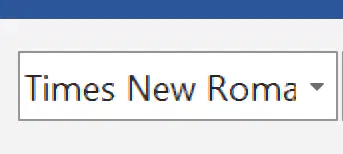
៤. តើចំណុចនេះមាននាទីអ្វី?
a)
ប្តូរម៉ូដអក្សរ ឬ Font
b)
ប្តូរទំហំអក្សរ
c)
ដាក់អក្សរដិត-ទ្រេត ដាក់បន្ទាត់ក្រោម
5.
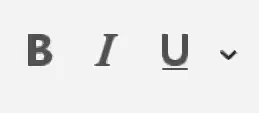
៦. តើចំណុចនេះមាននាទីអ្វី?
a)
ប្តូរទំហំអក្សរ
b)
ដាក់អក្សរដិត-ទ្រេត ដាក់បន្ទាត់ក្រោម
c)
ប្តូរម៉ូដអក្សរ ឬ Font
6.
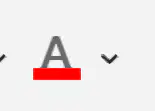
៧. តើចំណុចនេះមាននាទីអ្វី?
a)
ប្តូរពណ៌អក្សរ
b)
ដាក់អក្សរដិត
c)
កែប្រែលើកថាខណ្ឌ
7.
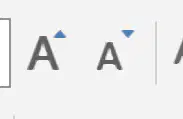
៥. តើចំណុចនេះមាននាទីអ្វី?
a)
ដាក់អក្សរដិត-ទ្រេត ដាក់បន្ទាត់ក្រោម
b)
ប្តូរម៉ូដអក្សរ ឬ Font
c)
ប្តូរទំហំអក្សរ
8.
៨. តើ Insert Tab មាននាទីអ្វីខ្លះ?
a)
កំណត់គែមក្រដាស (Margin) ទំហំក្រដាស (Size) បំបែកកូឡោន(Column)...
b)
បង្កើតតារាង ទាញបញ្ចូលរូបភាព ទាញបញ្ចូលរូបរាង ដាក់លេខទំព័រ ជើងទំព័រ ក្បាលទំព័រ...
c)
ប្តូរម៉ូដ-ទំហំ-ពណ៌ អក្សរ ដាក់អក្សរដិត-ទ្រេត ដាក់បន្ទាត់ក្រោមអក្សរ កែប្រែលើកថាខណ្ឌ...
9.
៩. តើ Layout Tab មាននាទីអ្វីខ្លះ?
a)
កំណត់គែមក្រដាស (Margin) ទំហំក្រដាស (Size) បំបែកកូឡោន(Column)...
b)
បង្កើតតារាង ទាញបញ្ចូលរូបភាព ទាញបញ្ចូលរូបរាង ដាក់លេខទំព័រ ជើងទំព័រ ក្បាលទំព័រ...
c)
ប្តូរម៉ូដ-ទំហំ-ពណ៌ អក្សរ ដាក់អក្សរដិត-ទ្រេត ដាក់បន្ទាត់ក្រោមអក្សរ កែប្រែលើកថាខណ្ឌ...
10.
១០. តើដើម្បី ចូលបើកឯកសារដែលមានស្រាប់ (Open) យើងត្រូវធ្វើដូចម្ដេច?
a)
ចុចចូល File Tab => ចុច Open => ជ្រើសរើសឯកសារណាមួយដែលចង់បើក (Ctrl + O)
b)
ចុចចូល File Tab => ចុច Print => ជ្រើសរើស Print (Ctrl + P)
c)
ចុចចូល File Tab => ចុច New => ជ្រើសរើសទម្រង់ (Template) ណាមួយដែលចង់បាន (Ctrl + N)
11.
១១. តើដើម្បី ចូលបើក ឬបង្កើតឯកសារថ្មី (New) យើងត្រូវធ្វើដូចម្ដេច?
a)
ចុចចូល File Tab => ចុច Open => ជ្រើសរើសឯកសារណាមួយដែលចង់បើក (Ctrl + O)
b)
ចុចចូល File Tab => ចុច Print => ជ្រើសរើស Print (Ctrl + P)
c)
ចុចចូល File Tab => ចុច New => ជ្រើសរើសទម្រង់ (Template) ណាមួយដែលចង់បាន (Ctrl + N)
12.

១២. តើរូបមួយនេះ មាននាទីធ្វើអ្វី?
a)
ដាក់លេខរៀង
b)
ដាក់ក្បាលទំព័រ ជើងទំព័រ
c)
តម្រឹមអត្ថបទឲ្យស្មើ ខាងឆ្វេង កណ្តាល ស្តាំ ឬ ស្មើសងខាង
13.
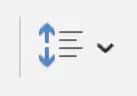
១៤. តើរូបមួយនេះ មាននាទីធ្វើអ្វី?
a)
ដាក់រូបមន្តគណិតវិទ្យា
b)
គម្លាតគេមក្រដាស
c)
កំណត់គម្លាតនៃជួរបន្ទាត់ និងកថាខណ្ឌ
14.
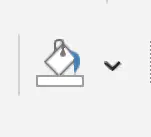
១៥. តើរូបមួយនេះ មាននាទីធ្វើអ្វី?
a)
ដាក់ស៊ុមក្រដាស
b)
ដាក់អក្សរដាម
c)
ចាក់ពណ៌ឲ្យកថាខណ្ឌ
15.

១៣. តើរូបមួយនេះ មាននាទីធ្វើអ្វី?
a)
ដាក់ចំណុចរៀង និង ដាក់លេខរៀង
b)
ដាក់ក្បាលទំព័រ ជើងទំព័រ
c)
តម្រឹមអត្ថបទឲ្យស្មើ ខាងឆ្វេង កណ្តាល ស្តាំ ឬ ស្មើសងខាង
16.

១៦. តើក្រុមមួយនេះ (Header&Footer) មាននាទីធ្វើអ្វី?
a)
បង្កើតតារាង ទាញបញ្ចូលរូបភាព-រូបរាង
b)
ដាក់ក្បាលទំព័រ ជើងទំព័រ លេខទំព័រ
c)
បង្កើតប្រអប់អត្ថបទ WordArt DropCap ...
17.

១៧. តើត្រងចំណុចទាំងនេះ មាននាទីធ្វើអ្វី?
a)
ទាញបញ្ចូលរូបភាព-រូបរាង
b)
ដាក់ក្បាលទំព័រ ជើងទំព័រ លេខទំព័រ
c)
បង្កើតប្រអប់អត្ថបទ WordArt DropCap ...
18.

១៨. តើត្រងចំណុចនេះ មាននាទីធ្វើអ្វី?
a)
កំណត់គែមក្រដាស (Margin) ក្រដាសផ្តេស ឬបញ្ឈរ និង ទំហំក្រដាស (Size)
b)
បង្កើតប្រអប់អត្ថបទ WordArt DropCap ...
c)
ដាក់អក្សរ ឬរូបភាពដាមព្រាលៗ នៅខាងក្រោយអត្ថបទ
19.
១៩. តើដើម្បី ចូលបោះពុម្ពឯកសារ (Print) យើងត្រូវធ្វើដូចម្ដេច?
a)
ចុចចូល File Tab => ចុច Open => ជ្រើសរើសឯកសារណាមួយដែលចង់បើក (Ctrl + O)
b)
ចុចចូល File Tab => ចុច Print => ជ្រើសរើស Print (Ctrl + P)
c)
ចុចចូល File Tab => ចុច New => ជ្រើសរើសទម្រង់ (Template) ណាមួយដែលចង់បាន (Ctrl + N)
20.

២០. តើត្រងចំណុចនេះ មាននាទីធ្វើអ្វី?
a)
ដាក់តារាង
b)
ដាក់ស៊ុមអត្ថបទ
c)
ទាញបញ្ចូលរូបភាព
21.
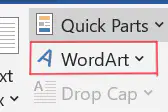
២១. តើត្រងចំណុចនេះ មាននាទីធ្វើអ្វី?
a)
ទាញបញ្ចូលរូបមន្ត
b)
ដាក់និមិត្តសញ្ញា
c)
ទាញបញ្ចូល WordArt
22.

២២. តើត្រងចំណុចនេះ មាននាទីធ្វើអ្វី?
a)
ទាញបញ្ចូលរូបមន្ត និងដាក់និមិត្តសញ្ញា
b)
ដាក់តារាង និងស៊ុម
c)
ទាញបញ្ចូល រូបភាព និងដាក់និមិត្តសញ្ញា
23.

២៣. តើត្រងចំណុចនេះ មាននាទីធ្វើអ្វី?
a)
តម្រឹមអត្ថបទ
b)
ដាក់ស៊ុមតារាង
c)
បំបែក Column
24.
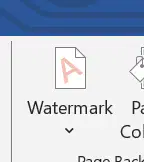
២៤. តើត្រងចំណុចនេះ មាននាទីធ្វើអ្វី?
a)
ប្តូរពណ៌ក្រដាស
b)
ដាក់ពណ៌លើតារាង
c)
ដាក់អក្សរដាមព្រាលៗ
25.

២៥. តើត្រងចំណុចនេះ មាននាទីធ្វើអ្វី?
a)
ត្រួតពិនិត្យអក្ខរាវារុទ្ធនិងវេយ្យាករណ៍
b)
ដាក់ក្បាលទំព័រនិងជើងទំព័រ
c)
ដាក់ស៊ុបសន្លឹកកិច្ចការ
26.
១. តើ កម្មវិធី MS EXCEL មានជំនាញក្នុងមុខងារអ្វី?
a)
សរសេរអត្ថបទ លិខិត ធ្វើសៀវភៅ និងការងាររដ្ឋបាលផ្សេងៗទៀត
b)
បង្កើតបញ្ជី តារាងផ្សេងៗ គណនា បង្កើតប្រព័ន្ធគ្រប់គ្រង និងការងារផ្នែកគណនេយ្យផ្សេងៗទៀត
c)
បង្កើតជា slide សម្រាប់ធ្វើបទបង្ហាញ ដាក់ឬចាក់បង្ហាញនូវអត្ថបទ ឬរូបភាព ឲ្យមានចលនា ឬ ចាក់ជា Video
27.

២. តើ ត្រង់ចំណុចនេះ មានឈ្មោះអ្វី?
a)
Sheet
b)
ជួរឈរ (Column)
c)
ជួរដេក (Row)
28.

៣. តើ ត្រង់ចំណុចនេះ មានឈ្មោះអ្វី?
a)
Sheet
b)
ជួរឈរ (Column)
c)
ជួរដេក (Row)
29.

៤. តើ ត្រង់ចំណុចនេះ មានឈ្មោះអ្វី?
a)
Sheet
b)
ជួរឈរ (Column)
c)
ជួរដេក (Row)
30.
៥. តើ រូបមន្ត SUM ប្រើសម្រាប់ធ្វើអ្វី?
a)
ប្រើសម្រាប់រកមធ្យមភាគ ឬតម្លៃមធ្យម
b)
ប្រើសម្រាប់រកចំនួន ឬតម្លៃធំជាងគេ
c)
ប្រើសម្រាប់បូកលេខ ឬរកចំនួនសរុប
31.
៦. តើ រូបមន្ត MAX ប្រើសម្រាប់ធ្វើអ្វី?
a)
ប្រើសម្រាប់រកមធ្យមភាគ ឬតម្លៃមធ្យម
b)
ប្រើសម្រាប់រកចំនួន ឬតម្លៃធំជាងគេ
c)
ប្រើសម្រាប់រាប់ចំនួន Cell
32.
៧. តើ រូបមន្ត COUNTA ប្រើសម្រាប់ធ្វើអ្វី?
a)
ប្រើសម្រាប់រកមធ្យមភាគ ឬតម្លៃមធ្យម
b)
ប្រើសម្រាប់រកចំនួន ឬតម្លៃធំជាងគេ
c)
ប្រើសម្រាប់រាប់ចំនួន Cell ដែលមានទិន្នន័យ
33.
៨. តើ រូបមន្ត AVERAGE ប្រើសម្រាប់ធ្វើអ្វី?
a)
ប្រើសម្រាប់រកមធ្យមភាគ ឬតម្លៃមធ្យម
b)
ប្រើសម្រាប់រកចំនួន ឬតម្លៃធំជាងគេ
c)
ប្រើសម្រាប់រាប់ចំនួន Cell
34.
៩. តើ រូបមន្ត RANK ប្រើសម្រាប់ធ្វើអ្វី?
a)
ប្រើសម្រាប់រកមធ្យមភាគ ឬតម្លៃមធ្យម
b)
ប្រើសម្រាប់រកចំនួន ឬតម្លៃធំជាងគេ
c)
ប្រើសម្រាប់រកចំណាត់ថ្នាក់
35.
១០. តើ រូបមន្ត MIN ប្រើសម្រាប់ធ្វើអ្វី?
a)
ប្រើសម្រាប់រកមធ្យមភាគ ឬតម្លៃមធ្យម
b)
ប្រើសម្រាប់រកចំនួន ឬតម្លៃតូចជាងគេ
c)
ប្រើសម្រាប់ដាក់លក្ខ័ំណ្ឌ
36.
១១. តើ រូបមន្ត IF ប្រើសម្រាប់ធ្វើអ្វី?
a)
ប្រើសម្រាប់រកសំណល់នៃលេខចែក
b)
ប្រើសម្រាប់រាប់ចំនួន Cell ដែលគ្មានទិន្នន័យ
c)
ប្រើសម្រាប់ដាក់លក្ខ័ំណ្ឌ
37.
១២. តើ រូបមន្ត COUNTBLANK ប្រើសម្រាប់ធ្វើអ្វី?
a)
ប្រើសម្រាប់រកសំណល់នៃលេខចែក
b)
ប្រើសម្រាប់រាប់ចំនួន Cell ដែលគ្មានទិន្នន័យ
c)
ប្រើសម្រាប់ដាក់បង្ហាញនូវចំនួនគត់
38.
១៣. តើ រូបមន្ត LOOKUP ប្រើសម្រាប់ធ្វើអ្វី?
a)
ប្រើសម្រាប់រកសំណល់នៃលេខចែក
b)
ប្រើសម្រាប់ស្វែងរកទិន្នន័យអ្វីមួយ
c)
ប្រើសម្រាប់ដាក់បង្ហាញនូវចំនួនគត់
39.
១៤. តើ រូបមន្ត VLOOKUP ប្រើសម្រាប់ធ្វើអ្វី?
a)
ប្រើសម្រាប់រកសំណល់នៃលេខចែក
b)
ប្រើសម្រាប់ស្វែងរកទិន្នន័យអ្វីមួយ
c)
ប្រើសម្រាប់ដាក់បង្ហាញនូវចំនួនគត់
40.
១៥. តើ រូបមន្ត NOW ប្រើសម្រាប់ធ្វើអ្វី?
a)
ប្រើសម្រាប់រកសំណល់នៃលេខចែក
b)
ប្រើសម្រាប់បង្ហាញកាលបរិច្ឆេទ និង ពេលវេលាបច្ចុប្បន្ន
c)
ប្រើសម្រាប់ដាក់បង្ហាញនូវចំនួនគត់
41.
១៦. តើ រូបមន្ត INTប្រើសម្រាប់ធ្វើអ្វី?
a)
ប្រើសម្រាប់រកសំណល់នៃលេខចែក
b)
ប្រើសម្រាប់បង្ហាញកាលបរិច្ឆេទ និង ពេលវេលាបច្ចុប្បន្ន
c)
ប្រើសម្រាប់ដាក់បង្ហាញនូវចំនួនគត់
42.
១៧. តើ រូបមន្ត ROUND ប្រើសម្រាប់ធ្វើអ្វី?
a)
ប្រើសម្រាប់រកសំណល់នៃលេខចែក
b)
ប្រើសម្រាប់បង្ហាញ ពេលវេលាបច្ចុប្បន្ន
c)
ប្រើសម្រាប់បង្គត់លេខ
43.
១៨. តើ រូបមន្ត MODប្រើសម្រាប់ធ្វើអ្វី?
a)
ប្រើសម្រាប់រកសំណល់នៃលេខចែក
b)
ប្រើសម្រាប់បង្ហាញ ពេលវេលាបច្ចុប្បន្ន
c)
ប្រើសម្រាប់បង្គត់លេខ
44.
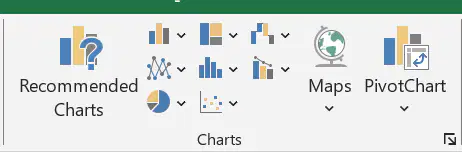
១៩. តើ ចំណុចមួយនេះប្រើសម្រាប់ធ្វើអ្វី?
a)
បញ្ចូលរូបភាព
b)
បង្កើតក្រាហ្វ
c)
ទាញបញ្ចូលរូបរាង
45.

២០. តើ ចំណុចមួយនេះប្រើសម្រាប់ធ្វើអ្វី?
a)
ស្វែងរកទិន្នន័យ
b)
បញ្ចូលរូបភាព
c)
តម្រៀបទិន្នន័យនិងច្រោះទិន្នន័យ
46.

២១. តើ ចំណុចមួយនេះប្រើសម្រាប់ធ្វើអ្វី?
a)
បង្រួម Cell ច្រើនមកតែមួយ Cell
b)
បង្កើតតារាង
c)
បញ្ចូលរូបភាព
47.

២២. តើ ចំណុចមួយនេះប្រើសម្រាប់ធ្វើអ្វី?
a)
បង្រួម Cell ច្រើនមកតែមួយ Cell
b)
បង្កើតតារាង
c)
បញ្ចូលរូបភាព
48.

២៣. តើ ចំណុចមួយនេះប្រើសម្រាប់ធ្វើអ្វី?
a)
លុបជួរដេកនិងជួរឈរ
b)
តម្រឹមអត្ថបទ ស្មើរឆ្វេង កណ្តាល ស្តាំ និងស្មើរសងខាង
c)
ប្តូរឬកំណត់ប្រភេទទិន្នន័យតាម Cell នីមួយៗ
49.

២៤. តើ ចំណុចមួយនេះប្រើសម្រាប់ធ្វើអ្វី?
a)
លុបជួរដេកនិងជួរឈរ
b)
តម្រឹមអត្ថបទ ស្មើរឆ្វេង កណ្តាល ស្តាំ លើ ក្រោម
c)
ប្តូរឬកំណត់ប្រភេទទិន្នន័យតាម Cell នីមួយៗ
50.
២៥. តើ កម្មវិធី MS. Excel អាចបង្កើតប្រព័ន្ធគ្រប់គ្រងបានដែរឬទេ?
a)
អាចបង្កើតបាន
b)
មិនអាចបង្កើតបានទេ
51.
១. តើ កម្មវិធី MS POWERPOINT មានជំនាញក្នុងមុខងារអ្វី?
a)
សរសេរអត្ថបទ លិខិត ធ្វើសៀវភៅ និងការងាររដ្ឋបាលផ្សេងៗទៀត
b)
បង្កើតបញ្ជី តារាងផ្សេងៗ គណនា បង្កើតប្រព័ន្ធគ្រប់គ្រង និងការងារផ្នែកគណនេយ្យផ្សេងៗទៀត
c)
បង្កើតជា slide សម្រាប់ធ្វើបទបង្ហាញ ដាក់ឬចាក់បង្ហាញនូវអត្ថបទ ឬរូបភាព ឲ្យមានចលនា ឬ ចាក់ជា Video
52.
២. តើ Transition Tab មានមុខងារអ្វី?
a)
ដាក់ចលនាឲ្យអក្សរ
b)
ដាក់ចលនាឲ្យ slides
c)
ទាញបញ្ចូលនូវ Video
53.
៣. តើ Animation Tab មានមុខងារអ្វី?
a)
ដាក់ចលនាឲ្យអក្សរ អត្ថបទ រូបភាព រូបរាង...
b)
ដាក់ចលនាឲ្យ slides
c)
ទាញបញ្ចូលនូវ Video ឬ រូបភាព
54.

៤. តើ ចំណុចនេះ មានមុខងារអ្វី?
a)
ទាញបញ្ចូលនូវរូបភាព និង រូបរាង
b)
ទាញបញ្ចូលនូវ Video និង សម្លេង Audio
c)
បង្កើតតារាង និង អក្សរ WordArt
55.

៥. តើ ចំណុចនេះ មានមុខងារអ្វី?
a)
បង្កើតតារាង និង អក្សរ WordArt
b)
ប្តូរម៉ូដរបស់ Slides ទៅម៉ូដផ្សេង
c)
ប្រើសម្រាប់ចាក់បញ្ចាំង slides (ឬដាក់ឲ្យដំណើរការលើ Projector)
56.

៦. តើ ចំណុចនេះ មានមុខងារអ្វី?
a)
បង្កើតតារាង និង អក្សរ WordArt
b)
ដាក់តារាង
c)
បង្កើតសន្លឹក Slide ថ្មីបន្ថែម
57.

៧. តើ ចំណុចនេះ មានមុខងារអ្វី?
a)
ទាញបញ្ចូលអក្សរ WordArt
b)
ដាក់តារាង និងរូបរាង
c)
បង្កើតសន្លឹក Slide ថ្មីបន្ថែម
58.
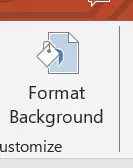
៨. តើ ចំណុចនេះ មានមុខងារអ្វី?
a)
បង្កើតឯកសារថ្មី និង រក្សាទុកឯកសារ
b)
ទាញបញ្ចូលរូបភាព និង រូបរាង
c)
ប្ដូរម៉ូដ ផ្ទៃខាងក្រោយ
59.
៩. តើ Design Tab មានមុខងារអ្វី?
a)
បង្កើតឯកសារថ្មី រក្សាទុកឯកសារ បើកឯកសារ...
b)
ទាញបញ្ចូលរូបភាព តារាង រូបរាង ក្រាហ្វ...
c)
ប្ដូរម៉ូដ Slide ពណ៌ Slide ផ្ទៃខាងក្រោយ....
60.
១០. តើដើម្បី បង្កើតនូវសន្លឹក Slide ថ្មី យើងត្រូវធ្វើដូចម្តេច?
a)
ចុចចូល Home Tab ឬ Insert Tab => New Slide => រួចជ្រើសនូវជម្រើសណាមួយដែលចង់បាន
b)
ចុច Ctrl + N => រួចជ្រើសរើសនូវគម្រូ (Template) => រួចចុច Create
c)
ចុច Ctrl + O => រួចជ្រើសរើសនូវឈ្មោះឯកសារដែលចង់បើកជាការស្រេច
100 %

