
 Worksheets
Quiz sobre Sistemas Operacionais
Total questions: 54
Worksheet time: 27mins
Qual é um dos sistemas operacionais mais utilizados no mundo?
Windows 10
Linux
MacOS
Android
Por que o conhecimento sobre o Windows 10 é importante?
É um requisito para aprender a utilizar computadores e entrar no mercado de trabalho.
É necessário para programar em todas as linguagens de programação.
É essencial para jogar todos os tipos de jogos.
É obrigatório para acessar a internet.
Quais são algumas das mudanças apresentadas pelo Windows 10 em relação ao Windows 8?
Integração com múltiplas plataformas e ambientes de trabalho
Remoção do menu iniciar
Exclusão de aplicativos sensíveis ao toque
Redução de compatibilidade com Xbox Live
O que parece ter agradado muitos usuários de desktop no Windows 10?
Alteração no menu iniciar
Remoção de atalhos
Exclusão do botão "Todos Aplicativos"
Redução de aplicativos disponíveis
Qual é uma das melhorias notáveis no Windows 10 em relação aos aplicativos da Xbox Live e da Microsoft Store?
Podem ser executados em janela
São removidos do sistema
Não são mais compatíveis
Funcionam apenas em tela cheia
Qual é a função principal da Área de Trabalho do Windows 10?
Acessar a internet
Organizar aplicativos, pastas e arquivos
Jogar jogos
Editar documentos
Como você pode acessar outras Áreas de Trabalho no Windows 10?
Usando o botão "Iniciar"
Apertando as teclas Windows + Tab
Clicando com o botão direito na área de trabalho
Usando o comando Ctrl + Alt + Del
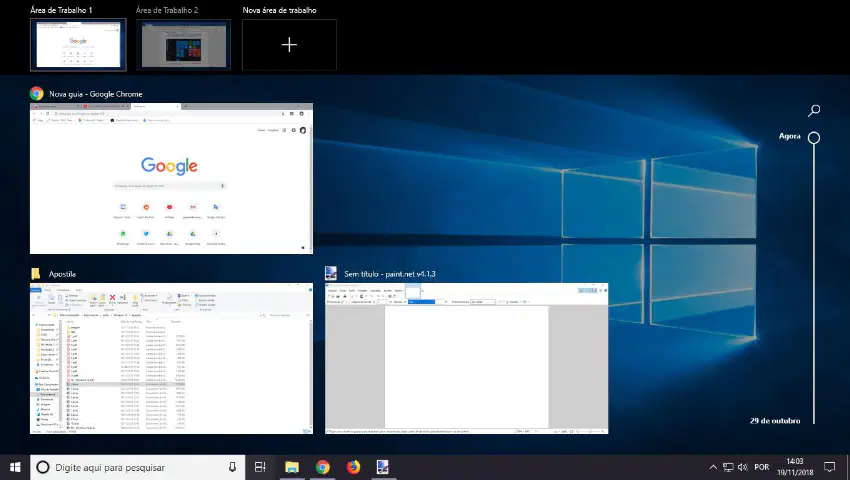
O que o botão "Nova Área de Trabalho" permite que você faça?
Criar uma nova pasta
Abrir o navegador de internet
Criar novas Áreas de Trabalho
Fechar o computador
O que é a barra de tarefas?
Um local para armazenar documentos importantes.
Um local para acessar rapidamente ícones e programas.
Um local para configurar o sistema operacional.
Um local para armazenar arquivos temporários.
Como você pode fixar um programa na barra de tarefas?
Clicando com o botão esquerdo do mouse no ícone do programa.
Arrastando o ícone do programa para a área de trabalho.
Clicando com o botão direito do mouse no ícone do programa e selecionando "Fixar na barra de tarefas".
Usando o menu iniciar para adicionar o programa.
O que acontece quando um ícone é fixado na barra de tarefas?
Ele é removido do menu iniciar.
Ele fica disponível para acesso rápido.
Ele é excluído do sistema.
Ele é movido para a área de trabalho.
Onde geralmente estão localizadas as informações de ícones de aviso do sistema na barra de tarefas?
No canto superior esquerdo.
No centro da tela.
No canto inferior direito.
No canto superior direito.
O que é o menu Iniciar no Windows 10?
Um local para acessar programas, pastas e configurações do computador.
Um aplicativo para editar documentos.
Um navegador de internet.
Um programa de edição de imagens.
Quais são as duas partes principais do novo menu Iniciar do Windows?
Parte esquerda e parte direita.
Parte superior e parte inferior.
Parte frontal e parte traseira.
Parte interna e parte externa.
O que são os "Live Tiles" no menu Iniciar do Windows 10?
Ícones estáticos que não mudam.
Mosaicos dinâmicos que podem atualizar informações.
Programas de edição de vídeo.
Ferramentas de segurança do Windows.
Qual opção no menu Iniciar permite explorar todos os aplicativos instalados?
Ligar/Desligar
Configurações
Todos os aplicativos
Explorador de arquivos
O que as Live Tiles no menu iniciar do Windows 10 mostram?
Atualizações de programas, clima e calendários
Apenas o clima
Somente atualizações de programas
Apenas calendários
Como você pode acessar as configurações de um programa no menu iniciar do Windows 10?
Clicando com o botão direito do mouse sobre o ícone do programa
Clicando duas vezes no ícone do programa
Arrastando o ícone do programa para a barra de tarefas
Usando o teclado para selecionar o programa
O que a barra de pesquisa ao lado do menu iniciar permite fazer?
Executar pesquisas na Web e no computador
Apenas abrir aplicativos
Somente pesquisar na Web
Apenas pesquisar dentro do computador
O que você deve fazer para fixar um ícone na barra de tarefas?
Clicar com o botão direito e selecionar "Fixar na barra de tarefas".
Clicar duas vezes no ícone.
Arrastar o ícone para a barra de tarefas.
Clicar com o botão esquerdo e selecionar "Fixar na barra de tarefas".
Como você pode abrir o menu iniciar?
Clicando no ícone na barra de tarefas ou no atalho do teclado.
Pressionando a tecla "Esc".
Clicando com o botão direito na área de trabalho.
Usando o comando "Ctrl + Alt + Del".
Qual é o primeiro passo para abrir a Calculadora a partir do menu iniciar?
Clicar na letra "A" para abrir o método de busca alfabética.
Clicar na letra "C" dentro do alfabeto de pesquisa.
Clicar diretamente no ícone da Calculadora.
Digitar "Calculadora" na barra de pesquisa.
O que você deve fazer para criar uma nova área de trabalho?
Clicar em "Nova Área de trabalho".
Arrastar o explorador de arquivos.
Clicar com o botão direito na área de trabalho.
Pressionar "Ctrl + N".
Qual é uma das tarefas sugeridas nos exercícios de fixação?
Fixar um ícone na barra de tarefas
Desinstalar um programa
Criar um novo documento
Alterar o papel de parede
O que deve ser feito com as Live Tiles no menu iniciar?
Adicionar novas Live Tiles
Desafixar algumas Live Tiles
Alterar a cor das Live Tiles
Mover as Live Tiles para a barra de tarefas
Qual programa deve ser encontrado e aberto utilizando a barra de pesquisa?
Calculadora
Bloco de notas
Navegador de internet
Editor de imagens
O que deve ser pesquisado na Web utilizando a barra de pesquisa?
Um vídeo
Uma música
Uma notícia
Um livro
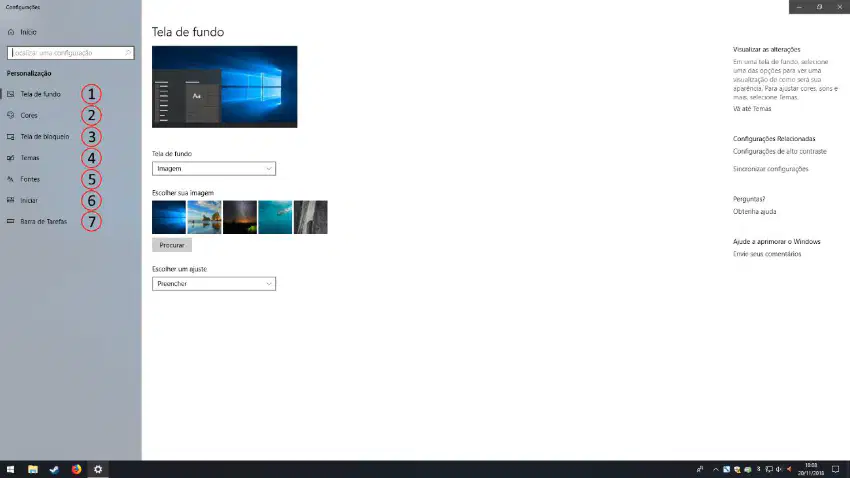
Como você acessa o painel de configuração da Área de Trabalho no Windows 10?
Clicando com o botão direito do mouse na Área de Trabalho e escolhendo "Personalizar".
Acessando o Painel de Controle e selecionando "Configurações de Tela".
Clicando no menu Iniciar e procurando por "Configurações de Personalização".
Usando o atalho de teclado Ctrl + P.
Qual das opções a seguir NÃO é um tipo de Tela de Fundo que pode ser configurado no Windows 10?
Imagem
Cor Sólida
Apresentação de Slides
Vídeo Animado
Qual opção permite alterar a cor de fundo das abas e janelas no Windows?
Tela de Bloqueio
Cores
Fontes
Barra de Tarefas
O que a opção "Tela de Bloqueio" permite selecionar?
A cor de fundo das janelas
A apresentação exibida quando o computador está bloqueado
O tema do Windows
A fonte do sistema
Qual é a função da opção "Fontes" nas configurações do Windows?
Alterar a cor de fundo
Selecionar o tema do Windows
Alterar a fonte do sistema
Configurar a barra de tarefas
O que a opção "Iniciar" permite configurar?
A cor de fundo das janelas
As configurações do Menu iniciar
A fonte do sistema
A apresentação da tela de bloqueio
Qual opção permite alterar as configurações da barra de tarefas?
Cores
Fontes
Barra de Tarefas
Tela de Bloqueio
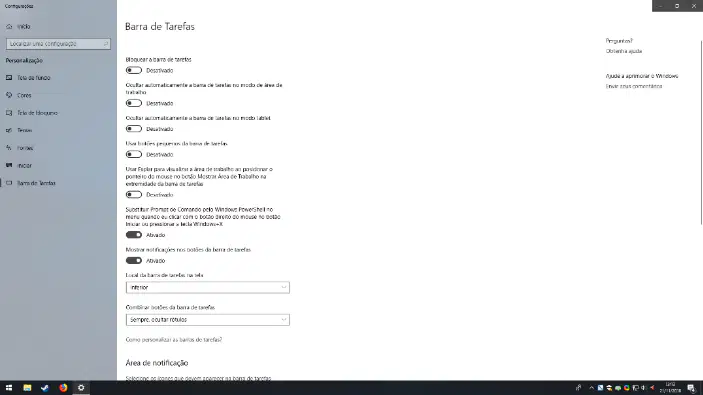
Imagem mostrando as configurações da Barra de Tarefas no Windows
Configurações de rede
Configurações de som
Configurações de exibição
Configurações da Barra de Tarefas
Qual é a primeira ação para editar o plano de fundo da área de trabalho?
Selecionar a opção "Cores"
Clicar com o botão direito do mouse em qualquer área da área de trabalho
Selecionar a opção "Temas"
Clicar no símbolo de adicionar "+"
Qual opção deve ser selecionada para alterar as bordas de janelas e cores de fundo do menu iniciar?
Tela de bloqueio
Clima
Cores
Temas
O que deve ser feito após selecionar a opção "Imagem" para trocar o plano de fundo?
Selecionar a opção "Preencher"
Escolher uma cor diferente
Trocar seu plano de fundo para uma das opções abaixo
Ativar a opção "Mostrar mais blocos"
Qual é a última ação a ser realizada após todas as configurações?
Fechar a aba de configurações
Clicar em "Iniciar"
Selecionar a opção "Clima"
Ativar a opção "Mostrar mais blocos"
Qual é a ação necessária para alterar a imagem de fundo da Área de Trabalho?
Trocar a imagem da tela de bloqueio.
Alterar as cores padrão de bordas de janelas.
Trocar a imagem de fundo (Wallpaper) da Área de Trabalho.
Colocar um aplicativo diferente no status rápido.
O que deve ser feito para mudar as cores padrão de bordas de janelas e abas?
Trocar a imagem da tela de bloqueio.
Alterar as cores padrão de bordas de janelas e abas.
Colocar um aplicativo diferente no status rápido.
Retornar o tema do Windows para um dos temas padrões.
Como se pode retornar o tema do Windows para um dos temas padrões?
Trocar a imagem de fundo da Área de Trabalho.
Colocar um aplicativo diferente no status rápido.
Retornar o tema do Windows para um dos temas padrões.
Alterar as cores padrão de bordas de janelas.
Qual é a função principal do aplicativo Calendário no Windows 10?
Gerenciar eventos, compromissos e tarefas
Editar documentos de texto
Navegar na internet
Reproduzir música
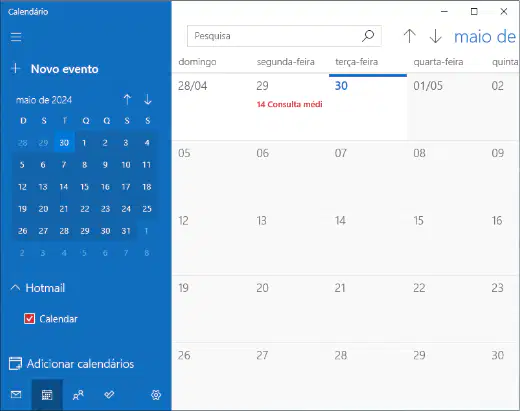
Como você pode acessar o Calendário no Windows 10?
Abrindo o menu Iniciar e clicando no ícone "Calendário"
Usando o comando de voz Cortana
Acessando o Painel de Controle
Clicando no ícone de Configurações
Qual das opções a seguir NÃO é uma funcionalidade do Calendário do Windows 10?
Adicionar feriados
Definir lembretes
Editar vídeos
Compartilhar calendários
O que o Calendário do Windows 10 permite fazer em relação aos feriados?
Adicionar automaticamente feriados locais ou internacionais
Criar feriados personalizados
Excluir feriados do calendário
Enviar notificações de feriados por e-mail
Qual é a função da pesquisa de eventos no calendário?
Encontrar eventos específicos dentro do calendário.
Adicionar um novo evento ao calendário.
Visualizar a agenda do mês atual.
Alternar para visualizações de semana ou dia.
O que deve ser feito para adicionar um novo evento no calendário?
Clicar no botão "Salvar".
Clicar em um dia específico do calendário ou no botão "+".
Desmarcar a opção "Dia inteiro".
Inserir um lembrete para o evento.
Qual informação é opcional ao adicionar um evento no calendário?
Título do evento.
Local do evento.
Data e hora do evento.
Lembrete para o evento.
Para que serve o aplicativo Mapas do Windows 10?
Explorar mapas detalhados de diversas regiões do mundo.
Editar documentos de texto.
Criar apresentações de slides.
Reproduzir músicas e vídeos.
Como você pode acessar o aplicativo Mapas no Windows 10?
Digitando "Mapas" na barra de pesquisa do Windows.
Clicando no ícone de música.
Acessando o aplicativo de e-mail.
Usando o navegador de internet.
Qual das seguintes opções NÃO é uma funcionalidade do aplicativo Mapas?
Fornecer direções de carro, transporte público, bicicleta e a pé.
Editar vídeos.
Pesquisar por locais específicos como endereços e empresas.
Descobrir informações sobre estabelecimentos.
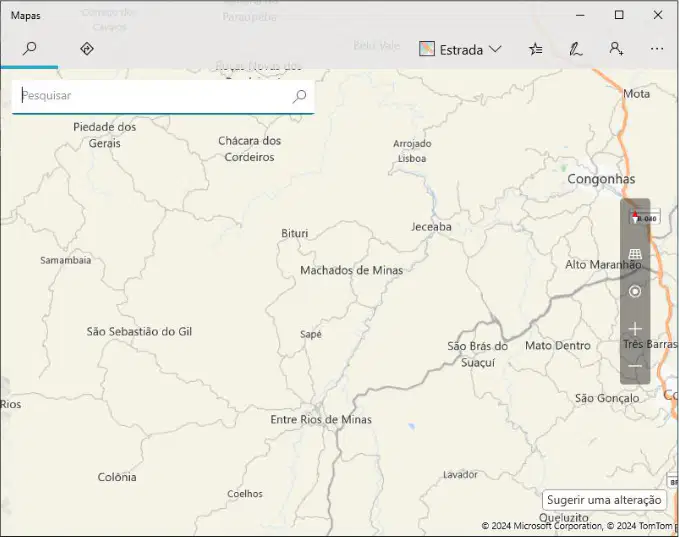
Qual é a utilidade do aplicativo Mapas mencionado no texto?
Encontrar restaurantes e visualizar suas localizações no mapa.
Comprar passagens aéreas para Paris.
Reservar hotéis em Florianópolis.
Assistir a vídeos sobre viagens.
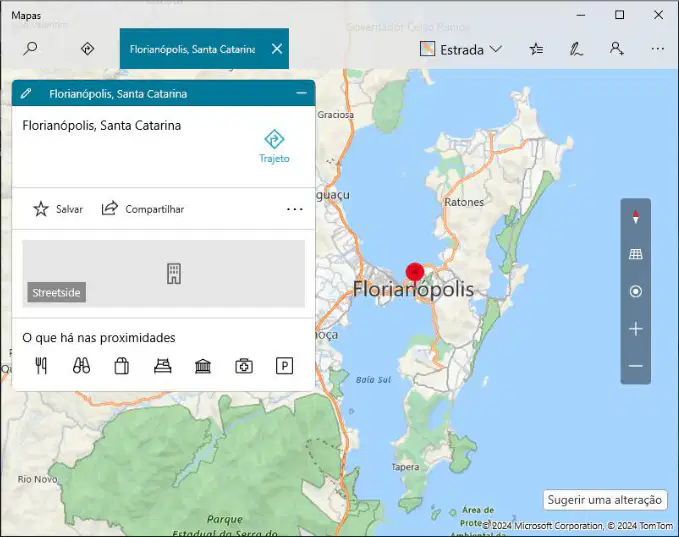
O que você pode visualizar após selecionar um restaurante no aplicativo Mapas?
Informações detalhadas como avaliações e horário de funcionamento.
Previsão do tempo para a semana.
Fotos dos pratos servidos no restaurante.
Vídeos de como chegar ao restaurante.

