
 Worksheets
Asesmen Formatif 1 Analisis Data
Total questions: 15
Worksheet time: 8mins
Berikut yang tidak termasuk aplikasi pengolahan data adalah ...
Microsoft Excel
Google Sheet
MySQL
Telegram
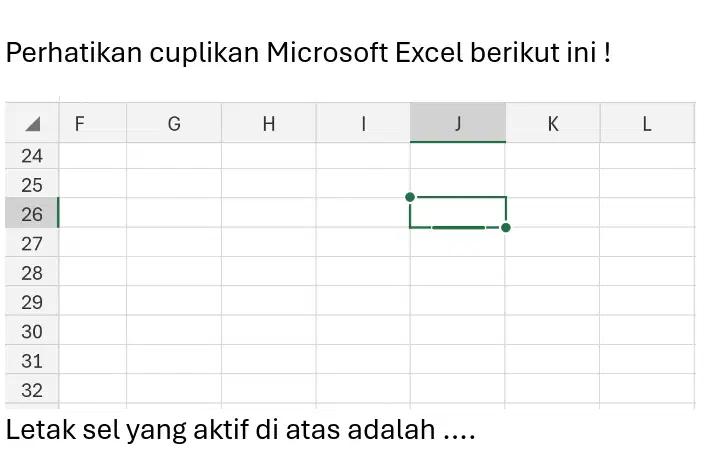
26J
24J
J26
F24
Jumlah baris pada Microsoft Excel versi terbaru adalah ....
1.048.576
16.384
409
255
Kolom terakhir pada Microsoft Excel adalah...
XFD
AAA
FDX
ZZZ
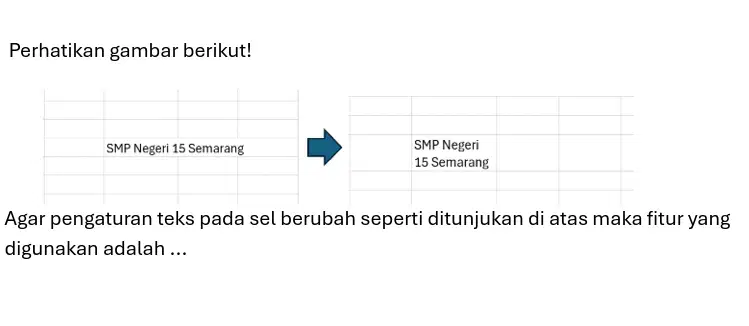


.
Fitur pada Microsoft Excel yang berfungsi menggabungkan dua atau lebih sel menjadi satu ditunjukan pada gambar ....
.
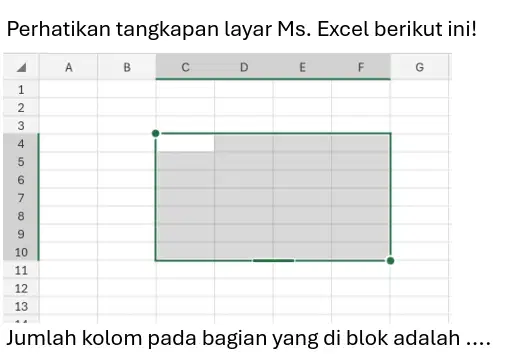
4
7
8
28
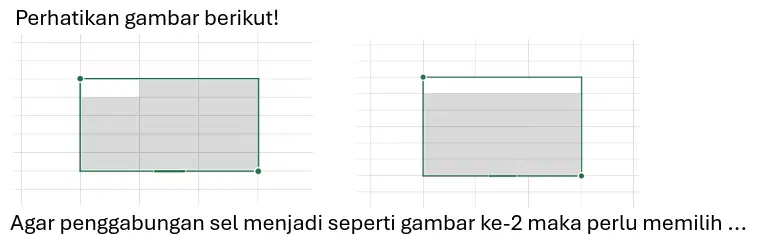
Merge and center
Merge Across
Merge cells
Unmerge
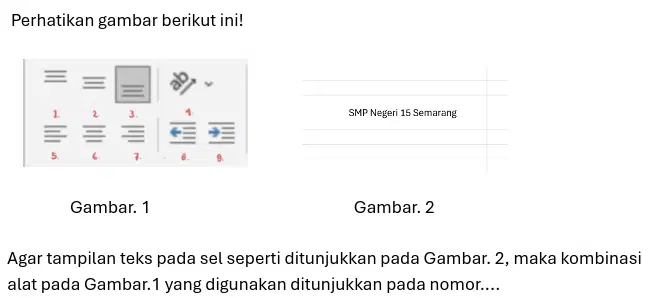
2 dan 6
2 dan 9
6 dan 8
3 dan 6
Berikut cara menghapus isi pada beberapa sel pada Microsoft Excel, kecuali....
Block beberapa sel yang akan di hapus, klik kanan, pilih clear content
Block beberapa sel yang akan di hapus, klik kanan, pilih delete
Block beberapa sel yang akan di hapus, tekan tombol backspace
Block beberapa sel yang akan di hapus, tekan tombol delete

1)
2)
3)
4)
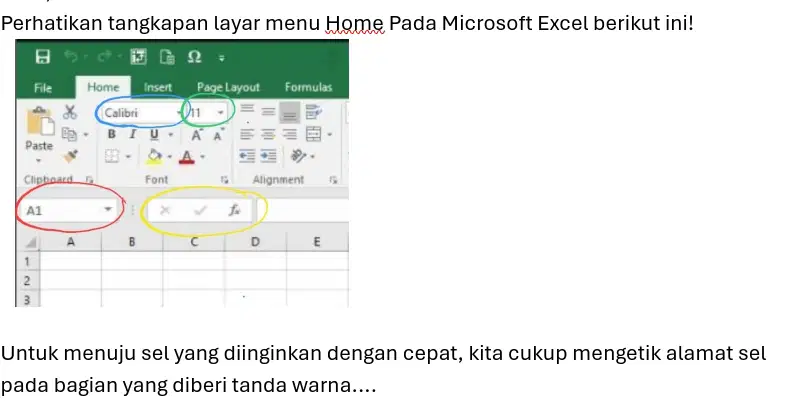
Merah
Kuning
Hijau
Biru
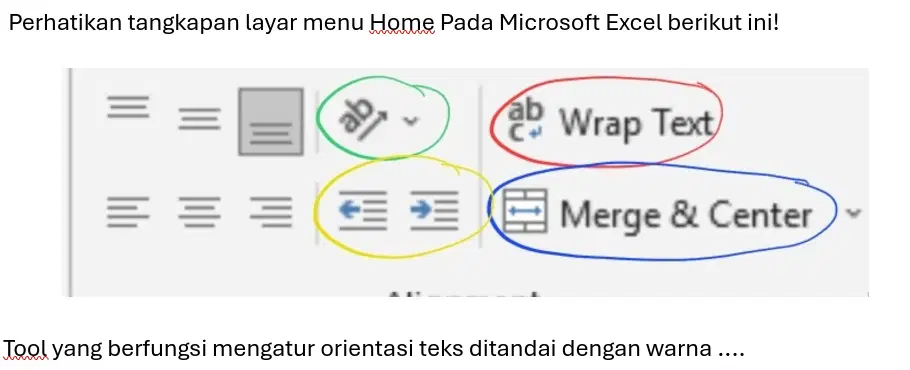
Merah
kuning
Hijau
Biru
Berikut adalah cara membuat penomoran otomatis pada Microsof Excel dengan benar adalah ....
Block beberapa sel yang akan diberi nomor, pilih Numbering pada menu Home
Ketik angka 1 pada salah satu sel, letakan Kursor pada pojok kanan bawah sel yang dituju sampai kursor berubah menjadi tanda plus hitam, klik tahan kemudian tarik ke baris atau kolom yang diinginkan, kemudian lepas.
Ketik angka 1 dan 2 pada sel – sel yang berurutan, Block kedua sel tersebut, letakan Kursor pada pojok kanan bawah sel yang dituju sampai kursor berubah menjadi tanda plus hitam, klik tahan kemudian tarik ke baris atau kolom yang diinginkan, kemudian lepas.
Ketik angka 1 dan 2 pada sel – sel yang berurutan, Block kedua sel tersebut, letakan Kursor pada sel yang dituju, klik tahan kemudian tarik ke baris atau kolom yang diinginkan, kemudian lepas
Berikut adalah langkah yang benar dalam menyisipkan baris pada Ms.Excel yang benar adalah ....
Block beberapa baris sejumlah baris yang diinginkan, klik kanan, pilih insert row
Block beberapa baris sejumlah baris yang diinginkan, klik kanan, pilih clear content
Menuju menu Home, pilih tool Border
Menuju menu Insert, pilih tool Table

