
 Worksheets
ICTU HỆ ĐIỀU HÀNH - BÀI 2
Total questions: 30
Worksheet time: 38mins

Nếu muốn cập nhật Driver cho thiết bị trong Windows, cần chọn menu nào?
Properties
Uninstall device
Update driver
Disable device

Dựa trên mô tả về sự kiện trong Event Viewer của Windows, hãy cho biết sự kiện đang được chọn mô tả hành động nào?
Một tài khoản (account) đã đăng nhập vào hệ thống thành công
Một dịch vụ (service) đã khởi động cùng Windows nhưng thất bại
Windows phát hiện một tiến trình virus trong Windows Security
Một tài khoản (account) đã đăng nhập vào hệ thống không thành công

Dựa trên các thông tin về sự kiện trong Event Viewer của Windows dưới đây, hãy cho biết Event ID bằng 4625 tương ứng với sự kiện nào?
Tiến trình quét virus trong Windows Security bị thất bại
Windows Security phát hiện một dịch vụ thực thi có đính kèm virus
Ai đó đã đăng nhập vào hệ thống máy tính mà không thành công
Ai đó đã đăng nhập vào hệ thống máy tính mà thành công
Nhập các lệnh trên cửa sổ Run của Windows để:
(không nhập phần đuôi mở rộng .exe và bỏ qua các tùy chọn của lệnh)
Mở System Information trên Windows:
(a)
Mở System Configuration trên Windows:
(a)
BitLocker trong Windows được sử dụng để làm gì?
Bảo vệ dữ liệu khỏi bị đánh cắp hoặc truy cập trái phép
Mã hóa dữ liệu theo định dạng gọn nhẹ giúp tăng tốc độ truy cập
Mã hóa dữ liệu để giảm kích thước file
Bảo vệ dữ liệu khỏi sự xâm nhập của Virus

Để lưu lại file cấu hình Registry trong Windows trước khi chỉnh sửa các thông tin thì cần chọn menu nào từ cửa sổ của menu File?
Import
Export
Exit

Cho tiến trình kiểm tra RAM như hình dưới đây. Hãy cho biết vùng RAM đã được kiểm tra có phát hiện lỗi nào không?
Có 1 lỗi
Tỷ lệ lỗi là 10%
Tỷ lệ lỗi là 5%
Không có lỗi nào

Người dùng nghi ngờ máy tính bị lỗi RAM do thường xuyên gặp màn hình xanh (BSOD). Công cụ nào trong Window có thể kiểm tra lỗi RAM?


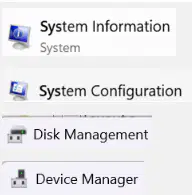
Kéo các công cụ trên Windows dưới đây vào ô tương ứng với mô tả chức năng của chúng?
Xem thông tin về cấu hình hệ thống (kiến trúc vi xử lý, số lỗi vi xử lý, BIOS Mode,...)
System Information
Cho phép cấu hình chế độ khởi động của Windows (Normal, Safe Boot, No Gui Boot, ...)
System Configuration
Quản lý các phân vùng đĩa cứng
Disk Management
Cập nhật Driver của các thiết bị
Device Manager
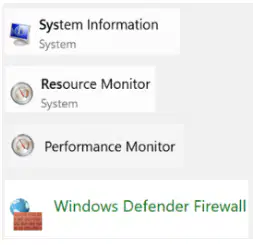
Kéo các công cụ trên Windows dưới đây vào các ô tương ứng với chức năng của chúng?
Chặn các ứng dụng không mong muốn chạy trên máy tính
Windows Defender Firewall
Hiển thị chi tiết việc sử dụng CPU, RAM, Disk, và Network theo từng tiến trình.
Resource Monitor
Theo dõi hiệu suất hệ thống đồng thời cho phép xuất báo cáo chi tiết giúp cho cho việc phân tích hệ thống
Performance Monitor
Xem các thông tin chi tiết về cấu hình hệ thống
System Information
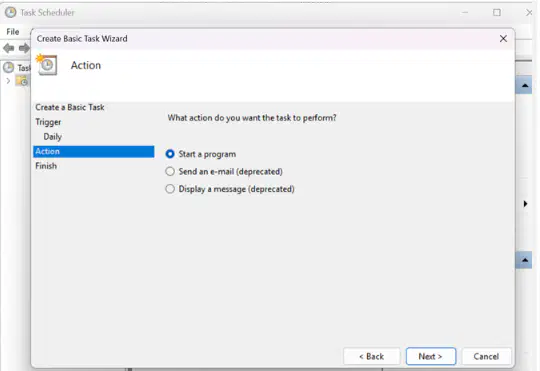
Kéo các tùy chọn dưới đây vào ô tương ứng với hành động của chúng khi tạo một Task cơ bản (Basic Task) trong Task Scheduler?
Hiển thị một thông báo
Display a message
Gửi một e-mail
Send an e-mail
Khởi động một chương trình
Start a program

Kéo thả các mục trong vùng đánh dấu đổ tương ứng với các sự kiện mà chúng mô tả trong Event Views:
Loại sự kiện này cho thấy một lỗi trong ứng dụng hoặc một phần của hệ điều hành mà không thể tự động khôi phục. Lỗi STOP ( Màn hình Xanh Chết - Blue Screen of Death) xuất hiện tại đây.
Critical
Các vấn đề được liệt kê ở đây thường ảnh hưởng đến chức năng của một ứng dụng hoặc một phần của hệ điều hành, nhưng có thể khôi phục được. Một số lỗi vọ hại có thể bỏ qua nhưng một số liên quan đến driver hoặc phần cứng cần kiểm tra
Error
Những sự kiện này thường không nghiêm trọng nhưng có thể là dấu hiệu của các sự cố tạm thời (chẳng hạn như mất kết nối mạng) hoặc các vấn đề về cấu hình.
Warning
Các mục này đến từ nhật ký bảo mật và cho biết việc thực thi một quyền của người dùng đã thành công hoặc thất bại.
Audit Success hoặc Audit Failure
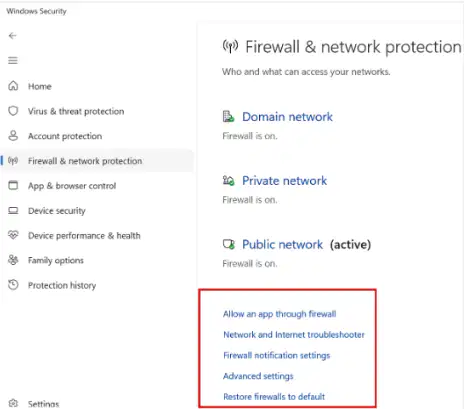
Kéo các chức năng trong vùng màu đỏ của Windows Firewall vào ô tương ứng với mô tả của chúng:
Kiểm tra các sự cố liên quan đến mạng
Network and Internet troubleshooter
Khôi phục Firewall về các thiết lập mặc định
Restore firewalls to default
Thiết lập các cảnh báo khi ứng dụng bị chặn bởi Firewall
Firewall notification settings
Các thiết lập nâng cao cho Firewall
Advanced settings
Cấu hình cho phép/chặn một ứng dụng đi qua Firewall
Allow an app through firewall
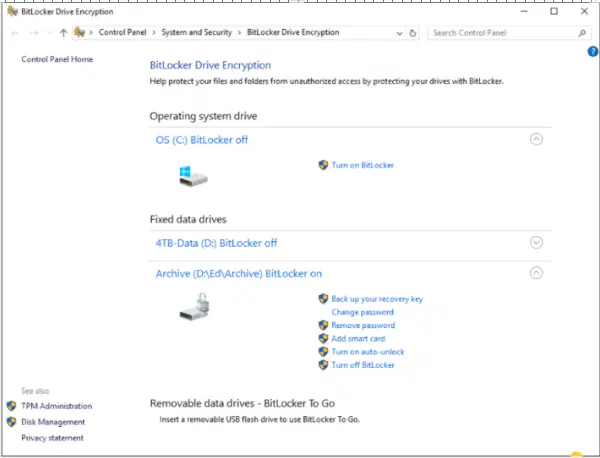
Cho thông tin về các phân vùng của đĩa cứng được mã hóa bằng BitLocker như dưới đây. Hãy kéo các mô tả đúng với từng phân vùng:
Có thể thay đổi mật khẩu khi giải mã dữ liệu
Được mã hóa dữ liệu bằng Bit Locker
Có thể chọn Turn off BitLocker
Có thể chọn Turn on BitLocker
Không mã hóa dữ liệu bằng Bit Locker

Cho thông tin về hệ thống một hệ thống máy tính được mô tả như dưới đây. Hãy kéo các thông số của hệ thống tương ứng với mô tả dưới đây:
Kiến trúc vi xử lý bao nhiêu bit? (a)
Số lõi vi xử lý: (b)
Chế độ BIOS: (c)
Vi xử lý đời Core i? (d)
Hãng sản xuất nào? (e)

Để dừng một dịch vụ trong Windows, cần chọn menu nào?
Restart
Search online
Stop
Open Services
Trong Windows, khi người dùng đăng sử dụng gặp lỗi "High Disk Usage (100%)", bước khắc phục đầu tiên nên thực hiện là gì?
Gỡ bỏ mọi phần mềm không dùng
Mở Task Manager kiểm tra tiến trình nào đang chiếm nhiều ổ cứng nhất
Cài lại hệ điều hành
Khởi động lại máy tính

Trong Task Scheduler của Windows, để lên lịch chạy một chương trình vào mỗi buổi sáng từ 8:00, cần chọn loại Trigger nào?
Daily
When I log on
One time
Weekly

Registry trong Windows có nhiệm vụ gì?
Là một công cụ để quản lý cấu hình hệ thống phục vụ cho việc khởi động hệ điều hành
Là một cơ sở dữ liệu trong máy tính cài Window, lưu trữ các thông tin về bảo mật của hệ thống, phần mềm đã cài đặt, các tài khoản người dùng đã đăng nhập hệ thống.
Là công cụ giúp khôi phục hệ điều hành khi gặp sự cố
Là một cơ sở dữ liệu trong máy tính Windows, lưu trữ tất cả thông tin về cấu hình hệ thống, phần mềm đã cài đặt, các thiết lập của người dùng và hệ thống.
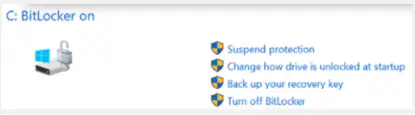
Người dùng muốn tắt BitLocker trên ổ D. Bước nào cần thực hiện trong công cụ BitLocker trên Windows?
Backup your recovery key
Chọn "Turn off BitLocker" và chờ giải mã
Suspend protection
Chọn "Turn on BitLocker"
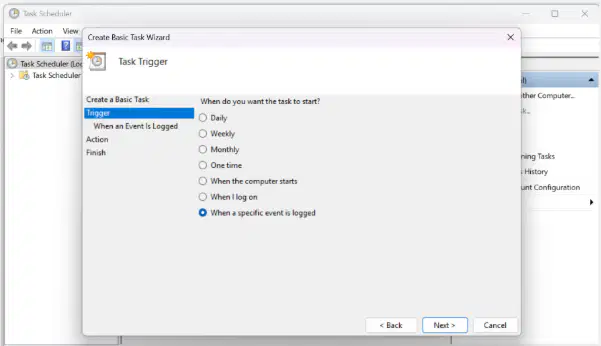
Kéo các tuỳ chọn dưới đây tương ứng với thời gian muốn khởi động ứng dụng khi sử dụng chức năng Create a Basic Task của Task Scheduler?
Khi máy tính khởi động: (a)
Khi một sự kiện cụ thể được ghi vào nhật ký: (b)
Khi tôi đăng nhập: (c)
Hàng tuần: (d)

Cho thông tin về các thiết lập cho chế độ tiết kiệm nguồn khi không sử dụng máy tính trên Windows như dưới đây. Hãy kéo các đáp án đúng vào ô phù hợp với mô tả:
Khi sử dụng nguồn từ sạc, máy tính sẽ chuyển vào chế độ ngủ sau
10 phút
Khi sử dụng nguồn từ Pin, màn hình sẽ tắt sau
5 phút
Khi sử dụng nguồn từ sạc, màn hình sẽ tắt sau
2 phút
Khi sử dụng nguồn từ Pin, máy tính sẽ chuyển vào chế độ ngủ sau
15 phút

Dựa trên mô tả về các chính sách (Policies) trong Windows như hình dưới, hãy cho biết chính sách đang được chọn (khoanh đỏ) cho phép thực hiện thao tác nào?
Loại bỏ việc truy cập vào đặc tính “cập nhật hệ điều hành” Windows
Loại bỏ việc truy cập vào Control Panel hệ điều hành Windows
Loại bỏ việc truy cập vào đặc tính “dừng cập nhật hệ điều hành” Windows
Cho phép truy cập vào đặc tính "cập nhật hệ điều hành" Windows

Người dùng cần nhập các giá trị bằng bao nhiêu vào vị trí ? trong hình sau để cho phép hoặc vô hiệu hóa USB trong Registry?
(Viết số ở hệ 10, VD: 5)
Giá trị cần nhập để vô hiệu hóa USB:
(a)
Giá trị cần nhập để cho phép USB:
(a)

Dựa trên biểu đồ theo dõi hoạt động của máy tính chạy Windows như dưới đây. Hãy kéo tên các thông báo vào ô tương ứng với mô tả của chúng:
Các thông tin
Information
Các lỗi khác
Miscellaneous Failures
Các cảnh báo
Warnings
Các lỗi hệ điều hành
Windows Failures
Các lỗi ứng dụng
Application Failures

Kéo các hình thức khởi động một dịch vụ (Service) dưới đây tương ứng với mô tả của chúng:
Khởi động sau một khoảng thời gian trễ khi Windows đã khởi động xong
Automatic (Delayed Start)
Khởi động cùng Windows
Automatic
Khởi động khi người dùng kích hoạt (thủ công)
Manual
Vô hiệu khóa dịch vụ
Disable

Kéo các thành phần dưới đây trong Task Manager vào ô tương ứng với các chức năng của chúng:
Hiển thị danh sách các dịch vụ trong hệ thống và trạng thái của chúng
Services
Hiển thị mức độ sử dụng các tài nguyên như CPU, RAM, Disk, Wifi, ... của toàn bộ hệ thống
Performance
Hiển thị danh sách các tiến trình trong hệ thống và mức độ sử dụng các tài nguyên như CPU, RAM, Disk,... của chúng
Processes
Cho phép hoặc cấm một chương trình ứng dụng khởi động cùng Windows
Startup apps

Kéo tên các công cụ sau đây vào ô tương ứng với mô tả về chức năng của chúng:
Cho phép truy cập máy tính từ xa
Remote Desktop Connection
Là một cơ sở dữ liệu lưu trữ các thông tin về hệ thống, phần mềm đã cài đặt, các thiết lập của người dùng và hệ thống.
Registry Editor
Quản lý chế độ tiết kiệm năng lượng cho máy tính
Power Saver
Mã hóa dữ liệu trên đĩa cứng tránh bị đánh cắp hoặc truy cập trái phép
Manage BitLocker
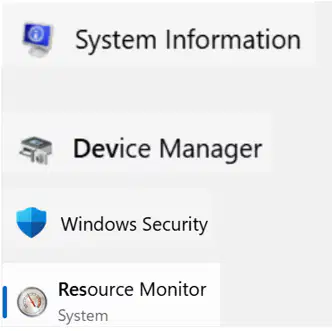
Kéo tên các công cụ sau đây trong Windows vào ô tương ứng với chức năng mà chúng có thể thực hiện:
Chặn một ứng dụng khi được kích hoạt chạy
Windows Security
Cập nhật Driver cho các thiết bị
Device Manager
Theo dõi hiệu suất hoạt động của máy tính
Resource Monitor
Xem thông tin về hệ thống (kiến trúc vi xử lý, Bộ nhớ, chế độ BIOS,...)
System Information

Cho hình sau, nếu người dùng chọn menu Enable thì:
Ứng dụng sẽ chạy ngay lập tức
Ứng dụng sẽ dừng hoạt động
Ứng dụng sẽ khởi động cùng Windows
Ứng dụng sẽ trở thành một service

