
 Worksheets
Assesment
Total questions: 10
Worksheet time: 4mins
perintah untuk mengurutkan data berdasarkan kondisi tertentu, disebut...
sort
filter
validasi
semua salah
Perintah Sort dan Filter terdapat di menu ...
Insert
Home
Data
View
Fungsi Filter adalah ....
perintah untuk memeriksa keakuratan, kelengkapan, dan konsistensi data sebelum data tersebut digunakan atau diproses lebih lanjut.
Perintah untuk membantu dalam memahami pola, tren, dan hubungan dalam data yang mungkin sulit dilihat dalam data mentah
Perintah untuk mengatur ulang susunan data dalam lembar kerja berdasarkan urutan tertentu.
perintah untuk menyaring data dengan kriteria tertentu

Berdasarkan gambar tersebut, jika operator toko ingin mengetahui total penjualan di bulan november maka perintah yang dapat digunakan adalah ...
filter
sort
validasi
semua salah

Petugas perpustakaan akan merapikan data buku yang dipinjam oleh siswa selama 1 hari maka perintah yang digunakan adalah...
verifikasi
validasi
filter
sort
Tombol "Sort Ascending" pada Excel akan mengurutkan data:
Dari yang terbesar ke terkecil.
Dari yang terkecil ke terbesar.
Secara acak
Sesuai urutan data awal
Perbedaan utama antara filter dan sort adalah:
Filter dan sort keduanya tidak dapat digunakan pada data yang sama
Filter dan sort sama saja
Filter mengubah urutan data, sedangkan sort menyembunyikan data yang tidak memenuhi kriteria
Filter menyembunyikan data yang tidak memenuhi kriteria, sedangkan sort hanya mengubah urutan data.
Jika pemilik toko barang elektronik ingin menampilkan hanya baris yang mengandung kata "Produk" pada kolom "Kategori", maka perintah yang akan digunakan adalah..
Filter berdasarkan angka.
Filter berdasarkan teks.
Sort berdasarkan teks.
Sort berdasarkan angka.
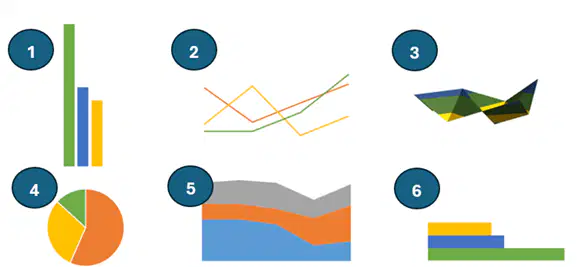
Pada menu Insert terdapat berbagai fungsi chart, berdasarkan gambar diatas fungsi chart yang dapat digunakan untuk membandingkan data adalah ...
1,2,4
1,2,3
1,3,6
1,2,6
1. Pilih Data, pilih sel data yang akan dimasukkan ke dalam diagra
2. Siapkan Data, pastikan data tersusun rapi dalam bentuk tabel atau daftar
3. Pilih Jenis Diagram, akan muncul beberapa pilihan diagram pilih yang paling sesuai dengan tujuan analisis Anda.
4. Pilih Menu Diagram, klik menu tab "Insert"
5. Cari submenu "Charts" atau "Bagan" dan klik ikon yang dipilih
6. Sesuaikan Tampilan, judul,, label, warna dan gaya charts dapat disesuaikan.
Langkah membuat diagram yang benar adalah ....
2,1,4,3,5,6
2,1,4,5,3,6
1,2,4,5,3,6
1,2,4,3,5,6

