
Font size
 Worksheets
kelas 12 ips 1
Total questions: 50
Worksheet time: 38mins
Microsoft Excel merupakan aplikasi yang digunakan untuk ....
Mengolah angka
Membuat dokumen
Mengolah data
membuat presentasi

fungsi dari bagian 2 adalah ....
Bagian ini menampilkan
menu/fitur yang sering digunakan.
berisi fungsi-fungsi yang dapat digunakan dalam Microsoft
Excel
Di sini, terdapat alamat cell yang
aktif beserta isi dan formula yang digunakan.
melakukan pengolahan data melalui formula
Penulisan alamat cell yang benar adalah ....
85
3A
J2
AA

fungsi dari frezee panes adalah ....
Menggabungkan sheet
membuat sheet baru
mengunci baris atau kolom tertentu
Memisahkan sheet
yang berfungsi untuk membuat baris pertama selalu terlihat walaupun halaman di-scroll ke bawah adalah ....
Freeze top row
Freeze panes
Freeze First Coloumn
Deep freeze

Arti dari tulisan $F$12 pada gambar tersebut adalah ....
cell F5 dibagi dengan cell F12
nilai cell F12 akan terus dipakai walaupun formula disalin ke cell lain.
Nilai dari cell G5 berupa huruf
nilai pada cell G5 dipengaruhi oleh nilai yang ada di cell F5 dan F12.

yang berfungsi untuk merubah jenis huruf (font) adalah....
1
2
3
4
L$48 merupakan contoh dari …
Absolute Cell References
Mixed Cell References
Format Accounting
Freeze Panes
Fungsi wrap text adalah ....
agar isi text panjang dapat ditampilkan dalam beberapa baris dalam 1 cell yang sama
agar isi text dapat ditampilkan cukup dalam 1 baris dan lebar cell tetap sama (ukuran font menjadi kecil)
untuk menggabungkan dua atau lebih cells menjadi 1 cell.
Membuat tulisan menjadi rata kiri dan kanan
Mengubah suatu kalimat menjadi huruf KECIL semua menggunakan rumus.....
UPPER
LOWER
SUM
MIN
Mencari data dengan tabel referensi berbentuk horizontal/mendatar menggunakan rumus....
VLOOKUP
HLOOKUP
CONCATENATE
PROPPER
Menghitung penjumlahan menggunakan rumus...
AVERAGE
MIN
MAX
SUM
Fungsi rumus "IF" adalah....
Mencari Nilai Tertinggi
Mencari pernyataan yang benar
Mencari Nilai Terendah
Menghitung banyak data setiap cell
Fungsi rumus "SUMIF" adalah...
Menghitung rata-rata bedasarkan kriteria
Menghitung banyaknya data bedasarkan kriteria
Menjumlahkan banyaknya data bedasarkan kriteria
Menggabungkan data bedasarkan cell yang terpisah
Fungsi rumus "COUNT" adalah...
Menghitung rata-rata
Mencari nilai tertinggi
Menghitung banyak data setiap cell
mencari nilai terendah
Mencari data dengan tabel referensi berbentuk vertical/menurun kebawah adalah rumus dari...
PROPPER
UPPER
HLOOKUP
VLOOKUP
Menggabungkan data bedasarkan cell yang terpisah adalah rumus dari...
COUNT
AVERAGEIF
PROPPER
CONCATENATE
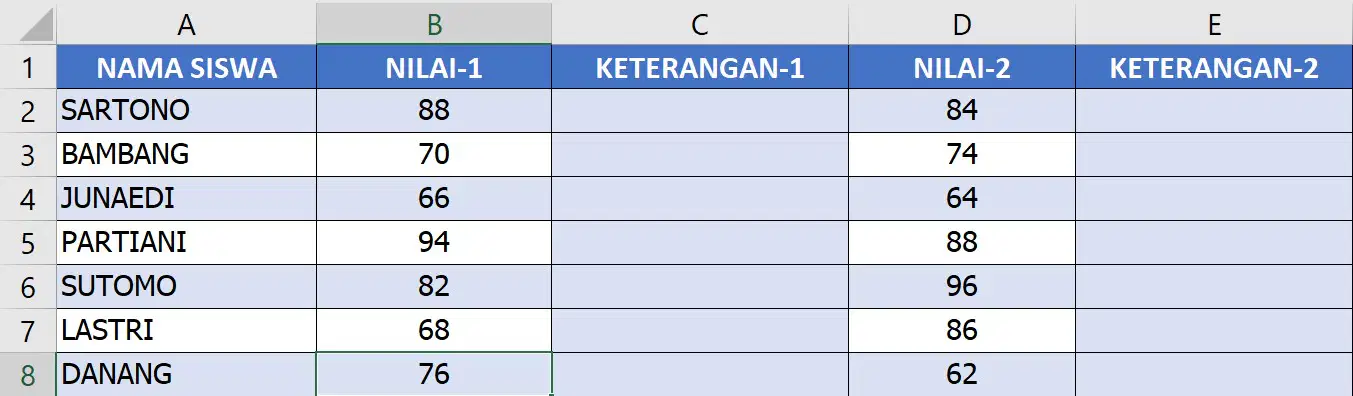
=IF(B3>=70; IF(D3>=75; "LULUS"; "REMEDIAL"); "TIDAK LULUS")
Hasilnya = LULUS
Hasilnya = REMEDIAL
Hasilnya = TIDAK LULUS
Apa kegunaan dari rumus Excel SUMIF?
Menjumlahkan data pada range tertentu yang memiliki banyak kriteria
Menjumlahkan data pada range tertentu yang memiliki satu kriteria
Menghitung banyaknya data pada range tertentu dengan satu kriteria
Menghitung banyaknya data pada range tertentu dengan banyak kriteria

Tuliskan rumus untuk menghitung jumlah harga makanan yang berasal dari Solo!
(a)
Format penulisan rumus SUMIFS yang benar adalah....
=SUMIFS(“Criteria_Range_1”; “Criteria_1”; “Criteria_Range_2”; “Criteria_2”; Sum_Range; ...)
=SUMIFS(“Criteria_Range_1”; “Criteria_1”; Sum_Range; “Criteria_Range_2”; “Criteria_2”; ...)
=SUMIFS(Sum_Range; “Criteria_Range_1”; “Criteria_1”; “Criteria_Range_2”; “Criteria_2”; ...)
Manakah dibawah ini contoh penulisan rumus COUNTIFS yang benar?
=COUNTIFS(Soto; Madura; "B2:B9"; "C2:C9")
=COUNTIFS(B2:B9; "Soto"; "C2:C9"; "Madura")
=COUNTIFS("Soto"; "Madura"; B2:B9; C2:C9)
=COUNTIFS(B2:B9; C2:C9; "Soto"; "Madura")
Apa langkah-langkah untuk membuat tabel di Excel?
Pergi ke tab 'Insert', klik 'Table', dan pilih rentang data yang ingin dimasukkan ke dalam tabel.
Pergi ke tab 'Data', klik 'Tabel', dan pilih rentang data yang ingin dimasukkan ke dalam tabel.
Klik kanan di lembar kerja, pilih 'Tabel', dan pilih rentang data yang ingin dimasukkan ke dalam tabel.
Pergi ke tab 'Format', klik 'Tabel', dan pilih rentang data yang ingin dimasukkan ke dalam tabel.
Bagaimana cara menambahkan baris atau kolom di tabel Excel?
Gunakan shortcut Ctrl + X
Klik kanan di tengah tabel
Hapus tabel dan buat yang baru
Pilih 'Insert' pada menu atas.
Bagaimana cara mengatur format tabel di Excel?
Gunakan shortcut keyboard Ctrl + A untuk mengatur format tabel
Pilih tabel yang ingin diatur, lalu klik tab 'Format' di menu atas.
Klik tab 'Rumus' di menu atas
Klik kanan pada tabel lalu pilih 'Hapus'
Apa manfaat dari menggunakan tabel di Excel?
Tidak ada manfaatnya
Membuat data menjadi lebih rumit
Memudahkan penyusunan dan analisis data
Membuat data sulit diakses
Langkah menyimpan lembar pekerjaan /worksheet yang dibuat pada Microsoft Excel yaitu ...
save-ok
print-ok
export-ok
print preview-ok
copy-ok
Fungsi yang berkaitan dengan perhitungan mengenai keuangan, akuntansi dan ekonomi adalah....
lookup
logika
financial
statistik
grafik
Tombol yang digunakan untuk memberikan alamat absolute atau semi absolute atau untuk mengunci rumus adalah ..
Backspace
F5
Num lock
F3
F4
Fungsi untuk menghitung atau menentukan nilai suatu pernyataan benar atau salah adalah...
absolut
semi absolut
logika
lookup
average
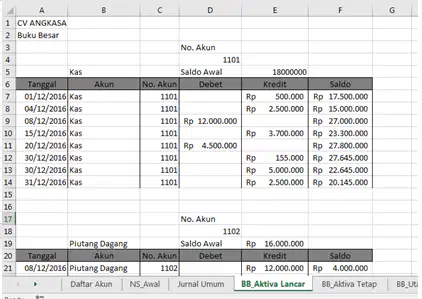
Rumus yang digunakan untuk mengisi sel B5 adalah =VLOOKUP(D4;'Daftar Akun'!B6:C27;2;FALSE)
pernyataan diatas bernilai ....
BENAR
SALAH

Untuk melakukan perubahan format warna seperti yang ditunjukkan pada gambar, menu yang dipilih adalah ….
font color
fill color
format color
insert color
border color
Bagaimana cara menggunakan rumus AVERAGEIF dalam Excel?
1. Pilih sel yang ingin Anda evaluasi. 2. Ketikkan formula =AVERAGEIF(range, criteria, average_range) di sel tersebut. 3. Ganti 'range' dengan rentang sel yang ingin Anda evaluasi. 4. Ganti 'criteria' dengan kriteria yang ingin Anda gunakan untuk menentukan sel mana yang akan dihitung. 5. Ganti 'average_range' dengan rentang sel yang berisi angka yang ingin Anda rata-ratakan. 6. Tekan Enter untuk mendapatkan hasil rata-rata.
1. Pilih sel yang ingin Anda evaluasi. 2. Ketikkan formula =AVERAGEIF(range, criteria, average_range) di sel tersebut. 3. Ganti 'range' dengan rentang sel yang ingin Anda evaluasi. 4. Ganti 'criteria' dengan kriteria yang ingin Anda gunakan untuk menentukan sel mana yang akan dihitung. 5. Ganti 'average_range' dengan rentang sel yang berisi angka yang ingin Anda rata-ratakan. 6. Tekan Enter untuk mendapatkan hasil rata-rata.
1. Pilih sel di mana Anda ingin menampilkan hasil rata-rata. 2. Ketikkan formula =AVERAGEIF(range, criteria, average_range) di sel tersebut. 3. Ganti 'range' dengan rentang sel yang ingin Anda evaluasi. 4. Ganti 'criteria' dengan kriteria yang ingin Anda gunakan untuk menentukan sel mana yang akan dihitung. 5. Ganti 'average_range' dengan rentang sel yang berisi angka yang ingin Anda rata-ratakan. 6. Tekan Enter untuk mendapatkan hasil rata-rata.
Ikuti langkah-langkah berikut: 1. Pilih sel di mana Anda ingin menampilkan hasil rata-rata. 2. Ketikkan formula =AVERAGEIF(range, criteria, average_range) di sel tersebut. 3. Ganti 'range' dengan rentang sel yang ingin Anda evaluasi. 4. Ganti 'criteria' dengan kriteria yang ingin Anda gunakan untuk menentukan sel mana yang akan dihitung. 5. Ganti 'average_range' dengan rentang sel yang berisi angka yang ingin Anda rata-ratakan. 6. Tekan Enter untuk mendapatkan hasil rata-rata.
Apa yang dimaksud dengan pivot table dalam Excel?
Pivot table adalah fitur dalam Excel yang digunakan untuk mengubah format data menjadi tabel.
Pivot table adalah fitur dalam Excel yang digunakan untuk menggabungkan beberapa file Excel menjadi satu.
Pivot table adalah fitur dalam Excel yang digunakan untuk merangkum, menganalisis, dan menyajikan data dalam format yang mudah dipahami.
Pivot table adalah fitur dalam Excel yang digunakan untuk menghitung rumus matematika.
Bagaimana cara menggunakan rumus VLOOKUP dalam Excel?
Ikuti langkah-langkah berikut untuk menggunakan rumus VLOOKUP dalam Excel.
Tidak perlu menggunakan rumus VLOOKUP dalam Excel
Langsung ketikkan rumus VLOOKUP tanpa mengikuti langkah-langkah
Gunakan rumus HLOOKUP daripada VLOOKUP
Apa fungsi dari rumus IF dalam Excel?
Rumus IF digunakan untuk melakukan pengujian logika dan menghasilkan nilai berdasarkan kondisi yang ditentukan.
Rumus IF digunakan untuk mengurutkan data dalam Excel.
Rumus IF digunakan untuk menggabungkan data dari beberapa sel dalam Excel.
Rumus IF digunakan untuk melakukan perhitungan matematika dalam Excel.
Apa perbedaan antara formula IF dan formula IFS dalam Excel untuk keperluan akuntansi?
IF digunakan untuk mencari nilai maksimum, sedangkan IFS digunakan untuk mencari nilai minimum
IF digunakan untuk kondisi numerik, sedangkan IFS digunakan untuk kondisi teks
Perbedaan antara formula IF dan formula IFS adalah IF digunakan untuk kondisi tunggal, sedangkan IFS digunakan untuk kondisi jamak.
IF digunakan untuk kondisi jamak, sedangkan IFS digunakan untuk kondisi tunggal
Bagaimana cara menggunakan filter dan sorting dalam Excel untuk mengorganisir data transaksi?
Klik tab 'Rumus' dan pilih 'Filter' untuk mengatur data
Pilih rentang data, klik tab 'Beranda', dan gunakan opsi 'Sort' untuk mengatur data
Gunakan tab 'Grafik' untuk mengorganisir data transaksi
Pilih rentang data, klik tab 'Data', dan gunakan opsi 'Filter' dan 'Sort' untuk mengatur data berdasarkan kriteria tertentu.
Jelaskan penggunaan fungsi CONCATENATE dalam Excel untuk menggabungkan data dalam laporan keuangan.
Fungsi CONCATENATE digunakan untuk menggabungkan data dalam laporan keuangan.
Fungsi CONCATENATE digunakan untuk menghapus data dalam laporan keuangan.
Fungsi CONCATENATE digunakan untuk mengurutkan data dalam laporan keuangan.
Fungsi CONCATENATE digunakan untuk membagi data dalam laporan keuangan.
Bagaimana cara menggunakan fungsi DATE dalam Excel untuk mencatat tanggal transaksi dalam jurnal akuntansi?
Gunakan fungsi DATE(bulan, tahun, tanggal)
Gunakan fungsi DATE(tahun, tanggal, bulan)
Gunakan fungsi DATE(tanggal, bulan, tahun)
Gunakan fungsi DATE(tahun, bulan, tanggal)
Langkah yang tepat untuk mencari jumlah nilai menggunakan group toolbar adalah ...
Insert function - Category - Math & Trig - Sum - OK
Insert function - Category - Sum - Blok Sel yang akan dijumlah - OK
Insert function - Sum - Blok Sel yang akan dijumlah - OK
Group toolbar editing - Sum - Sorot sel yang akan dijumlah - Enter
Group toolbar editing - Autosum - Sorot sel yang akan dijumlah - Enter
Tombol pada keyboard yang digunakan untuk memperbaiki kesalahan pengetikan adalah ...
F1
F2
F3
F4
F5
Tabel data berbentuk kotak dengan baris dan kolom yang berisikan perhitungan-perhitungan tertentu yang digunakan untuk menganalisis data berupa data statistik, perhitungan akuntansi, pembuatan time schedule dan grafik merupakan pengertian dari ...
Aplikasi Komputer Akuntansi
Accurate
Aplikasi Pengolah Angka
Zahir
MYOB
Perhatikan fungsi dari spreadsheet pada Microsoft Excel berikut ini !
1) Membuat Tabel Data
2) Membuat Lembar Kerja
3) Mengelola angka untuk perhitungan sebuah data dan grafik
4) Mengelola data dengan penggunaan rumus, grafik dan data
5) Membuat grafik, presentasi dan surat
Berdasarkan data tersebut manakah yang tidak termasuk fungsi dari spreadsheet pada microsoft excel ..
1)
2)
3)
4)
5)
Langkah yang tepat untuk membuat file baru dalam Microsoft Excel adalah ...
Office Button-Blank Workbook-OK
Office Button-New-Create
Office Button-New-Blank Workbook-Create
File-New-OK
File-New-Blank Workbook-OK
Langkah yang tepat untuk menyimpan file pada Microsoft Excel adalah ...
Office Button - Save - Beri nama file - Save
Office Button - Save - Beri nama file - OK
Office Button - Save - OK
Office Button - Save - Tentukan lokasi tempat penyimpanan - beri nama file - Save
Office Button - Save As - Tentukan lokasi tempat penyimpanan - beri nama file - Save
Kumpulan dari beberapa sel disebut ...
Group
Formula bar
Tab ribbon
Quick Acces Toolbar
Range
Bagaimana cara menggunakan VLOOKUP dalam Excel untuk pencocokan data?
Gunakan formula =LOOKUP(nilai_yang_dicocokkan, rentang_data_sumber, nomor_kolom_hasil) di Excel.
Gunakan formula =VLOOKUP(nilai_yang_dicocokkan, rentang_data_sumber, nomor_kolom_hasil, benar/salah) di Excel.
Gunakan formula =MATCH(nilai_yang_dicocokkan, rentang_data_sumber, benar/salah) di Excel.
Gunakan formula =HLOOKUP(nilai_yang_dicocokkan, rentang_data_sumber, nomor_kolom_hasil, benar/salah) di Excel.
Bagaimana cara menghitung rasio keuangan menggunakan Excel?
Menggunakan Photoshop untuk menghitung
Menggunakan kalkulator sederhana
Menghitung rasio keuangan menggunakan Excel melibatkan penggunaan rumus-rumus keuangan yang sesuai dengan jenis rasio yang ingin dihitung, kemudian memasukkan data keuangan yang relevan ke dalam lembar Excel, dan terakhir memasukkan rumus-rumus tersebut ke dalam sel Excel yang sesuai.
Menggunakan kertas dan pensil
fungsi dari excel yang digunakan untuk menghitung rata-rata dari kelompok nilai..
AVERAGE
SUM
MAX
MIN
IF

